コマンドで確認できる便利情報
ここでは、PCのトラブル時に私もよく使用するコマンドを記載します。マウス操作できない場合重宝します。(トラブル時は、マウスが利用できない場合が多いです。)
ディスクの修復
PCの動作がおかしい場合下記に標準機能のディスクチェックを記載します。
参考にしていただければ幸いです。
・Windowsクリーンアップのアプリ(標準)
・最適化(あまり実施すると逆効果になりますので注意して下さい。)
・chkdsk c: /r:ディスクの物理的なセクタの修復。
・sfc /scannow:Windowsのシステムファイルの修復。
・Dism:Windowsのイメージファイルの修復。
・DISM /Online /Cleanup-Image /CheckHealth:破損の有無を確認。
・ファイルサイズの大きなファイルが送れない
①ファイルの圧縮を試す。
②OneDrive上にアップロードし共有する。(インターネット上にファイルを置くのでセキュリティ上確認が必要。)
BIOSのバージョン確認
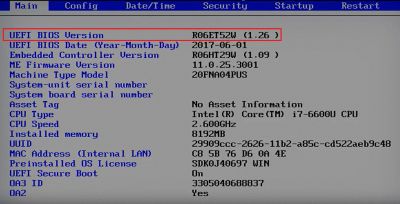
ここでは、BIOSのバージョンを確認した場合を参考に記載します。(下図はLenovoPCの場合です。)
- 「スタート」 メニューを開き、検索ボックスに「cmd 」と入力して、「cmd.exe」を選択します。
- コマンドプロンプト画面が表示されたら、「 wmic bios get smbiosbiosversion」と入力します。
マザーボードの確認方法
ここでは、マザーボードの製造番号やPCのシステム情報をPCより確認する方法を下記に紹介します。
デスクトップ画面左下の検索ボックスに「cmd」と入力し表示されたコマンドプロンプトを右クリックして「管理者として実行」をクリック、コマンドプロンプトが起動したら「systeminfo」と入力してEnterキーで実行する。
使用しているパソコンのシステム情報が表示されます。
さらに「wmic baseboard get product」と入力するとマザーボードの型番が表示されます。
参考情報:型番以外の情報を知りたい場合は、続けて「wmic baseboard get product, Manufacturer, version, serialnumber」と入力すれば、詳細な情報を確認できます。
コマンドを入力し製造番号やPC情報の表示
ここでは、一部の例ですがマウス等利用できない場合、コマンドでの操作で「製造番号」や「システム情報」等の閲覧コマンドを紹介します。
また、私の場合、PCの裏面を見たり(ノートPCの場合)ディスクトップでしたら本体の側面を見たりし確認していましたが不特定多数の方に確認をお願いする場合重宝しました。参考になれば幸いです。
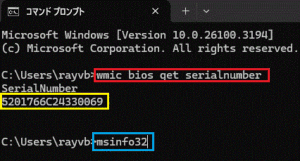
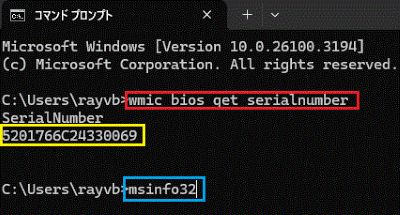
コマンドプロンプトを「管理者として開く」より起動。
1.赤枠のコード入力後エンターで製造番号(黄色枠)表示される。
2.青枠コード入力でPC情報がウインドウで表示される。
まとめ:コマンド
ここでは、実際に私の経験をそのまま記載しています。お役に立てれば幸いです。
Windows画像 の基礎知識
ここでは、私が映像に関する知識など問われた内容を元にまとめました。下記に記載しますので参考にしていただければ幸いです。
画像
SVG:ベクタ形式の画像やイメージ、テキストなどの2次元CGをXML形式で表現する規格です。ラクター画像(PNGやJPEG)に比べデータ容量が少なく通信料や表示速度の観点からも有利です。例)アイコン、ロゴ、ボタン、チャート、ダイアグラムなど。HTML5でインラインでSVGがサポートされるようになったため、Webでの活用が広がってます。
・WebP(ウェッピー)は、Googleが開発した次世代の画像ファイル形式(拡張子:.webp)です。JPEGやPNGに比べて圧縮効率が非常に高く、高画質のままファイルサイズを大幅に軽量化できるため、Webサイトの表示速度向上(SEO対策)に最適です。現代のWeb制作ではWebPが標準的な画像形式になりつつあります。
・4K画像:きめ細やかな画像。フルHDの4倍。「きめ細かさ(2Dの極み)」。
・3D画像:立体視された画像。奥行を重視した画像。「奥行き(空間表現)」を追求した技術です。
※ 最近では、4Kの高精細な映像をベースに3D技術を組み合わせた「4K3D」も存在します。
単位
フレーム:1枚の静止画像。
フレームレート(fps):1秒あたりに表示するフレームの数。
動画は1枚の静止画が数枚集まって再生される。
これをパラパラ漫画方式と言ってこの時の1枚の画面がフレームで動画再生に1秒間に何枚フレームを使うかがフレームレートと言っている。
例)1秒間に30フレームで動画を再生する場合30fpsという。
ピクセル(画像を構成する四角い点)=画素数
例)同じ風景で画素数が大きいほどピクセルは、細かくなるので画面はより詳細になる。
立体視を可視化する仕組みの方式
アクティブシャッタ方式
ディスプレイに右目用・左目用の映像を交互に映し出し、眼鏡がそのタイミングにあわせ左右それぞれ透過・遮断する事で立体視を可視化する方式。
アナグリフ方式
ディスプレイに赤色と青色で右目用・左目用の映像を重ねて描画し、赤色、青色を付けた眼鏡で見ることで立体視を可視化する方式。
パララックスパリア方式
専用の特殊なディスプレイに右目用・左目用の映像を同時に描画し、網目状のフィルタを用いてそれぞれの映像が右目・左目に入るようにして裸眼立体視を可能にする方式。
偏光フィルター方式
ディスプレイに右目用・左目用の映像を同時に描画し、フィルタを用いてそれぞれの映像の光の振幅方向を回転して、透過する振幅方向が左右で異なる偏光眼鏡でみる事によって立体視を可能にする方式。GPU:3Dグラフィックの画像処理をCPUに変わって処理する高性能計算装置の事です。
大量データを基に膨大な計算処理を必要とするデープランニングに利用される。
レンダリング:物体の表面に光を反射させたりして画像を生成する事。与えられた3Dモデルの情報などから計算によって画像を生成します。コンピュータグラフィックスのデータをディスプレイに描画させる状態に変換する技術です。CGデータからディスプレイに映しだされる画像を生成するのに利用される。
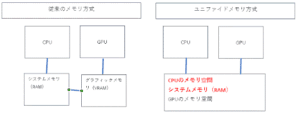
ユニファイドメモリ方式:CPUとGPUで一つの主記憶を共有して使う方式です。(下図参照)VRAMで扱っている(別のプロセッサが扱っている)データを参照する事がパフォーマンス低下になっていたが、RAMとVRAMを共有した事でパフォーマンスの向上を目的とした。
レイトレーシング法:陰線・隠面処理を行うアルゴリズムです。光源から放出され物体に反射した光を逆に辿り、物体での反射、屈折・透過による影響を計算する事によりスクリーンの画素毎の表示値を測定し決定する方法です。
ラジオシティ法:形状の相互反射を利用し間接光(やわらかい光)などを表現する技術。照明工学の
3DCGに応用している。
まとめ:画像
ここでは、画像についての基礎知識を解説しています。様々な手法などありますので参考にしていただければ幸いです。また画像の単位の考えも記載してますので合わせてみていただけると理解が深まります。