PC交換時の再設定(LINE・VSCode・ブラウザ)
初心者でも迷わない引き継ぎガイド
PCを買い替えたときやPCトラブル発生時にアプリを削除した場合、「アプリの設定はどうやって移すの?」と疑問に感じると思います。
下記は、私自身の体験を記載します。
「LINEのトーク履歴は消えない?」
「VSCodeの拡張機能は?」
「ブラウザのお気に入りは?」
といった不安を感じました。
ここでは、PC交換時に必ずやっておきたい再設定を、初心者の方でも迷わず進められるようにまとめました。
LINE(PC版)の再設定
PC版LINEは、スマホと違い画面が大きいので私は重宝しています。またスマホ版と連携して使うため、スマホがあれば簡単に再設定できます。
手順(初心者向け)
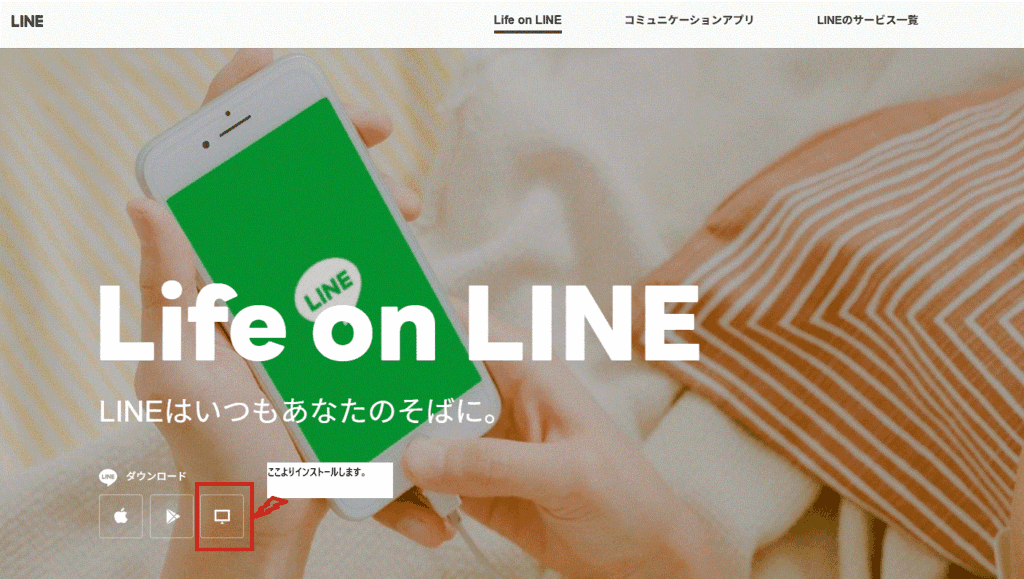
●新しいPCにLINEをインストール
公式サイトからダウンロード⇒下図赤枠を参照ください。
https://line.me/ja/download

トーク履歴について
PC版LINEは スマホのトーク履歴を同期して表示するだけなので、
PCを変えても トーク履歴は消えません。
※PC側に保存していた「Keepメモのファイル」などは必要に応じてバックアップしてください。
注意点
会社のPCの場合、セキュリティで制限されることがあります。
VSCode(Visual Studio Code)の再設定
VSCodeは、設定や拡張機能を クラウド同期 できるため、PC交換がとても簡単です。またこのツールも無料で多くの機能がある為、私は重宝してます。(個人的にはおすすめです。)
手順(初心者向け)
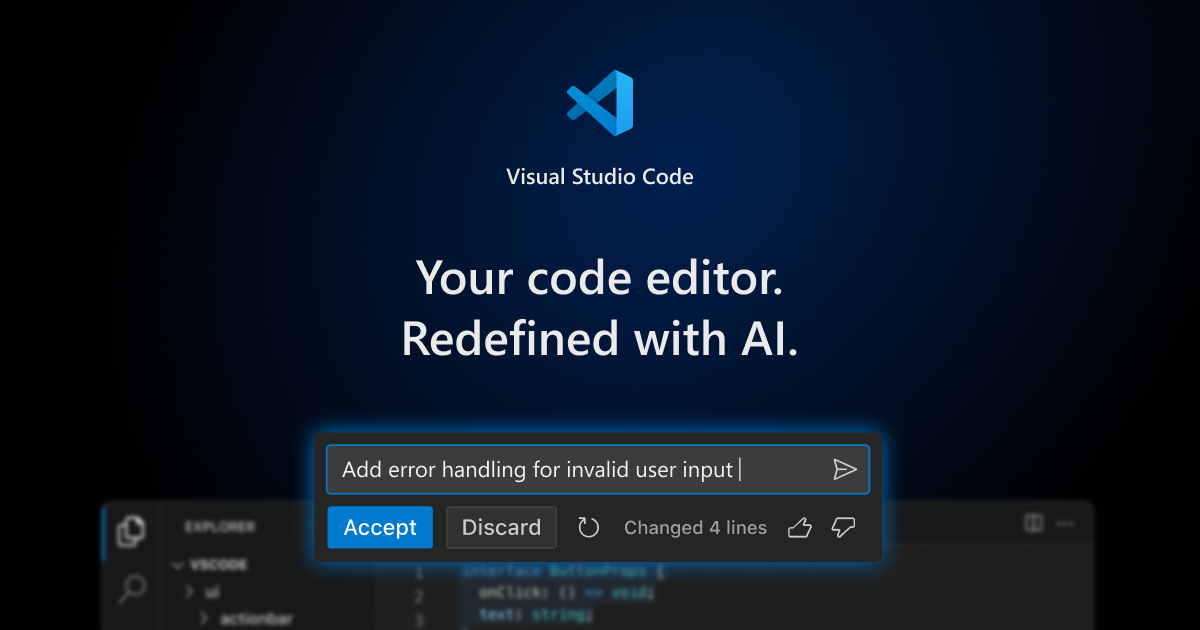
① 新しいPCにVSCodeをインストール
https://code.visualstudio.com/
② 右下に表示される「設定同期をオンにする」をクリック
または
左下の歯車 → Turn on Settings Sync
③ Microsoftアカウント or GitHubアカウントでログイン
同期される内容:
・拡張機能。
・キーバインド。
・設定(settings.json)。
・UIレイアウト。
・スニペット。
手動でバックアップしたい場合
以下のフォルダを旧PCからコピーして新PCへ移動できます。
・拡張機能
C:\Users\ユーザー名.vscode\extensions
・設定ファイル
C:\Users\ユーザー名\AppData\Roaming\Code\User\settings.json
注意点
・会社PCでは同期が制限される場合がある。
・拡張機能の一部は再インストールが必要なことがある。
ブラウザ(Chrome / Edge)の再設定
ブラウザは アカウント同期 を使うと、
お気に入り・パスワード・履歴・拡張機能まで自動で復元できます。
Google Chrome の場合
手順
① Chromeをインストール
https://www.google.com/chrome/
② Googleアカウントでログイン
右上のアイコン → ログイン
③ 同期をオンにする
同期される内容:
・お気に入り(ブックマーク)
・パスワード
・履歴
・拡張機能
・自動入力情報
お気に入りを手動バックアップ/復元したい場合
ブックマークのエクスポート:
Chrome右上「︙」
→ ブックマーク→ブックマークとリスト
→ ブックマークマネージャ
→ 「︙」
→ ブックマークをエクスポート
ブックマークのインポート:
Chrome右上「︙」
→ ブックマーク→ブックマークとリスト
→ ブックマークマネージャ
→ 「︙」
→ ブックマークをインポート
Microsoft Edge の場合
手順
① Edgeをインストール(Windowsなら標準搭載)
② Microsoftアカウントでログイン
右上のアイコン → サインイン
③ 同期をオンにする
同期される内容:
・お気に入り
・パスワード
・コレクション
・拡張機能
・設定
お気に入りを手動バックアップしたい場合
Edge右上「…」
→ お気に入り
→ 「…」
→ お気に入りをエクスポート
PC交換時に必ずやっておきたいこと(まとめ)
・LINEはスマホでQRログインすればOK。
・VSCodeは設定同期でほぼ自動復元。
・Chrome/Edgeはアカウント同期で完全復元。
・ブックマークは念のためエクスポートしておくと安心。
・旧PCのデータはGoogle Driveなどにバックアップ。
まとめ(PC交換時)
PC交換前・後や不具合の為アプリを削除した場合等再インストールの時に利用していただけるとありがたいです。
また、私自身予期せぬ事態に備えバックアップは、必要と再認識しました。