レジストリの基礎(初心者向けに噛み砕く)
ここで紹介する操作は、一般的な参考例なので”自己責任”でお願いします。ちなみにレジストリ操作は間違えるとPCが起動できなくなりますので慎重にお願いします。
レジストリの設定(初心者向け・例え話で理解するガイド)
レジストリ(Registry)は、Windowsの 設定をすべてまとめて保存している巨大なデータベース です。
PCの動作・アプリの設定・ログイン情報など、あらゆる情報がここに記録されています。
ただし、レジストリは Windowsの“中枢神経” のような場所なので、
誤って変更すると PCが起動しなくなる危険性 があります。
念のためですが、初心者の方は、必要な部分だけ慎重に操作しましょう。
レジストリの編集
ここでは、レジストリの設定でPCの自動起動後一部の設定を変更した際の手順を参考に記載します。
レジストリ(registry)とは、Windows設定をひとまとめにしたデータベースです。
コンピュータ ハードウェア
例)私の場合、PCを起動させID/パスワードをスキップさせた時など設定しました。
セキュリティ上はID/パスワードなどはスキップさせないほうが良いです。
操作手順
※ レジストリの編集は間違えるとPCが起動しなくなる為、自己責任でお願いします。
①Windows + Rキーを押し、「ファイル名を指定して実行」ダイアログに「regedit」と入力し、Enterキーを押してWindowsの「レジストリ エディター」を起動します。
操作手順
①Windows + Rキーを押し、「ファイル名を指定して実行」ダイアログに「regedit」と入力し、Enterキーを押してWindowsの「レジストリ エディター」を起動します。
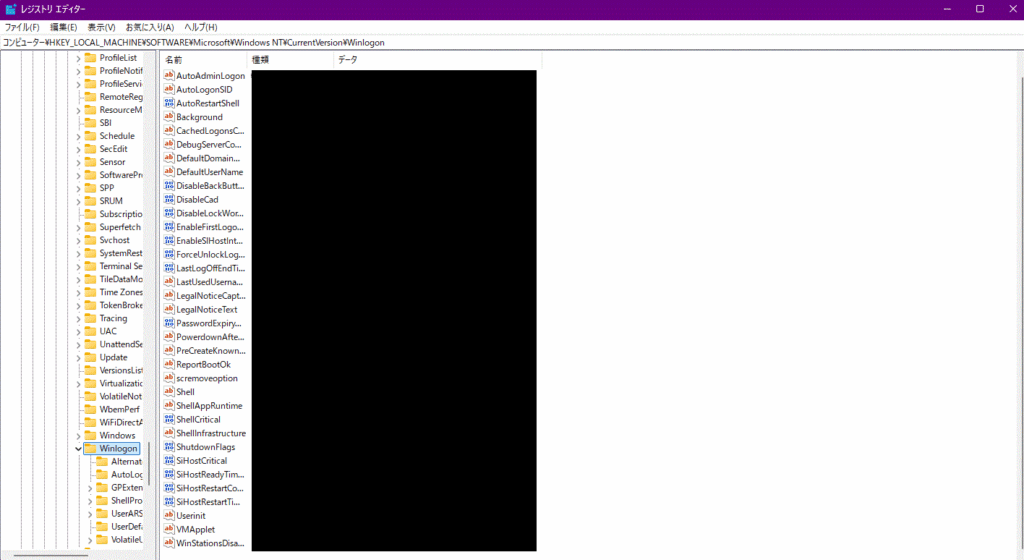
②パス:HKEY_LOCAL_MACHINE\SOFTWARE\Microsoft\Windows NT\CurrentVersion\Winlogonにアクセスします。
③Winlogonを右クリックし、「新規」→「DWORD(32ビット)値」をクリックします。新しい値をAutoAdminLogonと名付けます。
④AutoAdminLogonをダブルクリックし、値のデータを1に設定します。
⑤次に、Winlogonを右クリックし、「新規」→「文字列値」をクリックします。新しい値をDefaultUserNameと名付けます。値をダブルクリックし、「値のデータ」にユーザー名を入力します。OKをクリックします。
⑥次に、再びWinlogonを右クリックし、「新規」→「文字列値」をクリックします。新しい値をDefaultPasswordと名付けます。「値のデータ」にユーザーアカウントのパスワードを入力し、OKをクリックします。
これで、Windows 11パソコンのログイン要件が無効になり、パスワードなしでシステムにログインできるようになります。
設定を元に戻してパスワードを再度要求したい場合は、上記と同じ操作に従って、Windowsレジストリエディターで、作成されたAutoAdminLogon、DefaultUserName、DefaultPasswordキーを削除してください。
危険な設定(レジストリ)
初心者の方は、以下を必ず守ってください。
- 不明なキーは絶対に触らない
- 削除は極力しない
- 変更前にメモを取る
- 可能ならバックアップを取る
レジストリは間違えて設定するとPCが起動しなくなります。
まとめ:レジストリ
ここでは、一部分のレジストリ設定ですが実際に操作する際は、各端末の取扱説明書等を熟読し取り組み”自己責任”でお願いします。便利な反面リスクに注意し慎重に行いましょう。