よくあるトラブルと解決策(最重要)
ここでは、初心者でも安全にできるストレージ整理ガイドとし利用していただくと幸いです。
Cドライブ容量不足の対処
PCを使っていると、気づかないうちに Cドライブの容量が不足 し、トラブル発生の原因になります。下記に発生現象等記載しました。
下記は、私自身の体験を元に整理しました。一読いただければ幸いです。
・PCが重くなる
・アップデートができない
・アプリが起動しない
・エラーが出るといったトラブルが発生します。
Cドライブの容量が不足する主な原因
ここでは、初心者の方でも安全にできる Cドライブの容量を改善しトラブルを未然に防ぐ方法 をまとめました。
初心者の方が気づきにくい原因は次のとおりです。
・Windows Update の一時ファイル
・ブラウザのキャッシュ
・ダウンロードフォルダの放置
・アプリのログやバックアップ
・OneDrive の同期設定
・写真・動画の保存
・使っていないアプリの残骸
特に Windows Update の一時ファイル は数GBになることがあります。
容量不足を解消する方法(初心者向け)
ここでは、 安全に削除できるものだけ を紹介します。(経験済みです。)
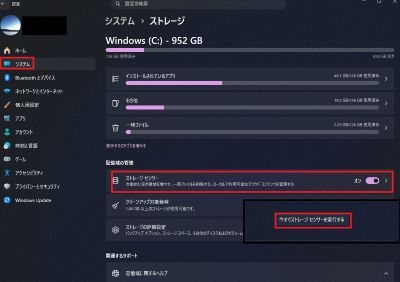
ストレージセンサーで自動クリーンアップ(最も簡単)
Windows 10/11 には、不要ファイルを自動削除する機能があります。
手順(下図参照ください。)
- 設定
- システム
- ストレージ
- ストレージセンサー をオン
- 「今すぐストレージセンサーを実行する」をクリック
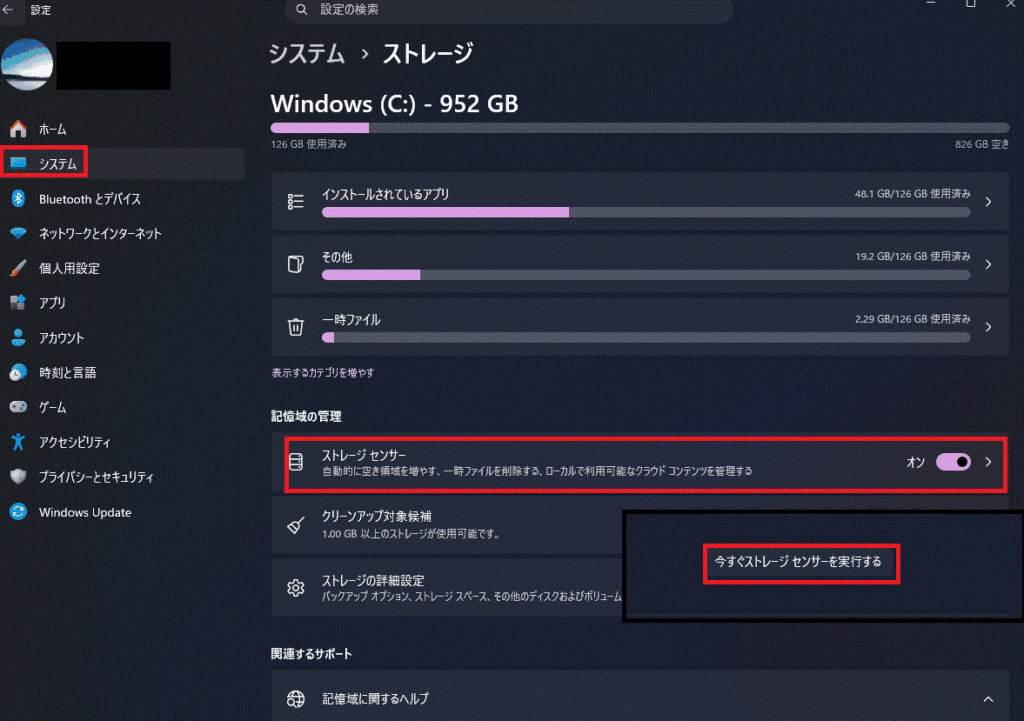
→ これだけで数GB空くこともあります。
一時ファイルを削除する(安全)
手順
- 設定
- システム → ストレージ
- 一時ファイル
- 以下にチェック
・一時ファイル
・インターネット一時ファイル
・配信の最適化ファイル
・Windowsアップグレードファイル
・DierctXシェーダーファイル - ファイルの削除
※「ダウンロード」は必要なファイルがある場合はチェックしない。
また、私自身の感想で、Windowsアップグレードファイルを整理しているときが最も時間が長くかかっています。
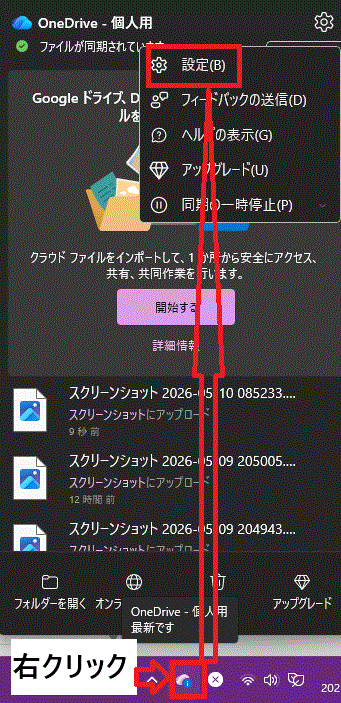
OneDrive の同期設定を見直す
OneDrive が PC本体に全ファイルを同期 している場合、
Cドライブがすぐにいっぱいになります。
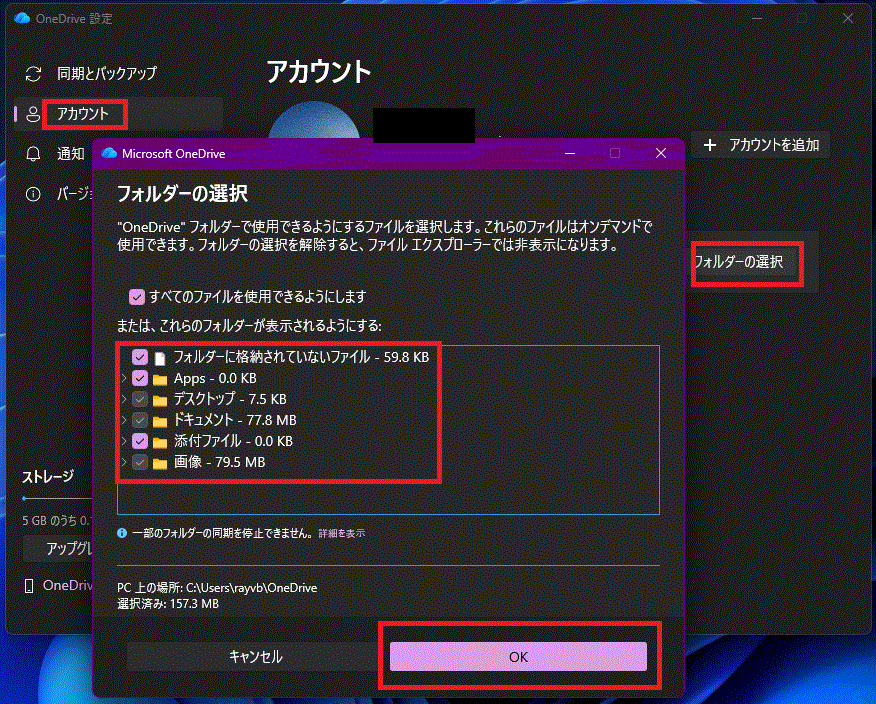
手順(下図参照ください。)
- タスクバー右下の OneDrive アイコン
- 設定
- アカウント → フォルダーの選択
- 同期したくないフォルダのチェックを外す
さらに容量を空けたい場合(中級者向け)
初心者でもできるように、危険な操作は除外しています。
Windows Update の残骸を削除
- 設定 → システム → ストレージ
- 一時ファイル
- 「Windows Update のログファイル」にチェック
- 削除
→ 数GB空くこともあります。
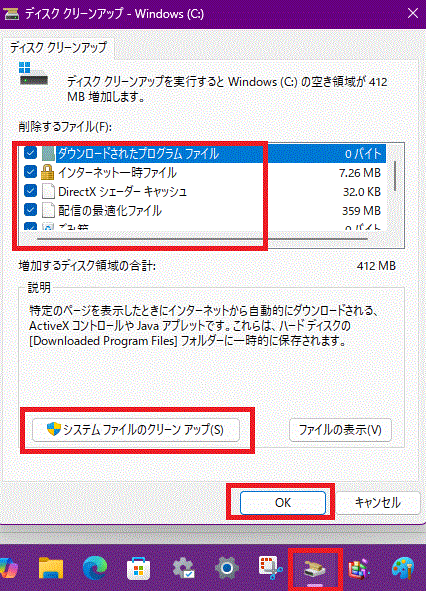
ディスククリーンアップ(古い機能だが効果大)
- スタート → ディスククリーンアップ
- 不要項目にチェックを選択
- 「システムファイルのクリーンアップ」
- 不要項目にチェック → 削除
私自身の感想では、あまり「実施すればいいと言うものでない。」と思っています。(目安:1回/週程度(PCの利用頻度にもよりますが。))
やってはいけない危険な操作(初心者向け注意)
以下はトラブルの原因になるため、初心者は避けてください。
- Windows フォルダを削除
- Program Files を削除
- レジストリでキャッシュ削除
- システムファイルを手動で削除
- 不明なクリーンアップソフトを使う
→ PCが起動しなくなる可能性があります。
再発防止のためにやっておくこと(やっておくと便利です。)
- ストレージセンサーをオンにする
- ダウンロードフォルダを定期的に整理
- OneDrive の同期設定を見直す
- 不要アプリをインストールしない
- 大きな動画・写真は外部ストレージへ保存
まとめ:Cドライブの容量不足は“定期的な整理”で防げる
初心者の方は、まず以下の順で試すと安全です。(以下は私もいつも確認しています。)
- ストレージセンサーをオンにする
- 一時ファイルを削除
- ダウンロードフォルダを整理
- 不要アプリを削除
- OneDrive の同期設定を見直す
これだけで、多くのPCが快適に動作するようになります。