ヒヤリとしたトラブルと解決策(最重要)
ここでは、私自身ヒヤリとした経験を元に記載します。参考にしていただければ幸いです。
PCの不具合(重い・固まる・ブルースクリーン)
初心者でも落ち着いて対処すれば大丈夫です。
PCを使っていると、突然動作が重くなったり、画面が固まったり、
青い画面(ブルースクリーン)が表示されることがあります。
ここでは、初心者の方でも落ち着いて対処できるように、
症状ごとに「原因 → 解決策 → 再発防止」を分かりやすくまとめました。
PCが突然重くなる場合
よくある原因
・アプリを開きすぎてメモリ不足。
・Windows Update の更新処理が裏で動いている。
・ブラウザのタブを大量に開いている。
・ストレージ(Cドライブ)がいっぱい。
・セキュリティソフトのスキャン中。
・不要な常駐アプリが多い。
解決策(初心者向け)
① 不要なアプリを閉じる
画面下のタスクバーを右クリック → タスクマネージャー
→ CPU・メモリを多く使っているアプリを終了。
② ブラウザのタブを減らす
ChromeやEdgeはタブを開きすぎると重くなります。(これで大部分は解決できます。)
③ Cドライブの空き容量を確認
「設定 → システム → ストレージ」
空き容量が 20GB未満 だと動作が重くなりやすい。
④ Windows Update の確認
「設定 → Windows Update」
更新が溜まっていると動作が不安定になります。(更新は細目に実施してください。)
⑤ 再起動する
最も効果的な対処法。
メモリがリセットされ、動作が軽くなります。
再発防止
・不要なアプリをアンインストール。
・スタートアップ(自動起動アプリ)を減らす。
・Cドライブの整理(後述の章で詳しく解説)。
・定期的に再起動する
画面が固まる(フリーズする)場合
よくある原因
私が体験した中で代表的な、原因を下記に記載します。何かの参考にしていただければ幸いです。
・アプリの不具合。
・メモリ不足。
・外付け機器(USB・HDD)のエラー。
・Windowsの一時的な処理詰まり。
解決策(初心者向け)
① マウスが動く場合
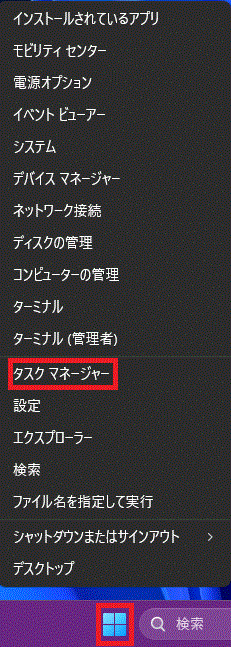
「スタート」⇒右クリック
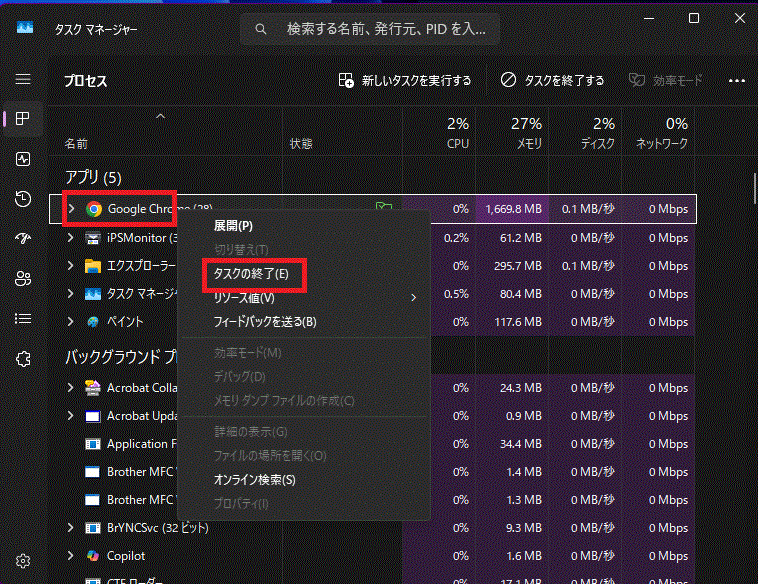
または、キーボード操作「Ctrl + Shift + Esc」 → タスクマネージャー
で固まっているアプリを「タスクの終了」。
② マウスも動かない場合(キーボードは反応する場合)
Ctrl + Alt + Delete を押す
→キーボードの方向キーでタスクマネージャー起動⇒タスク終了を行う。または下記操作を実施してください。
→ 画面が切り替われば「サインアウト」または「再起動」。
③ 完全に固まっている場合
電源ボタンを 長押し5秒 → 強制終了
※データが消える可能性があるため最終手段。
再発防止
・アプリのアップデート。
・Windows Update。
・外付け機器の安全な取り外し。
・メモリ不足の場合は増設も検討。
ブルースクリーン(青い画面)が出る場合
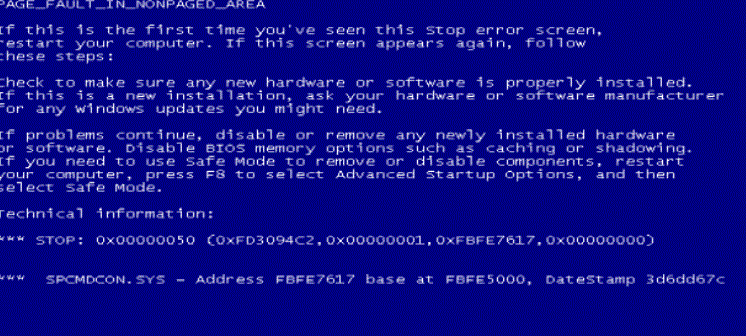
ブルースクリーンは、Windowsが重大なエラーを検知したときに表示されます。
初心者の方は驚きますが、落ち着いて対処すれば大丈夫 です。
私も下記の対応で解決できました。
よくある原因
・デバイスドライバの不具合。
・Windows Update の途中エラー。
・メモリの故障。
・ストレージ(SSD/HDD)のエラー。
・周辺機器の不具合。
解決策(初心者向け)
① PCを再起動する
一時的なエラーならこれで解決することが多い。
② 周辺機器を外す
USBメモリ・外付けHDD・プリンタなどを外して再起動。
③ Windows Update を確認
「設定 → Windows Update」
更新が溜まっているとブルースクリーンが出やすい。
④ ストレージのエラーをチェック
エクスプローラー → Cドライブ右クリック → プロパティ
→ ツール → エラーチェック
⑤PCを放電してみる。(私の場合一晩ですが、目安として6時間以上開けた方が良いと思います。)
⑥メモリ診断を実行
スタート →「Windows メモリ診断」
→ 再起動してチェック。
原因:OSの障害・システム障害の可能性が高いです。
対策:1.周辺機器を外し放電させてみる。(数時間放置する。)
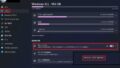
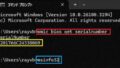
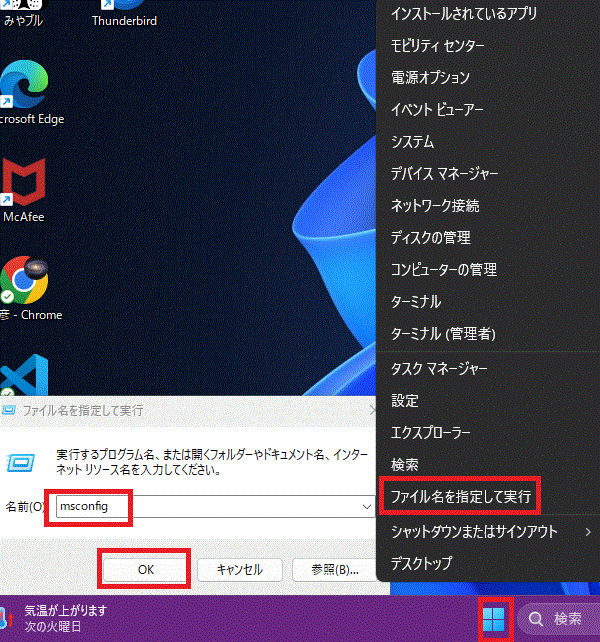
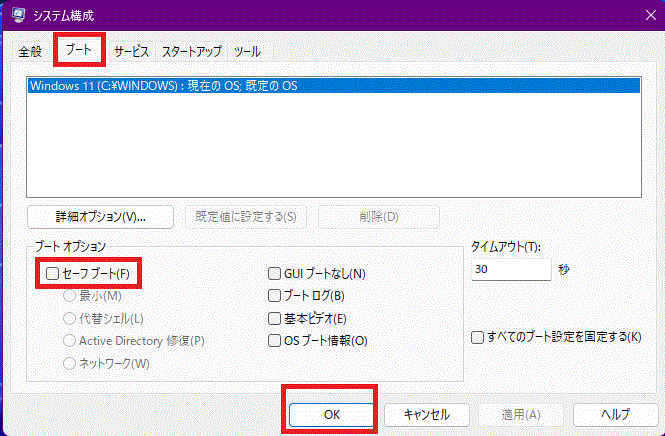
2.Safeモード(OSを最小限の機能で起動させるモードの事)で起動。「Win」キー+「R」またはWindowsの「スタート」右クリック⇒「msconfig」⇒「boot」タブ⇒セーフモードにチェックしSafeモードで起動しHDDチェックなど試し再起動します。(下図参照ください。)
3.ディスクチェックをし再起動を実施しました。
再発防止
・ドライバを最新にする。
・Windows Update を定期的に実行。
・Cドライブの空き容量を確保。
・古い周辺機器の使用を避ける。
何度も不具合が起きる場合(頻発する場合)
以下のような場合は、ハードウェアの劣化 が疑われます。
・起動が遅い。
・フリーズが頻発。
・ブルースクリーンが繰り返し出る。
・異音がする(カリカリ・カタカタ)。
・SSD/HDDのエラーが増えている。
対処方法
・大切なデータをバックアップ(Google Drive など)。
・ストレージの健康状態を確認(CrystalDiskInfo など)。
・メモリの診断。
・最終手段として、必要に応じて修理・交換を検討してください。
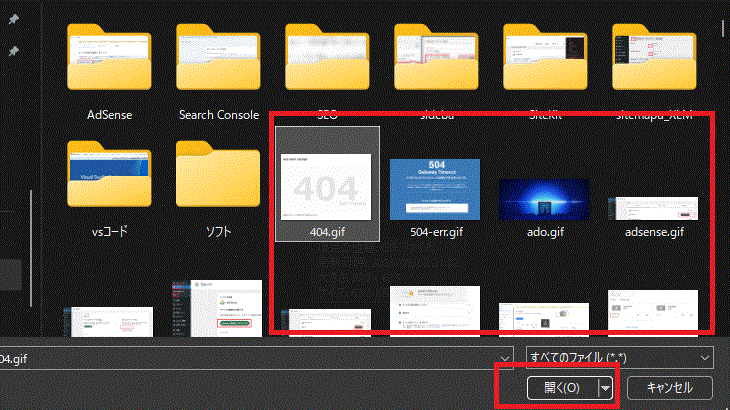
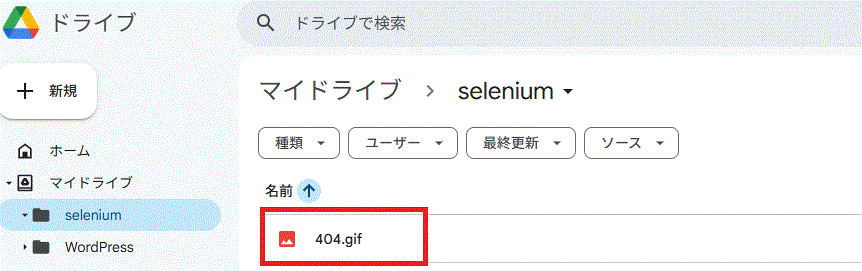
【Google Driveのアップロード方法】
PC内のファイルを一時的に仮の場所に保存する場合や、ファイルを共有したい場合等GoogleドライブにGoogleにアップロードしました。その時、ファイルを共有するまでの方法を下記に記載します。
私が実際に行っている操作を解説します。
(事前にGoogleアカウントは取得済みの前提で記載しています。)
[ファイルのアップロード]
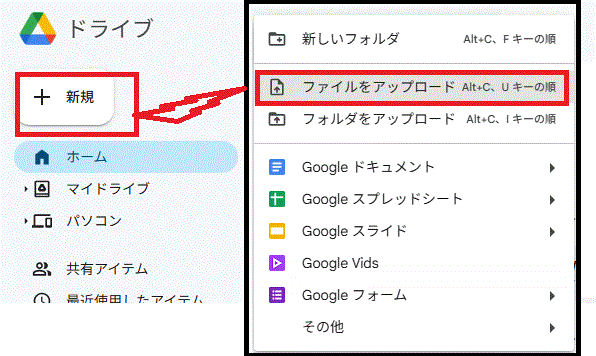
[アップロードしたいファイルを選択]
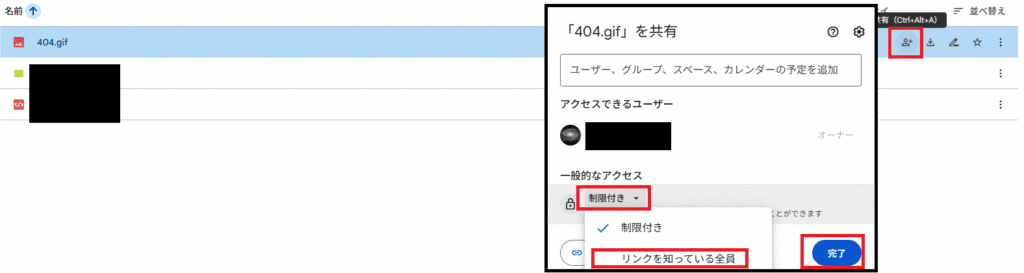
[アクセス権を付与する場合]
ここからは、ファイルを共有したい場合等に必要な操作です。(ファイル保存のみならばここからの操作は必要ありません。)
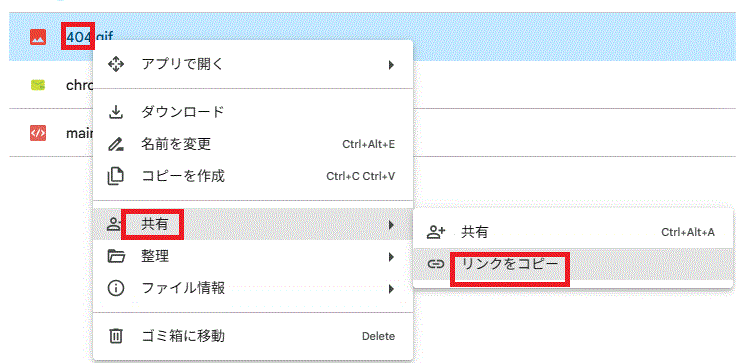
[ファイルのリンクを取得する場合]

まとめ:初心者が不具合に遭遇したら
- まず落ち着く
- 再起動する
- 周辺機器を外す
- 放電を試す。
- Windows Update を確認
- Cドライブの空き容量を確認
- 頻発する場合はバックアップを取る
この流れを覚えておくと、ほとんどのトラブルに対応できます。