まとめ:初心者が迷ったらどうすればいいか(ちょっとした困りごと)
初心者でも迷わない便利操作を下記に記載します。参考にしていただければ幸いです。
PCを使っていると、ブラウザ(Chrome / Edge)で
・画面が更新されない
・古い情報が表示される
・地図が切り替わらない
・ストリートビューをぼかしたい
といった“ちょっとした困りごと”がよく発生します。
ここでは、初心者の方でも迷わず操作できるように、
よく使うブラウザ操作を分かりやすくまとめました。
スーパーリロード(強制再読み込み)
「ページを更新したのに古い情報が残る」
「画像が変わらない」
「CSSが反映されない」
そんなときに使うのが スーパーリロード(強制再読み込み) です。
Google Chrome/Microsoft Edge の場合 の場合
Windows
・Ctrl + Shift + R
・Ctrl + F5
マウス操作
右クリック → 再読み込み(Shiftキーを押しながらクリック)
スーパーリロードとは?(初心者向けに噛み砕く)
通常の更新は「キャッシュ(過去の保存データ)」を使いますが、
スーパーリロードは キャッシュを無視して最新データを取得 します。
→ Web制作・ブログ更新時に必須の操作です。
ブラウザのキャッシュを削除する
キャッシュが溜まると、
・ページが正しく表示されない
・ログインできない
・画面が崩れる
・古い情報が残るといった不具合が起きます。
Google Chrome のキャッシュ削除
手順
- 右上の「︙」をクリック
- 設定
- プライバシーとセキュリティ
- 閲覧履歴データの削除
- 「キャッシュされた画像とファイル」にチェック
- データを削除
「Cookieと他のサイトデータ」を削除すると、これまで自動ログインしていたサイトで再度IDとパスワードの入力が求められます。
Microsoft Edge のキャッシュ削除
手順
- 右上の「…」をクリック
- 設定
- プライバシー、検索、サービス
- 閲覧データをクリア
- 「キャッシュされた画像とファイル」にチェック
- 今すぐクリア
注意点
・パスワードは消さないようにチェックを外す。
・キャッシュ削除後はログインし直す場合がある。
まとめ:ブラウザの不具合は“キャッシュ”が原因のことが多い
初心者の方は、まず以下の順で試すと解決しやすいです。
- スーパーリロード(Ctrl + Shift + R)
- キャッシュ削除
- シークレットモードで開く
- ブラウザを再起動
- PCを再起動
この流れを覚えておくと、ほとんどの表示トラブルに対応できます。

便利なテクニック
地図の切替え
ここでは、地図の切替えを素人でも簡単に行える方法を下記に記載しました。
参考にしていただけると幸いです。
よく居酒屋などの店の所在場所にGoogleマップで表示されています。
私も直ぐに切り替え操作ができなかったので下記に記載しました。参考にしていただければ幸いです。
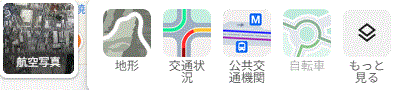
詳細を確認するため通常の地図で見たり航空写真で確認したりします。
その時の切替えなどを参考に記載しました。
対象店の所在地図⇒左下にある「Google」アイコンをクリックすると「レイヤー」が表示され画面を切り替えられる。(アイコンをクリックすると全画面表示に切り替わります。)

ストリートビューをぼかす場合
ここでは、Googleマップの写真で自宅をぼかした場合の方法を、参考に記載します。
私の場合自宅に訪問販売がよくきて、聞いたところ地図を見てきたとの事でしたので「ぼかし」を入れました。その際の手順を記載します。
【手順】
1.はじめに「Googleマップ」にアクセスする。
2.その後、自宅の住所か、最寄りの目印となるものを検索します。
3.左のパネルで、ストリートビューの写真をクリックし、自宅の写っている画像を選びます。
4.次に、写真の左上にある縦に3つ並んでいる点をクリックし、「問題を報告する」を選びます。すると、ぼかしたい範囲を選択できるページになります。
5.画像上の赤い四角を、自分の家が入るように動かしましょう(写真に写っている車やその他の物でも可能です)。
6.それから、ぼかしのリクエストの下で「自宅」を選び、メールアドレスを入力して、「ロボットではありません」にチェックを入れ、送信します。
7.Googleがリクエストを確認したら、マップ上の自宅をぼかします。
ぼかす部分は1カ所しか選択できなかったような、気がします。
スマホ(iPhone)から印刷する場合
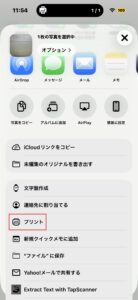
スマホから印刷する場合の、操作方法を下記に記載します。
写真等(印刷したいもの)を開き「共有」⇒「プリント」(下図参照してください。)
まとめ:便利なテクニック
ここで紹介した方法も、他と同様に私が実際に体験したことを記載しています。知っておくと便利なので紹介しました。ご活用いただければ幸いです。