メニュー・ナビゲーション設定(Cocoon)
グローバルナビゲーション(Cocoonテーマ)
当ブログでの設定の場合
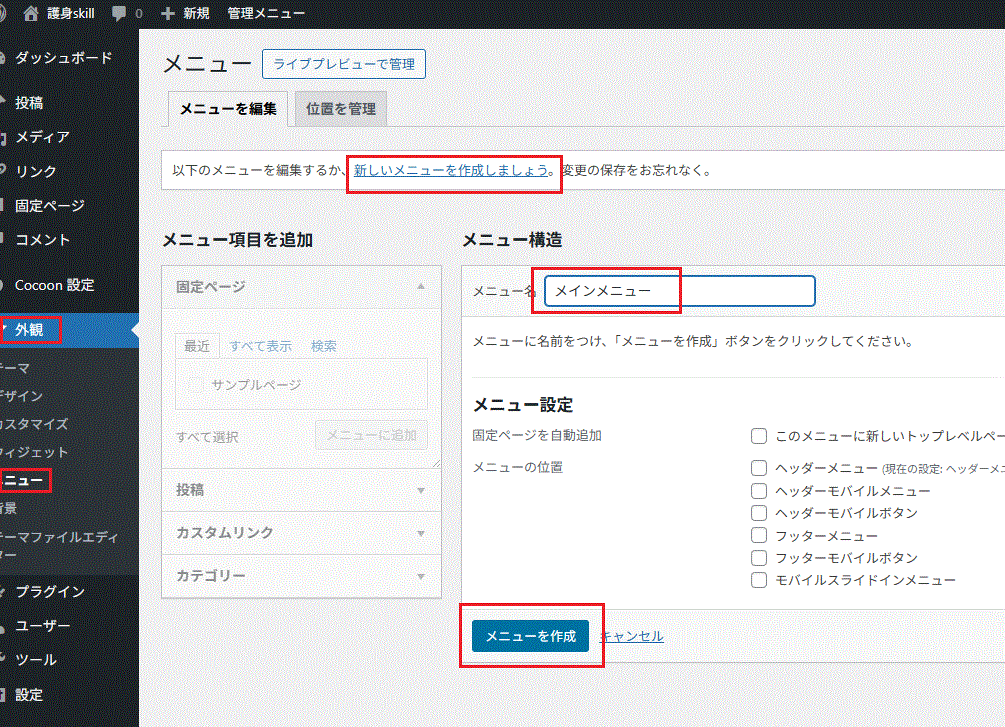
下記の項目は、参考です。
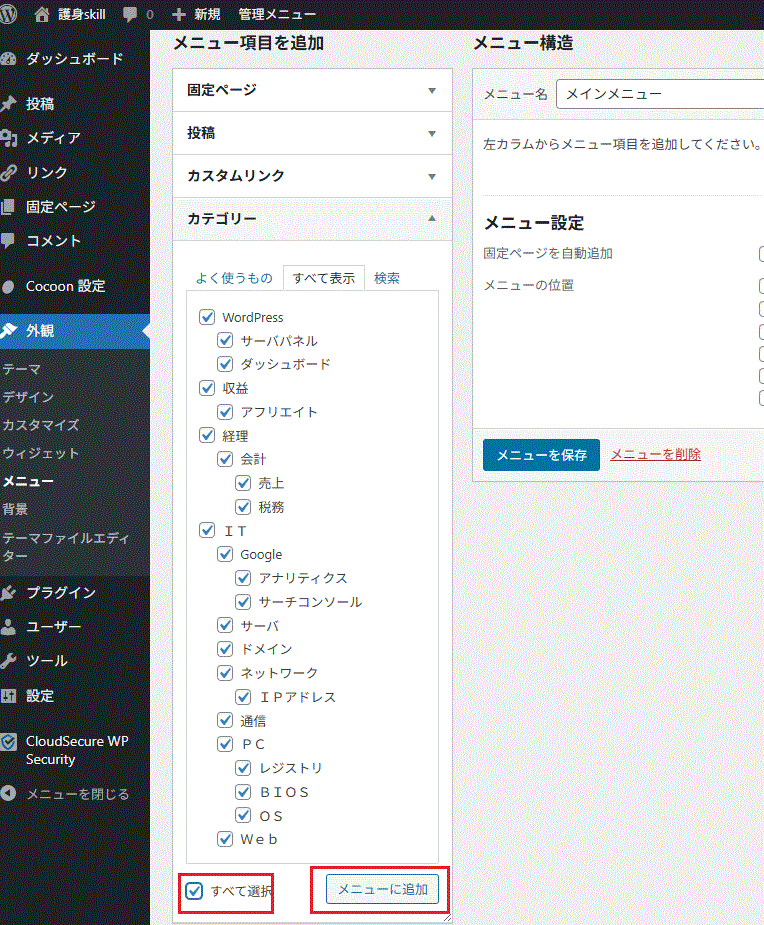
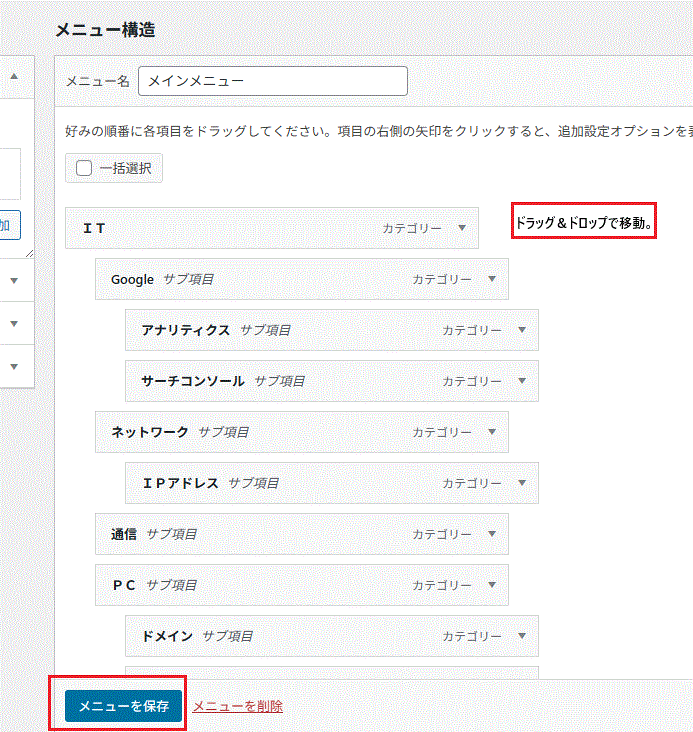
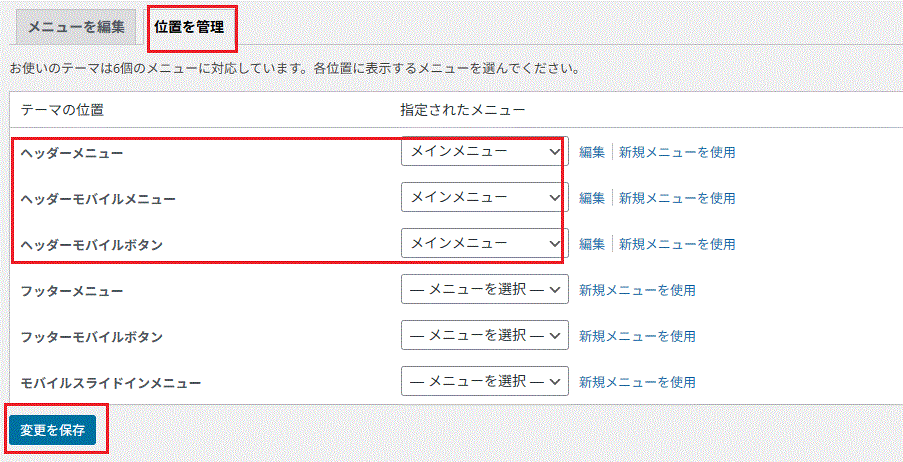
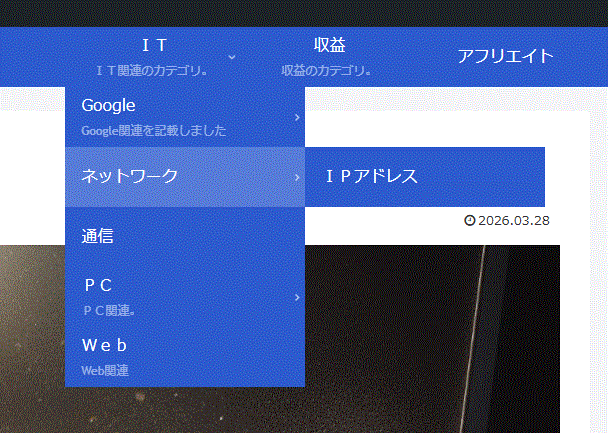
※ 1階層を4~5項目数として2階層まで表示がいいと思いました。
技術的には3階層や項目数を増やすことなど可能ですが、ユーザの利便性を考慮すると上記の結論に至りました。
サブメニューは、スマホでは非表示です。
ヘッダー・フッターメニューの1部のリンクが自分のイメージと違う場合対象の項目のみ再度メニュー削除⇒メニュー追加⇒変更を保存で解決できる場合があります。
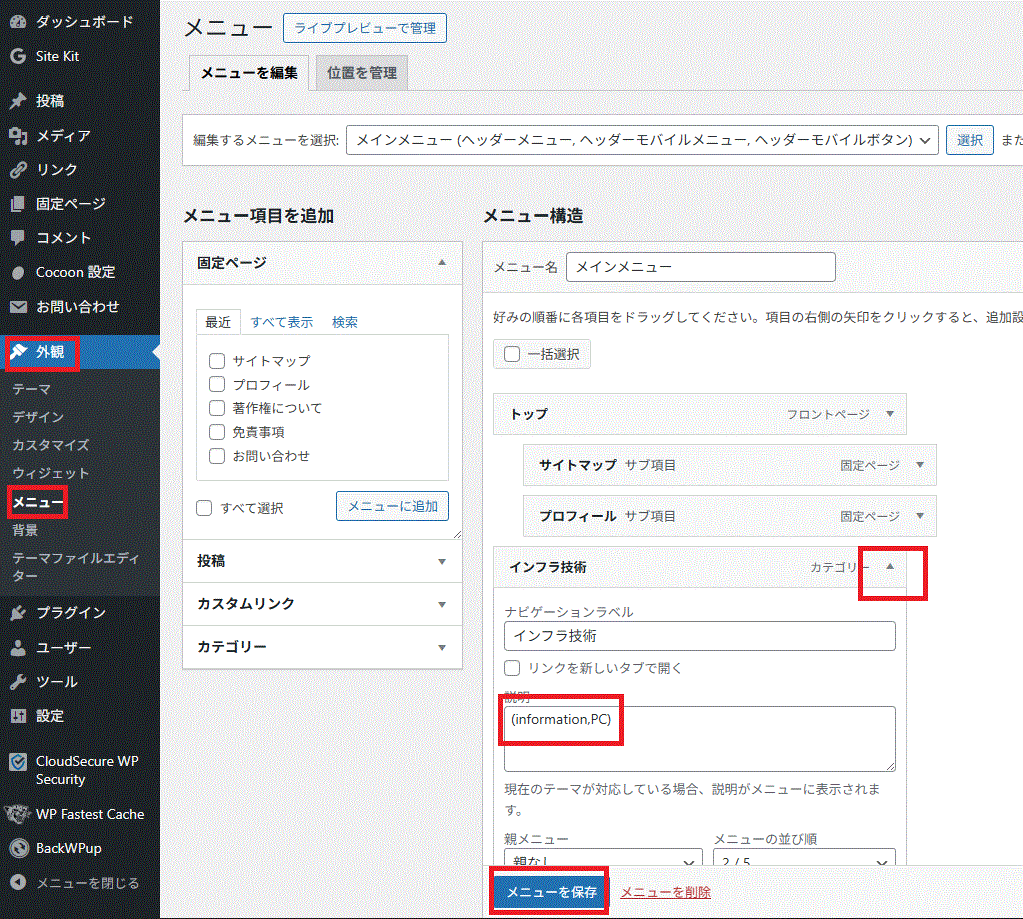
メニュー項目の説明の設定
ここでは、私がメニューの下に説明を記載できないかと思い、下図の方法で簡単にできましたので記載します。

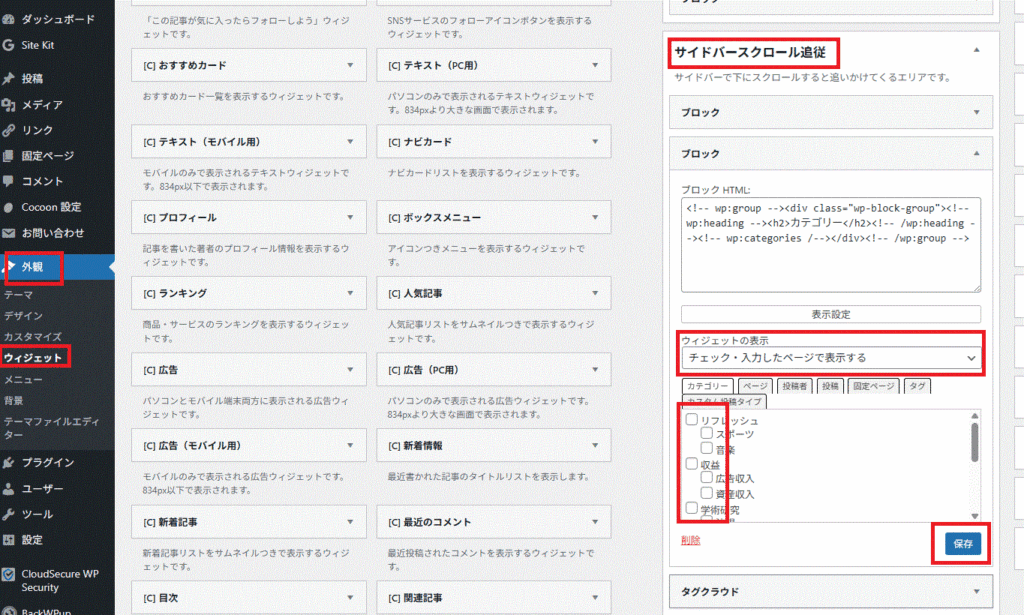
サイドバーよりカテゴリを消した場合
ダッシュボードで下図の設定を変更すると消えました。
ブロックHTMLでカテゴリーと記載されていたので、「表示設定」を赤枠のように✓を外し「保存」しました。
パーマリンクの設定
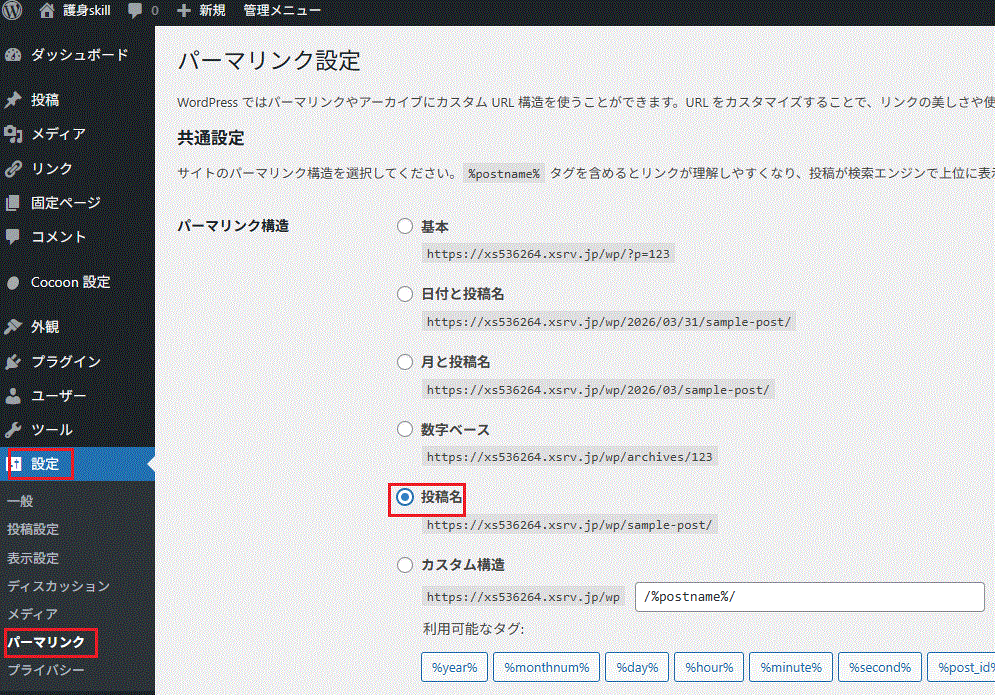
ここでは、WordPressをインストール後早い段階でパーマリンクの設定を行うことが推奨されています。(後になるとSEOで最初に認識されたアドレスが変わるなどして検索などに不具合が生じる可能性がある為です。)
設定方法:「設定」⇒「パーマリンク」⇒「投稿名」
※ パーマリンク構造名は「投稿名」を選択することを推奨しています。
スラッグ
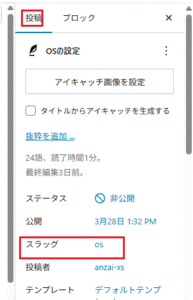
スラッグは、各投稿・固定ページを作成する時右側の画面で表示されていますが、
通常パーマリンクを投稿名とした場合スラッグも投稿名(日本語)となっていますので
英語(半角小文字**-**でもOKです。)などに変更してください。
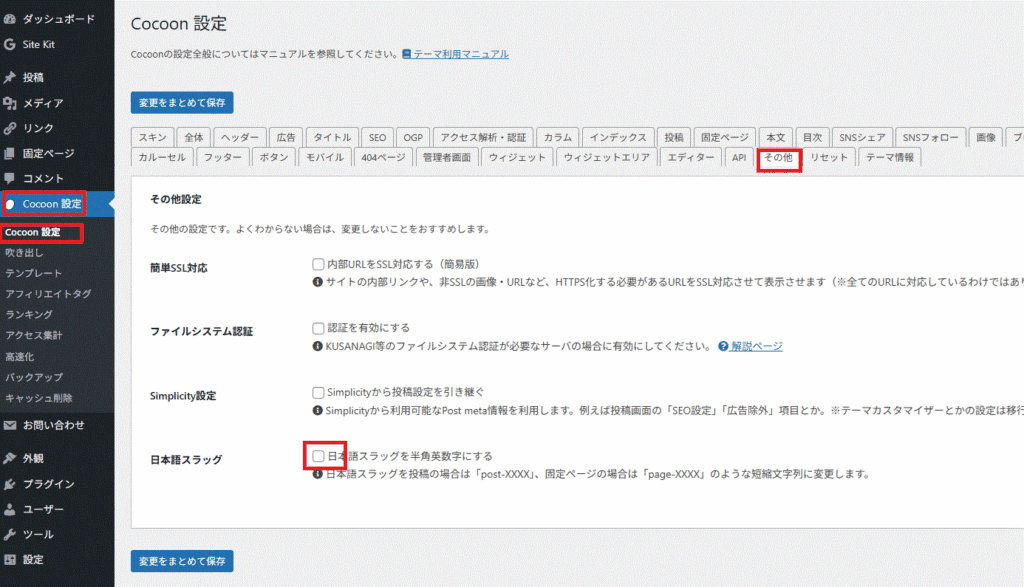
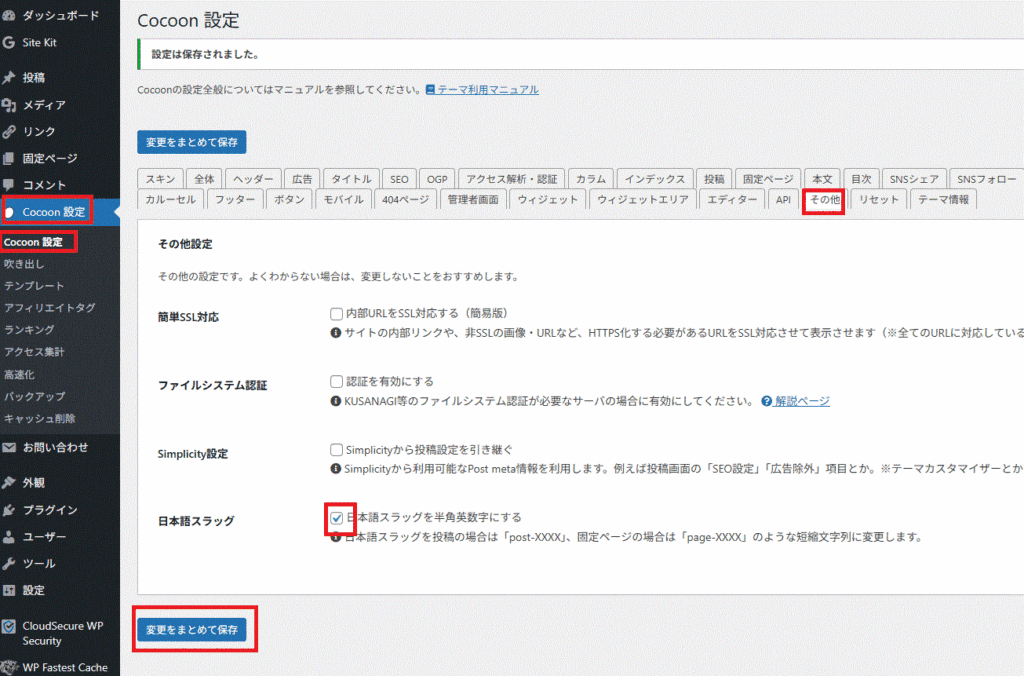
スラッグを自動英語表示したい
ここではスラッグの重複及び英語表示をさせる設定を記載します。
リンク
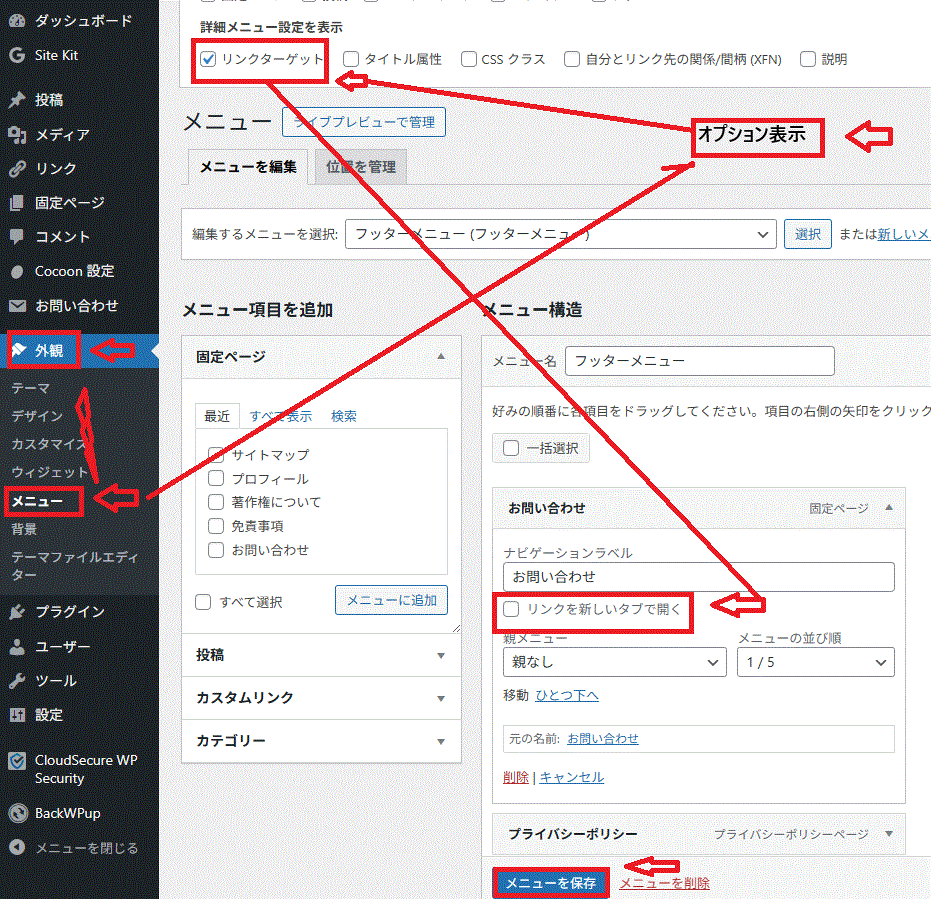
メニュー項目のリンクを「新しいページより開く」に設定した場合
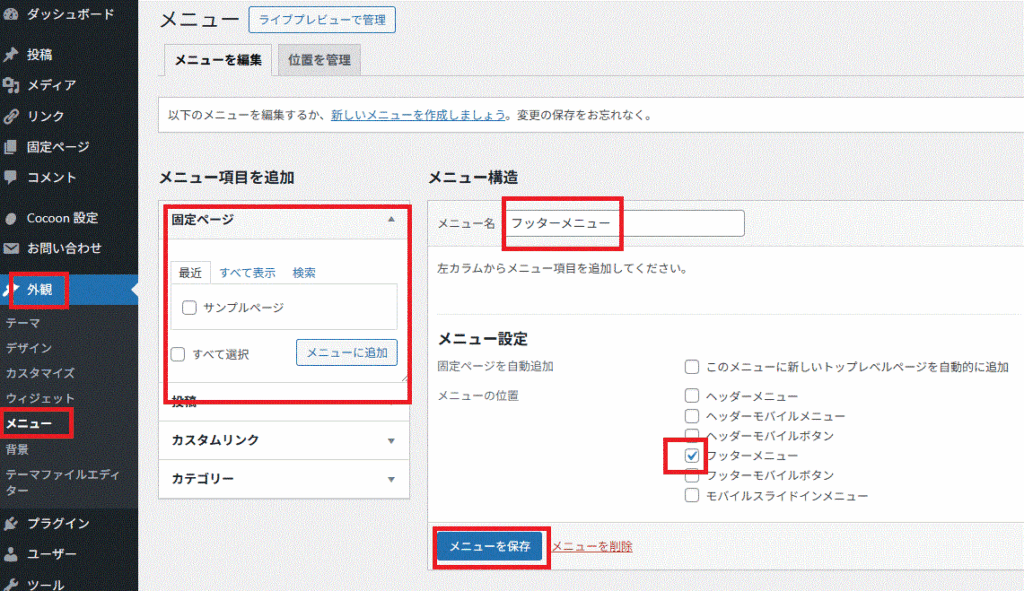
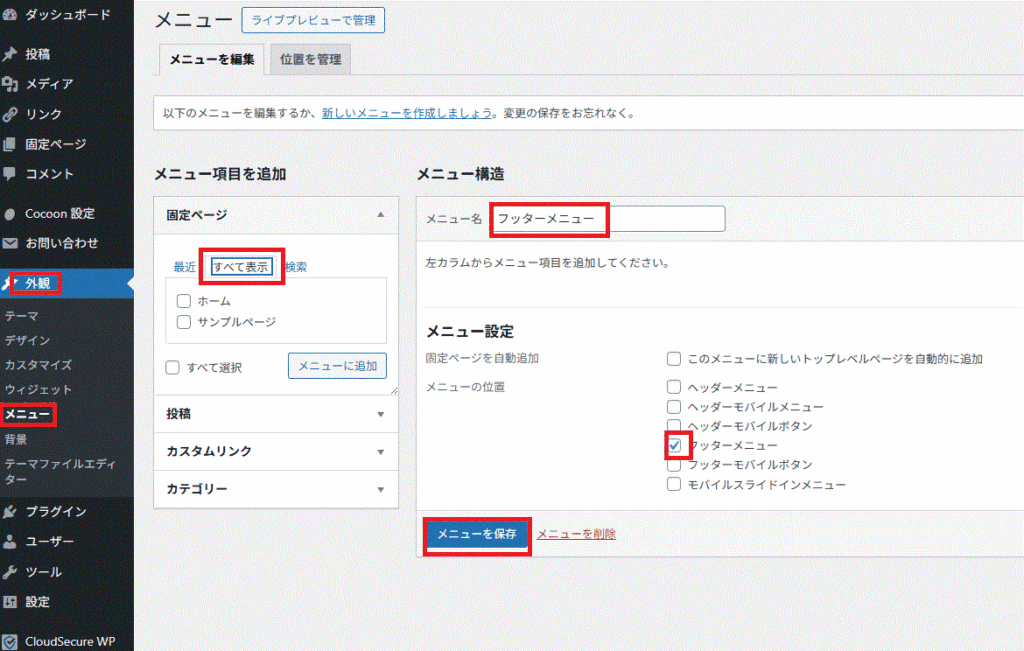
フッターに固定ページリンクを貼る
固定ページのリンクを貼る場合で、「最近」のタブに表示されなく困ったので記載しました。
「すべての表示」タブを見ると表示されていました。(汗!
外部サイトおよび画像ファイルにリンク
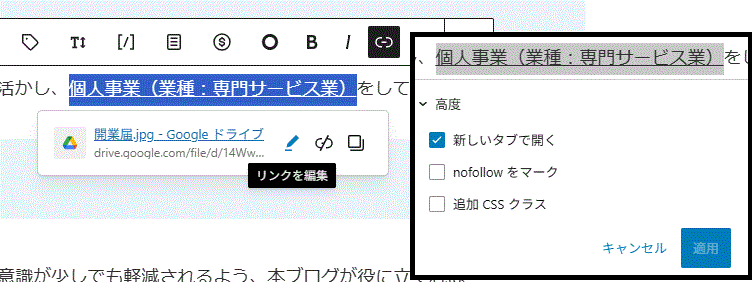
外部サイトおよび画像ファイルを別ウィンドウで開くリンク設定。
リンクの編集⇒高度の中の「新しいタブで開く」に✓を付け⇒「適用」をクリックする。
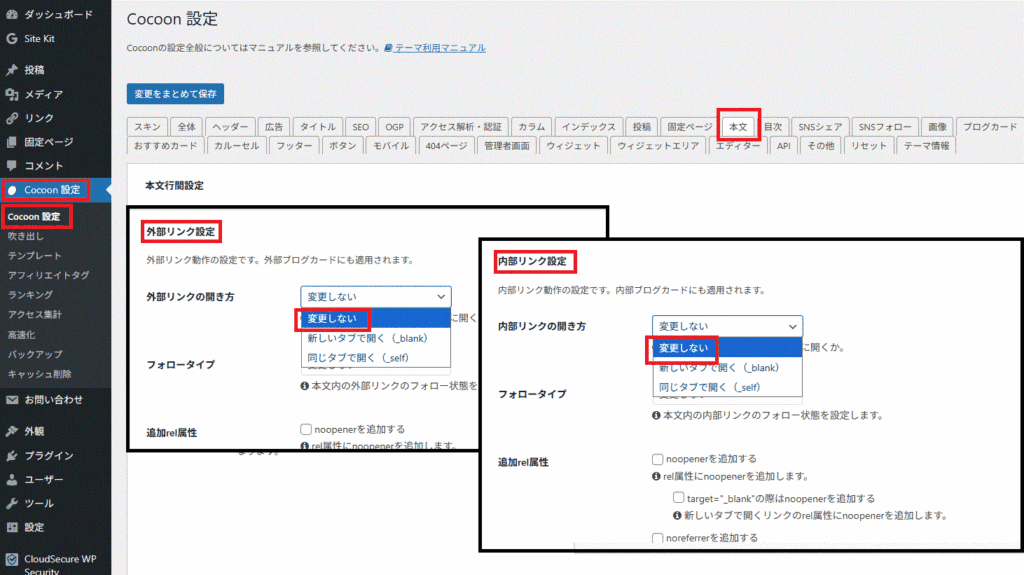
ページ内外のリンクを個別に設定した場合(Cocoon)
個別にリンク設定をした場合は、Cocoon設定では下図のように「変更しない」とする。