実際の操作ガイド(画面付き:Cocoon)
WordPressの管理画面の操作や設定なと、私の体験をもとに記載していきますので参考になればうれしく思います。
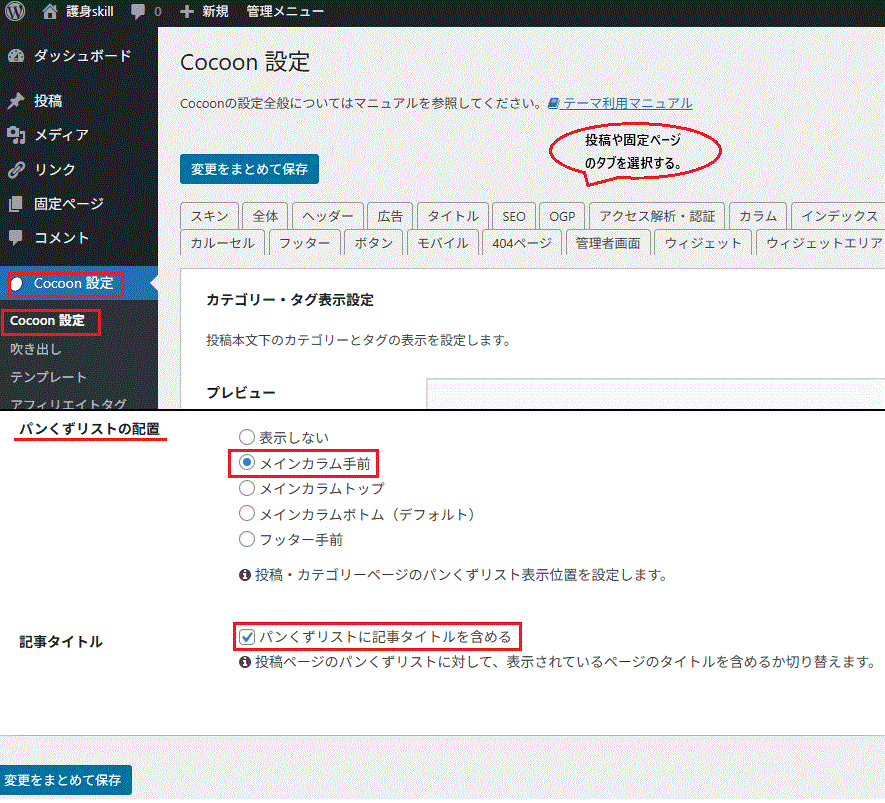
パンくずリストの設定
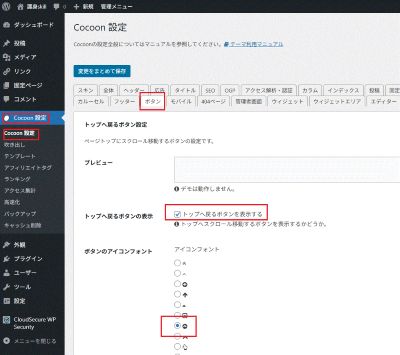
トップページに戻るボタンの設置(Cocoonテーマ)
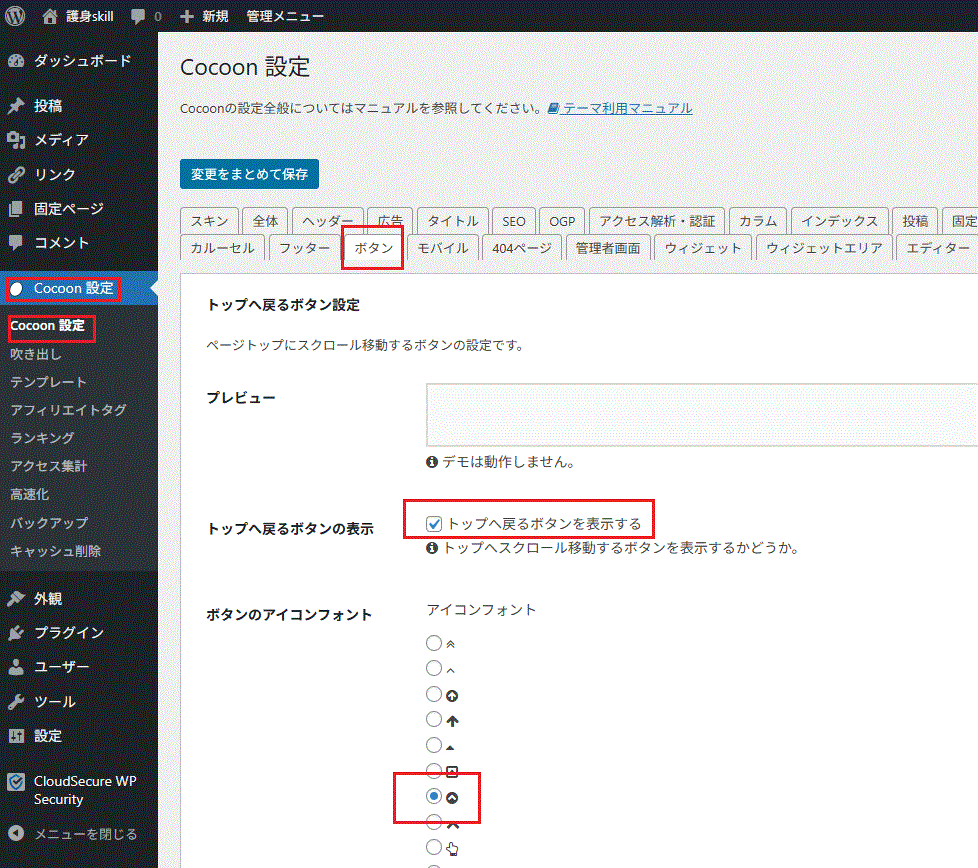
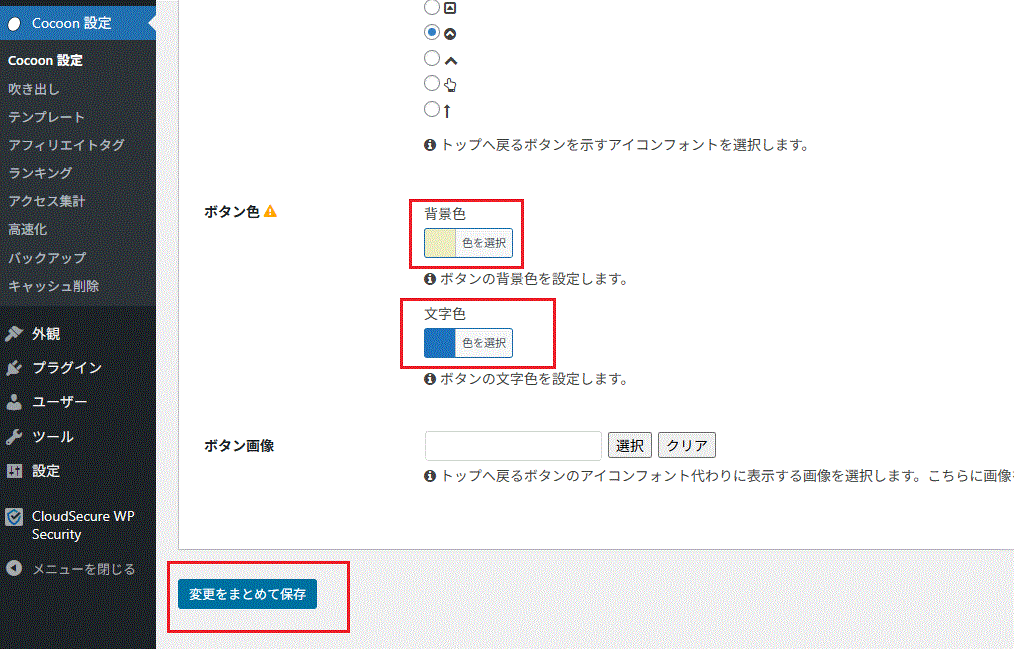
TOP画面を決める場合
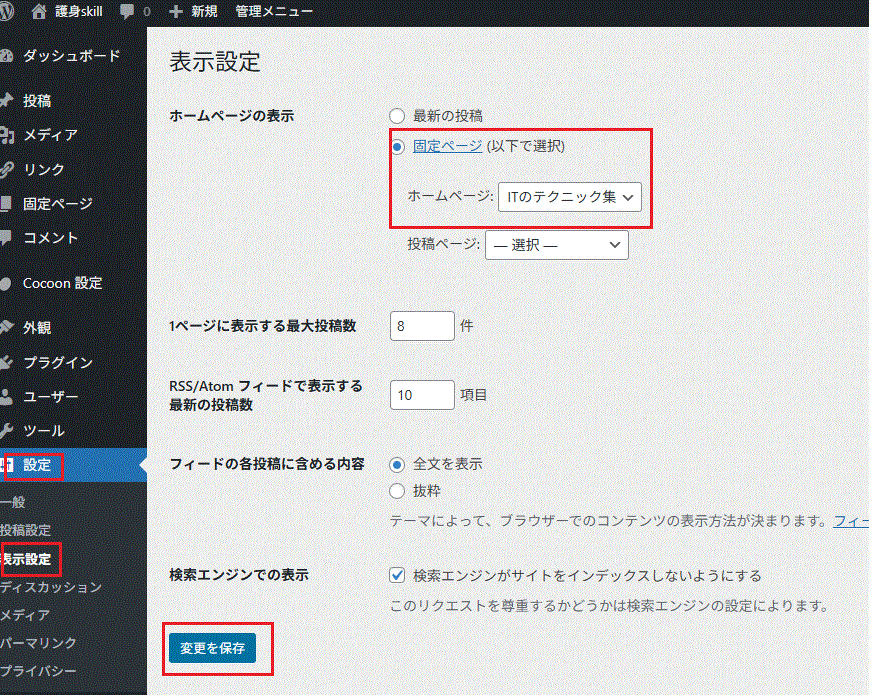
top画面を決める場合の設定
操作:ダッシュボード→「設定」→「表示設定」→下図の例では固定ページを選択⇒「変更を保存」
注)指定した対象のページのステータスが「公開」になってない場合は選択ページに表示されません。
コメントを非表示にする場合
操作:ダッシュボード→「設定」→「ディスカッション」→「新しい投稿へのコメントを許可する」の✓を外す。⇒「変更を保存」
注)上記の操作及び下図は、新しい投稿に対するコメント非表示です。
既に記事がある場合のコメントを非表示にしたい場合は、対象の投稿ページの「クイック編集」→「コメント許可」の✓を外し⇒「更新」
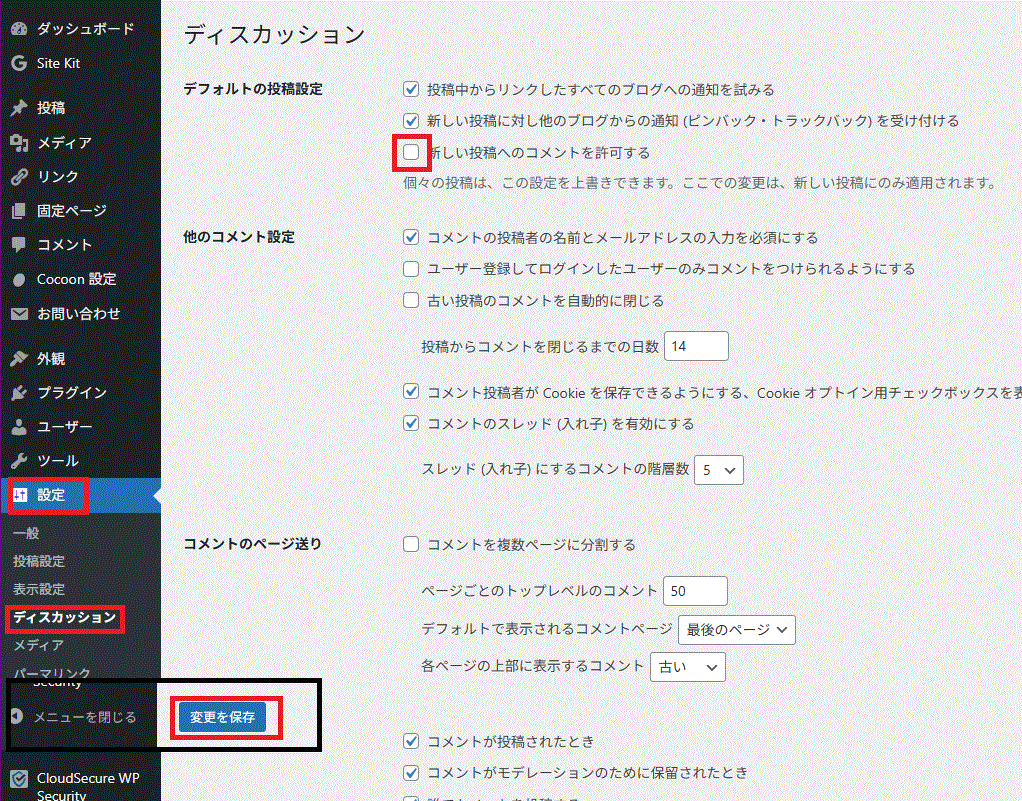
参考:トラックバックおよびピンバックは共に、参考にした記事の運営者に対して「記事へのリンクを貼りましたよ」と通知することができる機能です。
Cocoonテーマの場合
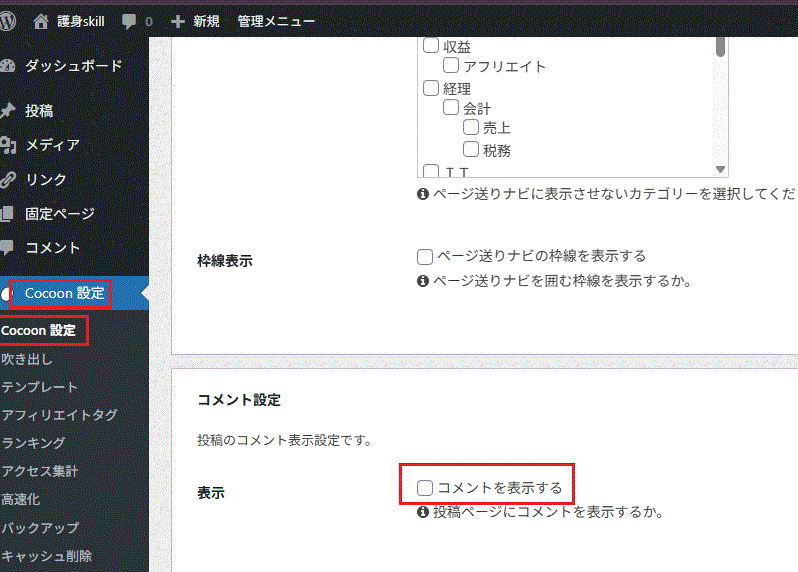
Cocoon設定⇒「投稿」タブや「固定ページ」タブ下図赤枠の✓を外す。
インデックスの切替え
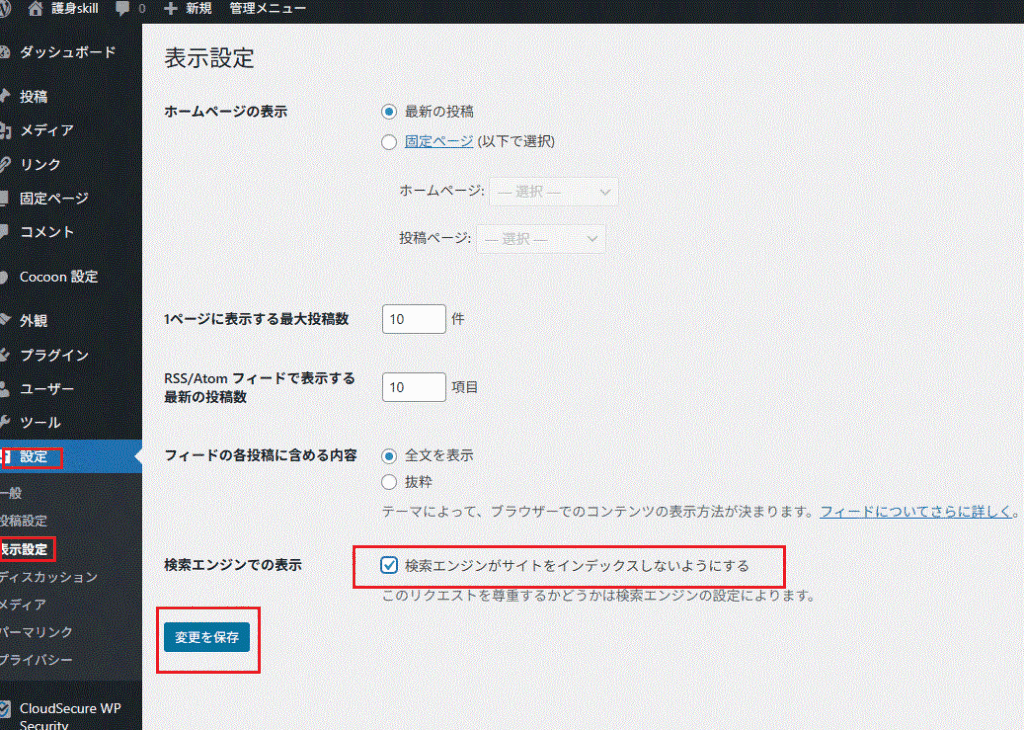
ダッシュボード→設定→表示設定→「検索エンジンでの表示」にチェック→「変更保存」。
※100%ではないが、設定しないとインデックスされる。
初期段階で投稿ページがまだないときは、WordPressインストール直後にインデックスしない設定が推奨される。
Cocoonテーマのバックアップ
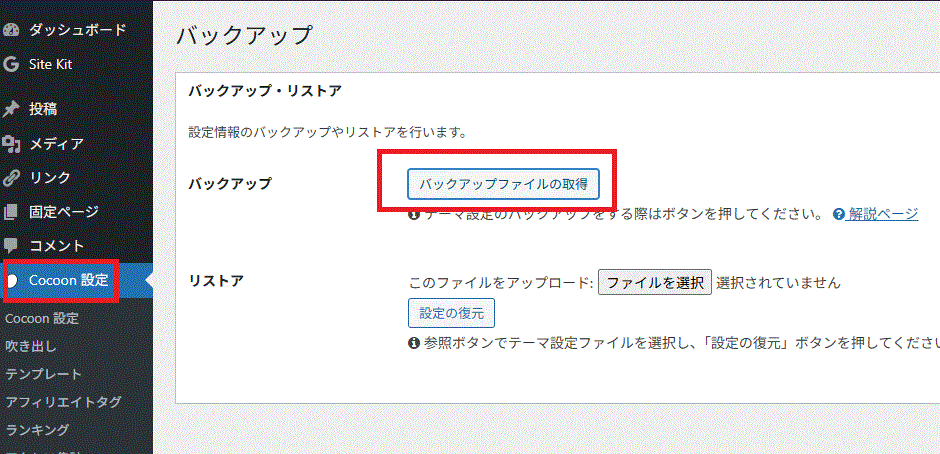
Cocoonテーマをバックアップする場合
操作:管理画面⇒Cocoon設定⇒「バックアップファイルの取得」
cocoon_settings.txtがダウンロードされる。
アイキャッチ画像
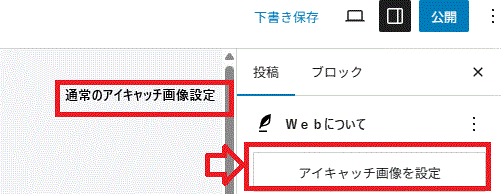
通常にアイキャッチを設定する場合
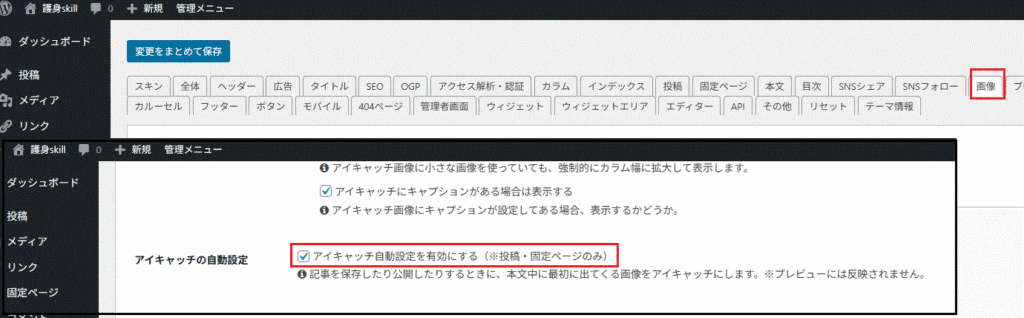
本文中の画像を自動でアイキャッチとする場合(Cocoonテーマの場合)
ファビコン
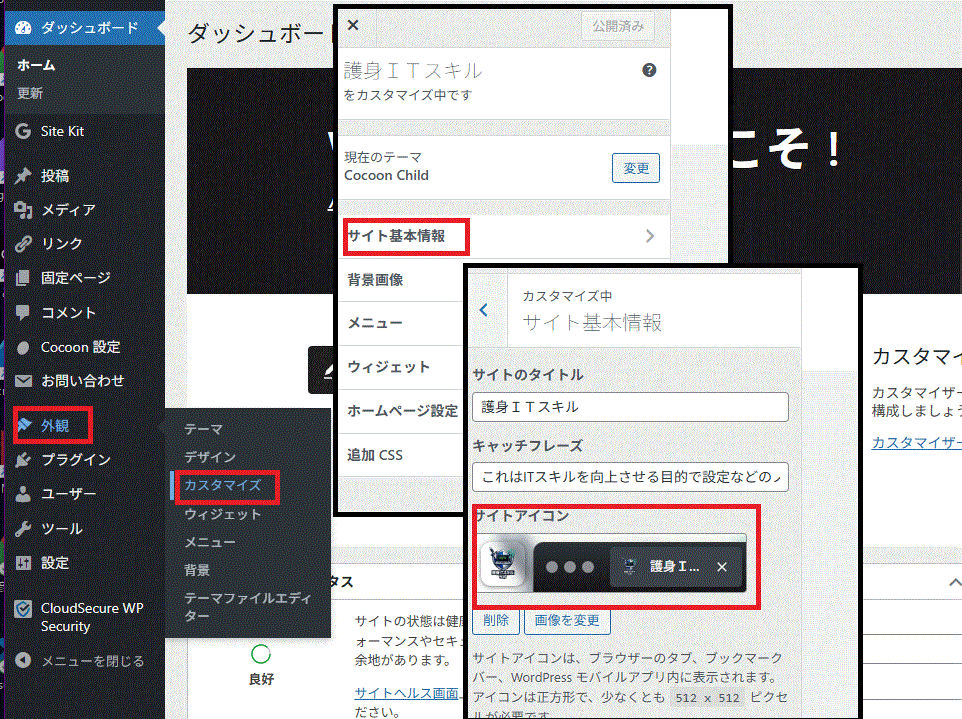
ファビコン:HPの検索サイトにサイトタイトル名の横に表示されるアイコンです。
本ブログで設定は下図になりますが、他の設定方法もありますのでお試しください。
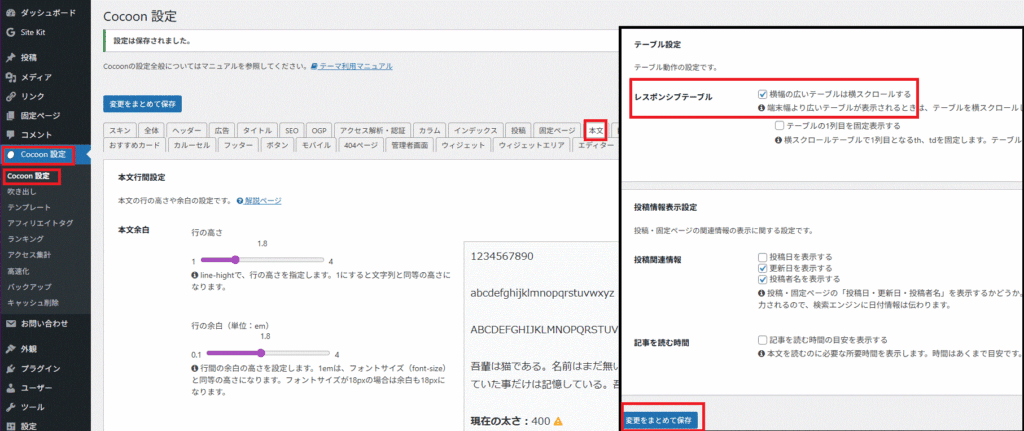
レスポンシブ(横スクロール:Cocoon)
テーブルがスマホの画面より大きい場合、スクロールバーを表示させる。
画面下の黒いバーを非表示にする場合
管理画面でサイトを表示させると画面下に下図が表示され、ブラウザに直接サイトのアドレスを入力しサイトを表示させると下図が表示されない場合、参考にしたサイトを紹介します。

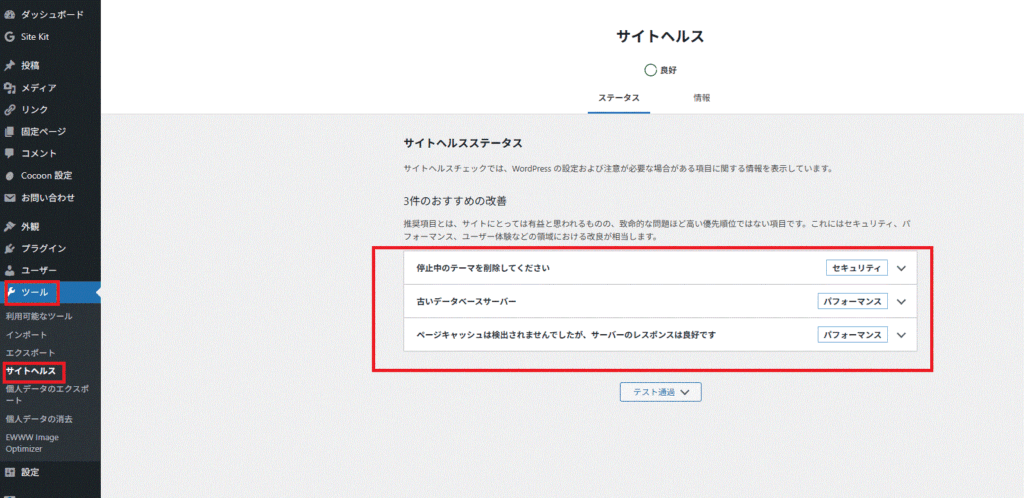
サイトヘルス
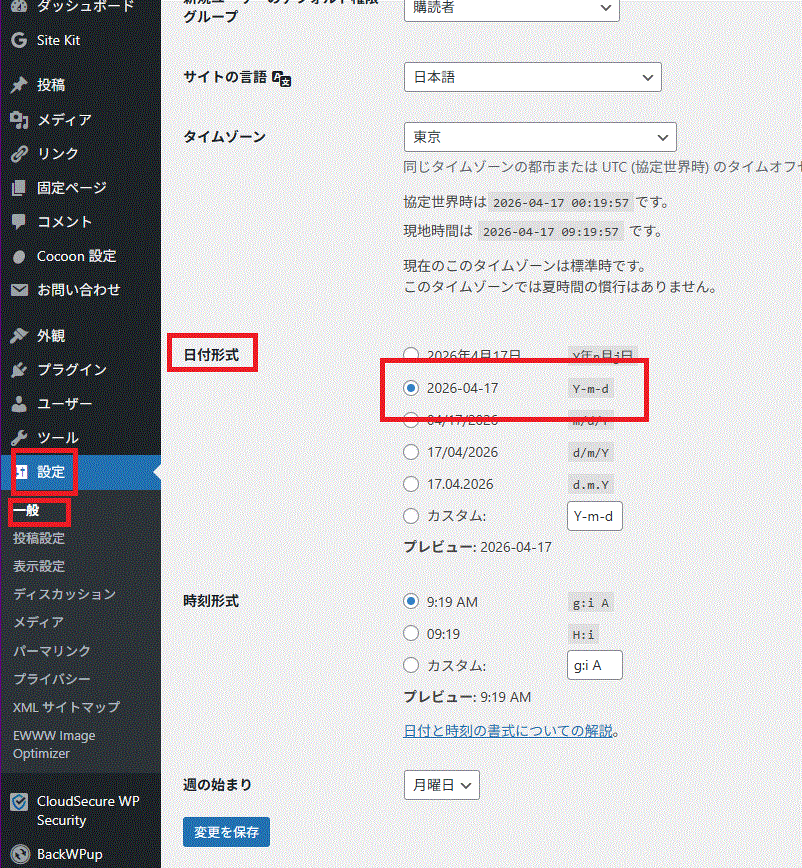
サイト全体の日付設定
下図で設定した日付はWordPress全体で表示される。
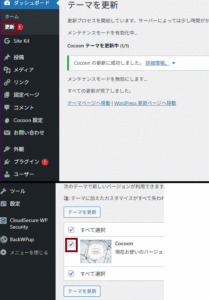
更新
※ 更新前は、必ずバックアップを取得することをお勧めします。また更新後の確認も実施されることをお勧めします。初心者の内は、1つ1つ更新し確認し進めてください。
また、更新中は画面を閉じないでください。(メンテナンスモードで動作中のため)
テーマの更新方法
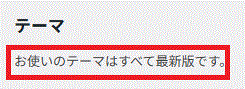
確認する場合:再度「更新」ボタンを押し右のように「お使いのテーマはすべて最新版です。」と表示されればOKです。
テーマのバージョンを見てバージョンアップでも確認できます。
プラグインの場合
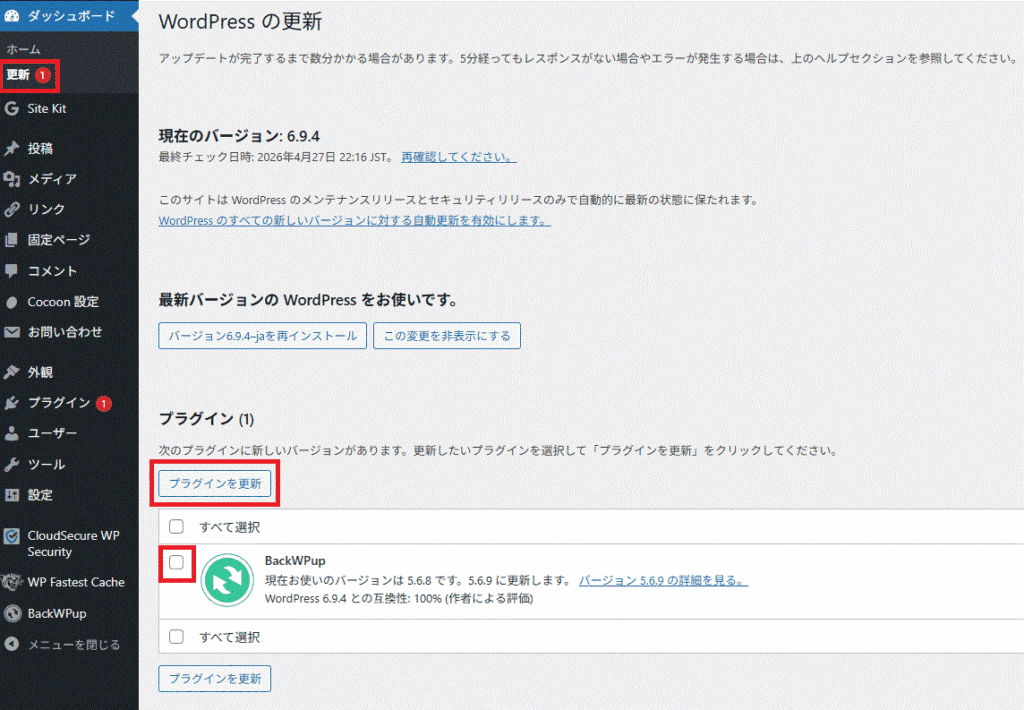
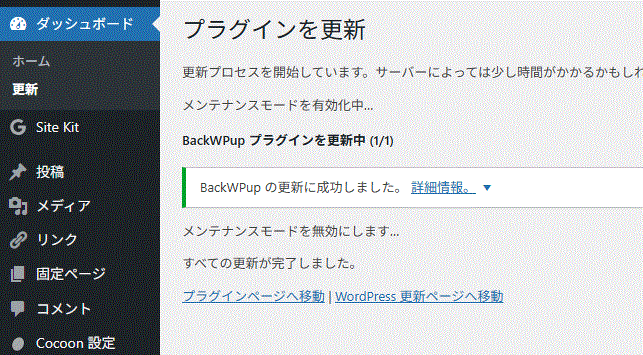
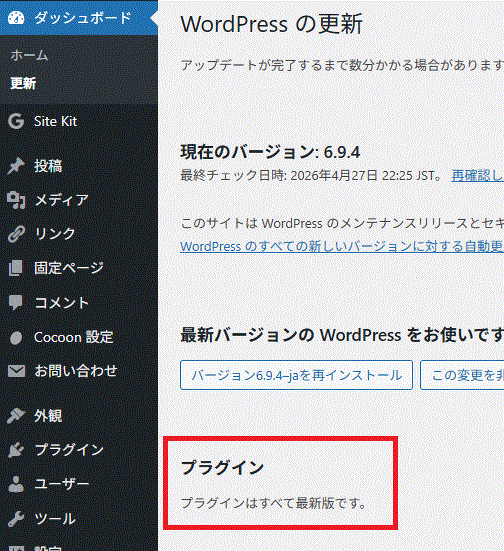
Site Kit By Googleの更新は、更新するたびに英語表示に切り替わります。
日本語パックをサーバにアップすることで解決しますが、毎回なので手間です。
日付(投稿日の削除)
下図のように日付が2つ表示される。(左側は、公開日で右側は最終更新日です。)
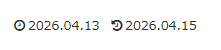
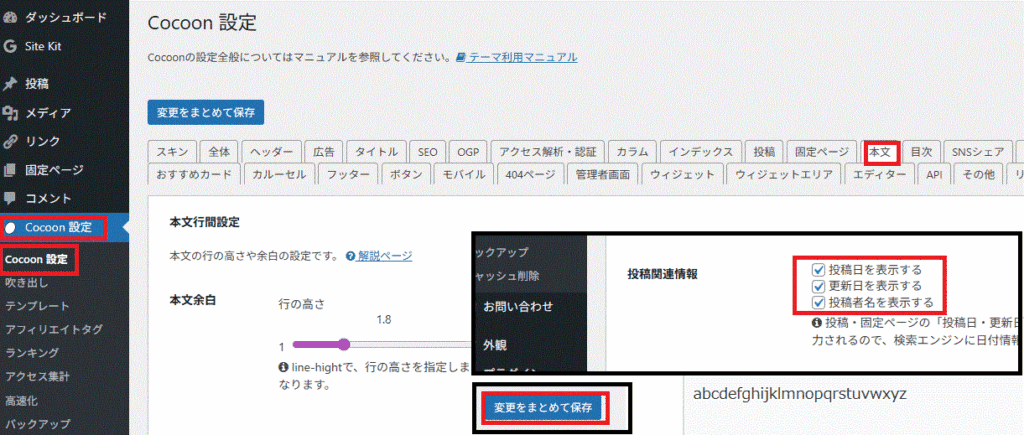
Cocoonのテーマの場合上図の設定で解決しました。
「投稿日を表示する」の✓を外しました。
ブログカードの日付の削除
ここでは、ブログカードで表示されていた日付を削除した時の操作を下記に記載します。
参考になれば幸いです。
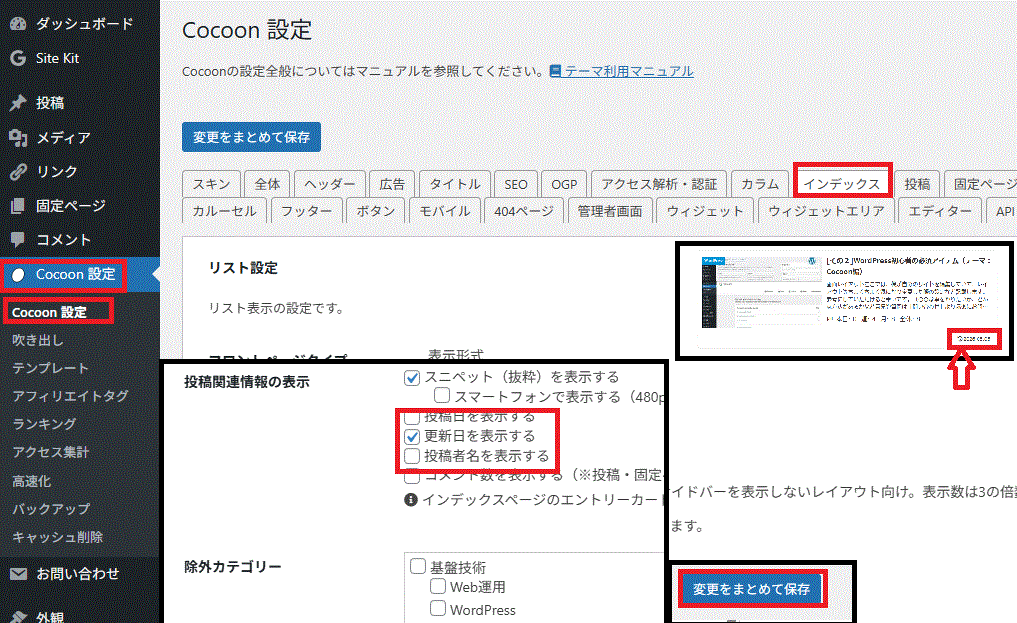
ブログカード表示のPV数削除方法
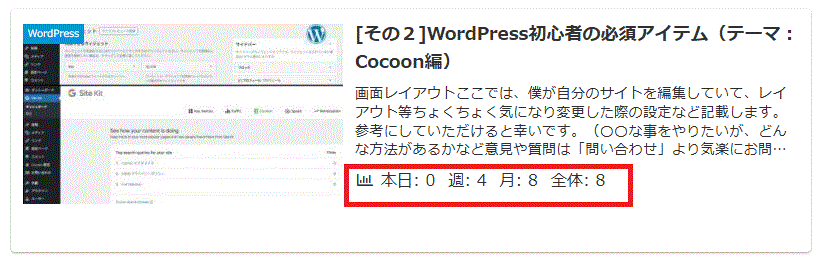
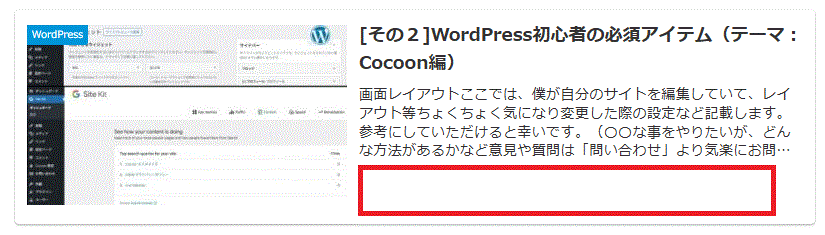
ここでは、メニューよりリンクされ下図のように表示される場合、赤枠部分を削除したいと思い削除したときの方法を記載します。参考になれば幸いです。
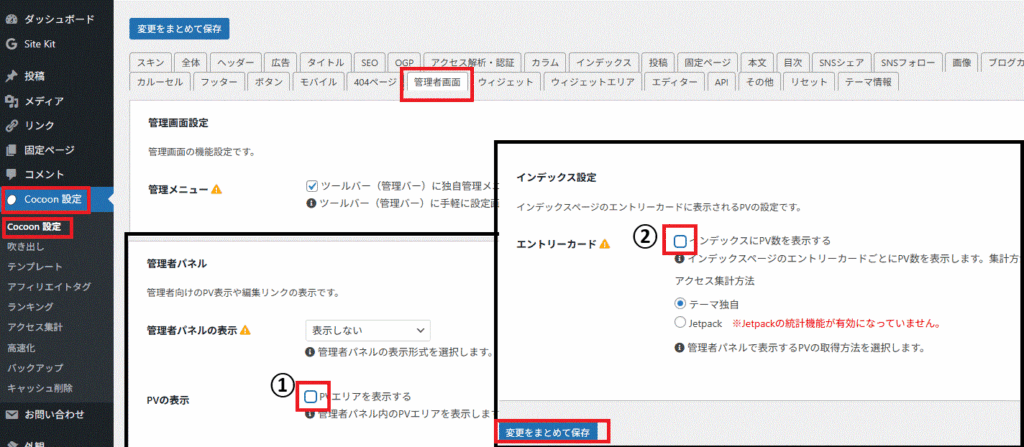
操作方法:[Cocoon設定]⇒[Cocoon設定]⇒[管理者画面]⇒[PVエリアを表示]の✓を外す。⇒[インデックスにPV数を表示する]の✓を外す⇒[変更をまとめて保存]
※ 下図の①②の2か所の✓を外さないとできません。
タグの表示方法の切替え
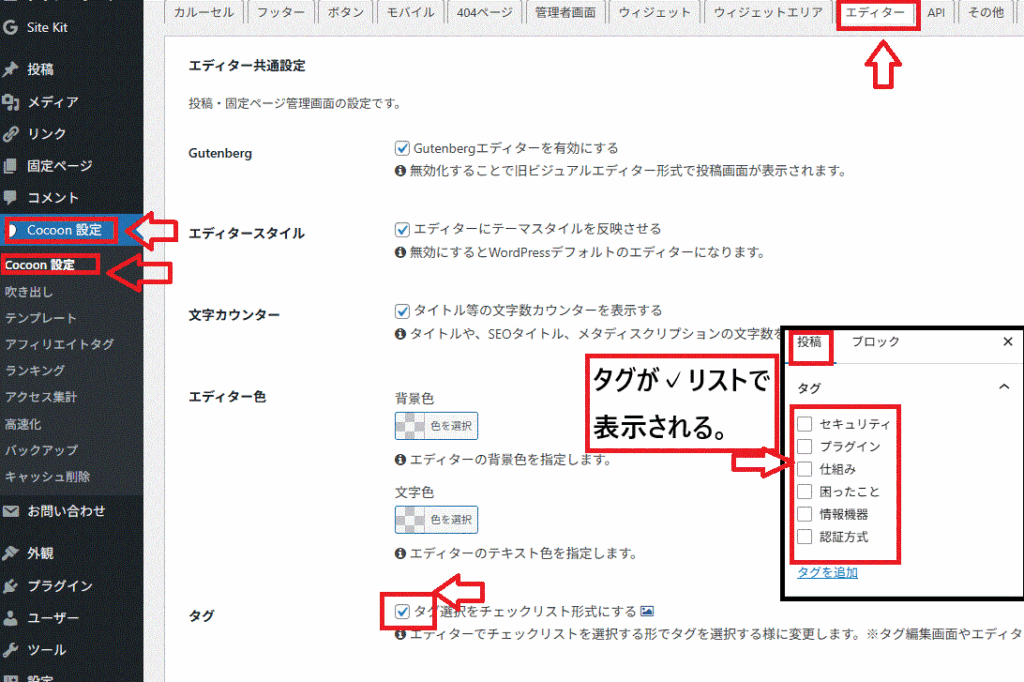
タグ表示がカテゴリー表示のようにチェックリストのようなドロップダウンリストで表示できるようにできないか?
あらかじめタグを設定しているのに、投稿ページで設定するときにまた記入しないといけなく記入間違いなどあると検索できない等不便を感じていた。
下図の設定で解決できましたので紹介します。ご参考にしていただければ幸いです。
操作方法:「Cocoon設定」⇒「Cocoon設定」⇒「エディター」⇒「タグ選択をチェックリスト形式にする」に✓を入れる⇒タグがリスト表示される。(下図参照ください。)
投稿ページ削除に伴いカテゴリーを除外の設定
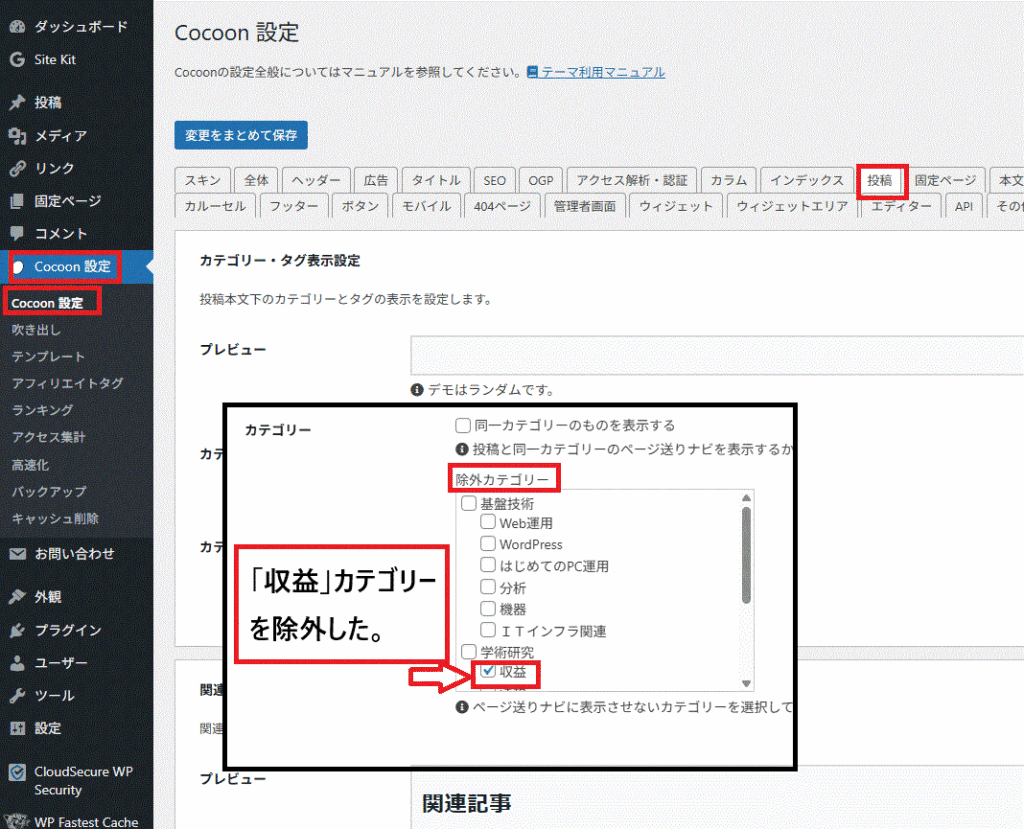
ここでは、まだ編集途中のページを下書きに戻し、対象ページのカテゴリーが一つのみでしたので一時的に非表示とした時の設定を記載します。
参考にしていただければ幸いです。
※ カテゴリーの削除はSEOの観点から推奨されませんので苦慮の末非表示としました。
設定方法:「Cocoon設定」⇒「投稿」⇒「カテゴリー」項目より除外カテゴリーに✓を付ける。
上記で設定できました。(詳細は下図参照ください。)
投稿ページの復元
ここでは、私の場合バックアップより復元までもなく、ごみ箱に入れた記事でもなく記事の中の一部を戻したいとき下記の操作で元に戻しましたのでその時の方法を記載します。ご参考にしていただければ幸いです。
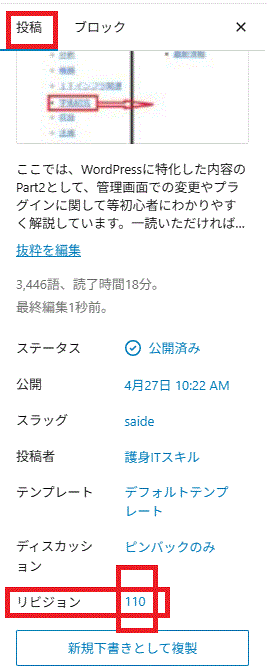
復元したいページを「編集」で開きます。⇒「投稿」⇒「リビジョン」の番号をクリックします。(下図:画面①)⇒画面が展開されます。(下図:画面②)⇒「前へ」をクリックすると⇒「このレビジョンを復元」が選択できるようになりますのでクリックします。
注意点
※ 私の場合、間違って保存してしまい一つ前に戻したかったためこの機能を利用しましたが大幅な更新などでの復元は正規のサーバーのバックアップ/復元等で行ってください。
また、アイキャッチ画像など復元されない場合もありますので注意してください。

ページの改頁を挿入
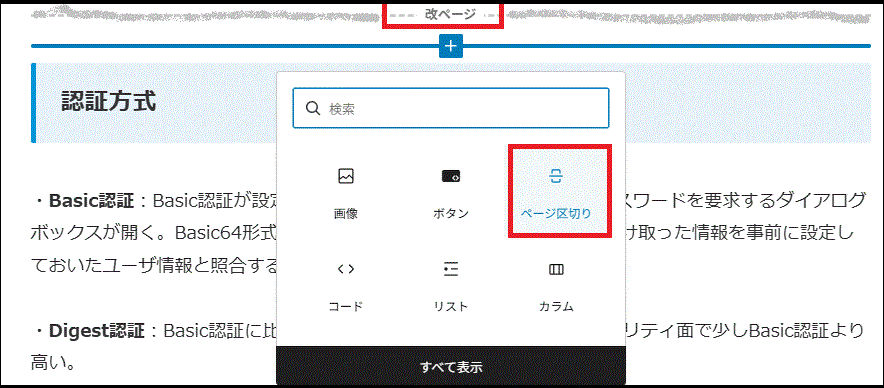
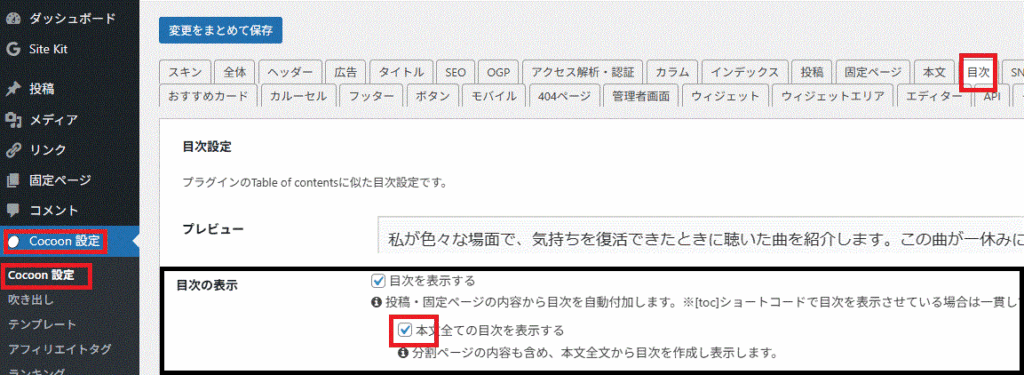
改ページしたら目次が表示されなくなったので下図、赤枠✓を追加した。
高速化
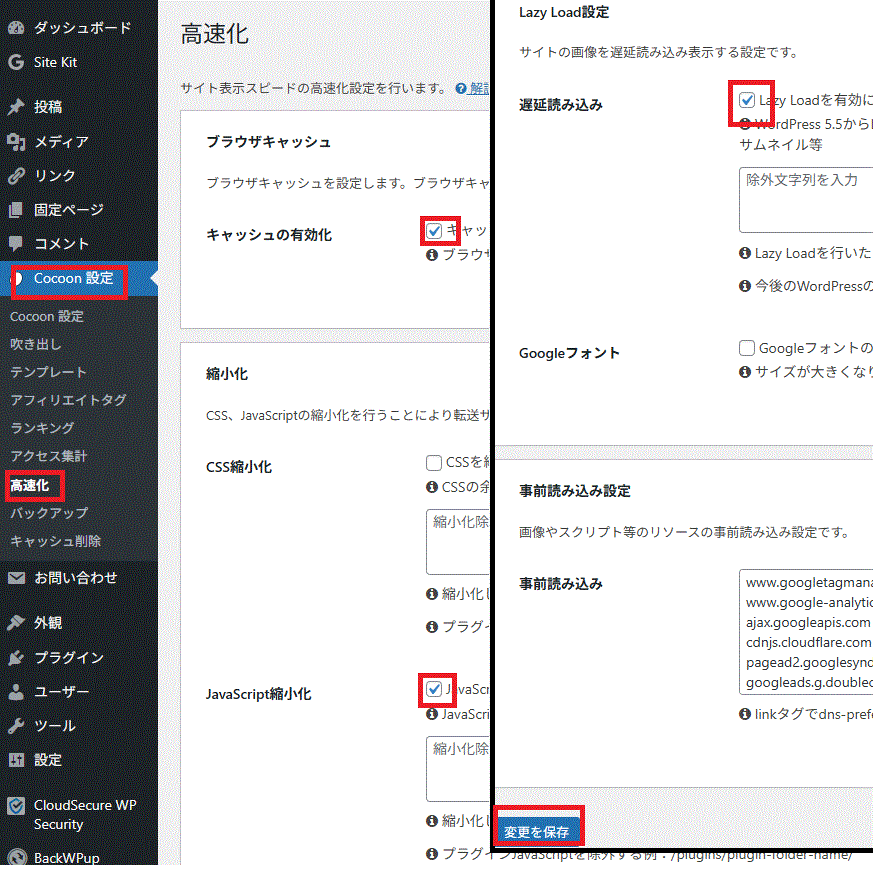
下図のチェックで「CSS」に✓を付けるとアイキャッチ画像が消えた。(私だけかもしれませんが、念のためです。)