画面レイアウト・サイドバー設定
ここでは、私自身のサイトを編集していて、レイアウト等ちょくちょく気になり変更した際の設定など記載します。参考にしていただけると幸いです。(〇〇な事をやりたいが、どんな方法があるかなど意見や質問は「問い合わせ」より気楽にお問い合わせください。間違っている等も歓迎してます。)
初心者が特につまずきやすいポイントの下記2点に注意し記載します。
・設定した内容が反映されない
・メニューやウィジェットの階層が理解しにくい
サイドバーの設置位置を変更した場合
サイドバーの内位置の変更
WordPressで、サイドバーの位置を変更したい際、下記方法で迷わず操作完了できます。
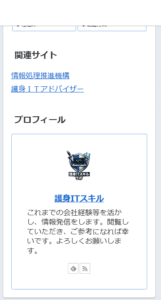
左画面が初めの状態です。
この状態から、プロフィールを上に移動し「アーカイブ」や「コメント」を外したいと思い、見なおした際の操作方法を下記に記載します。
手順:「管理画面」⇒「外観」⇒「ウイジェット」
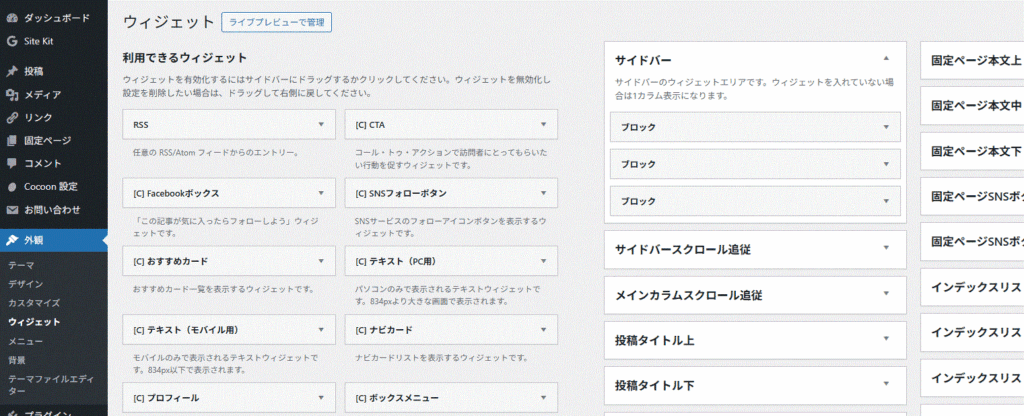
現在、サイドバーに表示されているものを設定を残したまま非表示にしたい場合は、下図赤枠(使用停止中のウィジェット)にドラック&ドロップで移動します。
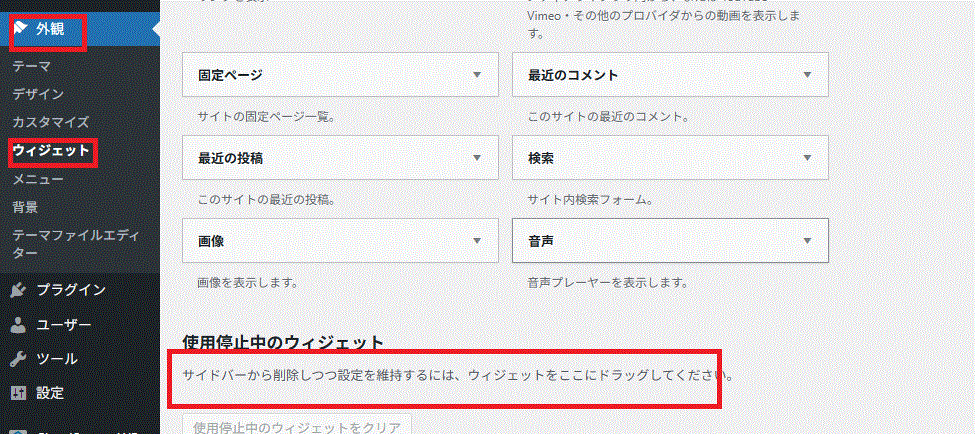
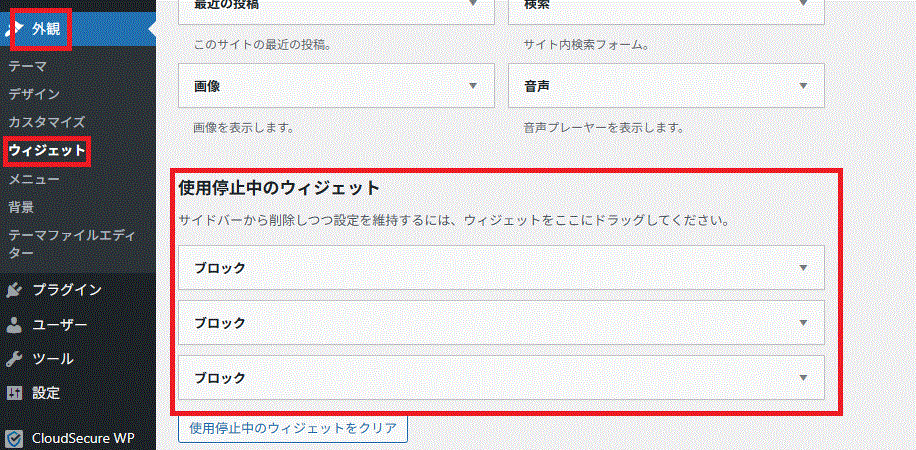
サイドバーより削除したいメニューなどの表示位置を見直すことができます。
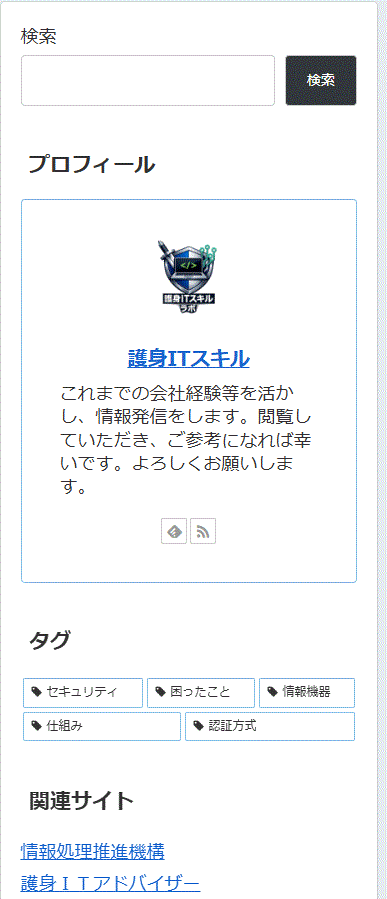
プロフィールのブロックを移動することにより、自分の好きな位置に設置することが可能です。
サイドバー全体を左側にする場合(Cocoon)
ここでは、サイドバー全体の位置を左右入れ替える方法を紹介します。参考にしていただければ幸いです。
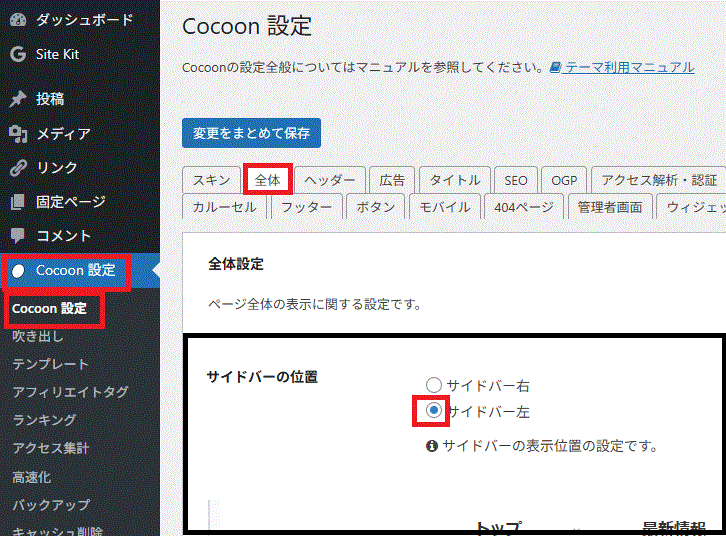
「Cocoon設定」⇒「全体」⇒「サイドバーの位置」を左に✓をする。
サイドバー内表示を親カデゴリー表示のみにしい場合
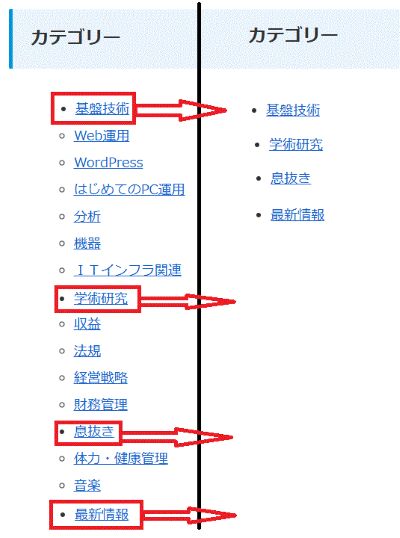
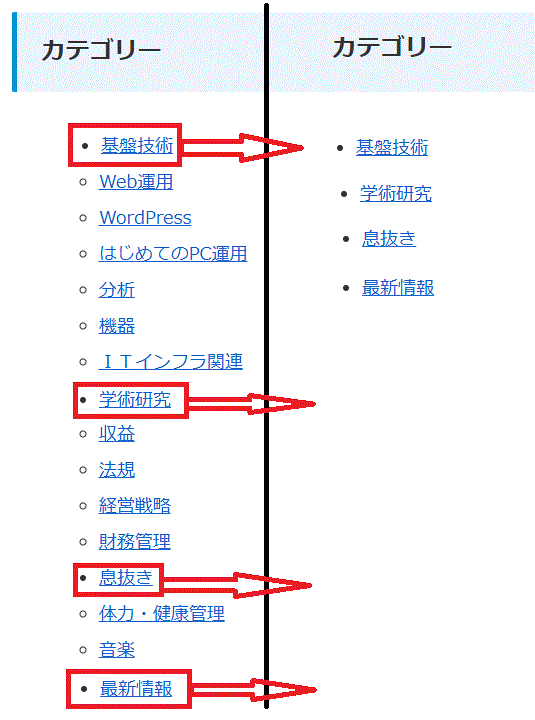
ここでは、サイドバーのカテゴリーを1階層目のみの表示にした場合の操作方法を、初心者にわかるように下記に解説しました。
下図(右側の図)のように1階層目のみ表示する場合。
全体の流れ(扱う工程は2工程(メニューとウイジェットです。))
グローバルナビゲーションのメニュー作成で新規にメニューを作成します。⇒作成したメニューに親カテゴリのみ選択し保存⇒ウィジェットのナビゲーションメニューをサイドバーに追加⇒タイトルやグローバルナビゲーションで新規作成メニューを選択し保存すると完成できました。
(↑の塗りつぶし色は、↓と対応しています。)
(新規メニューの作成)⇒ウイジェットでの操作
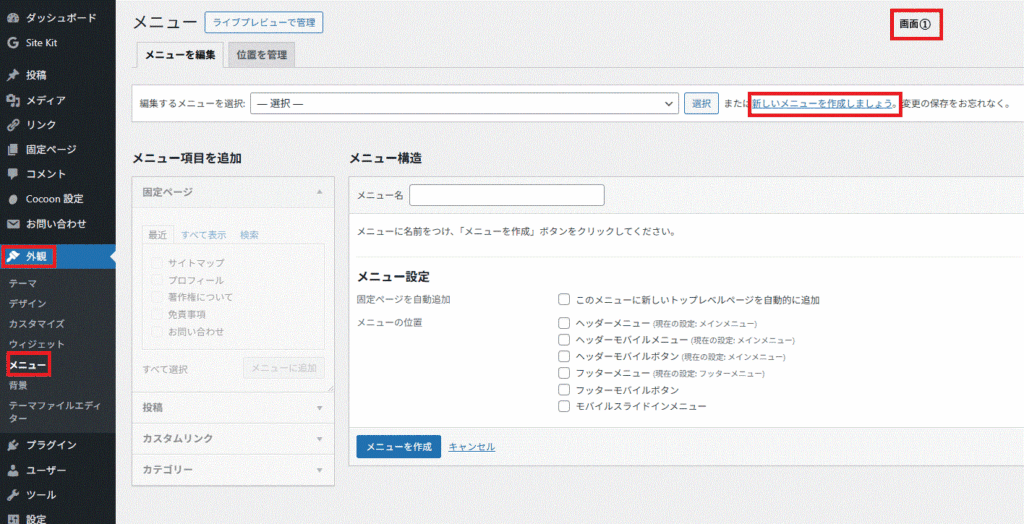
新規メニューの作成
下図画面①から③で完成です。
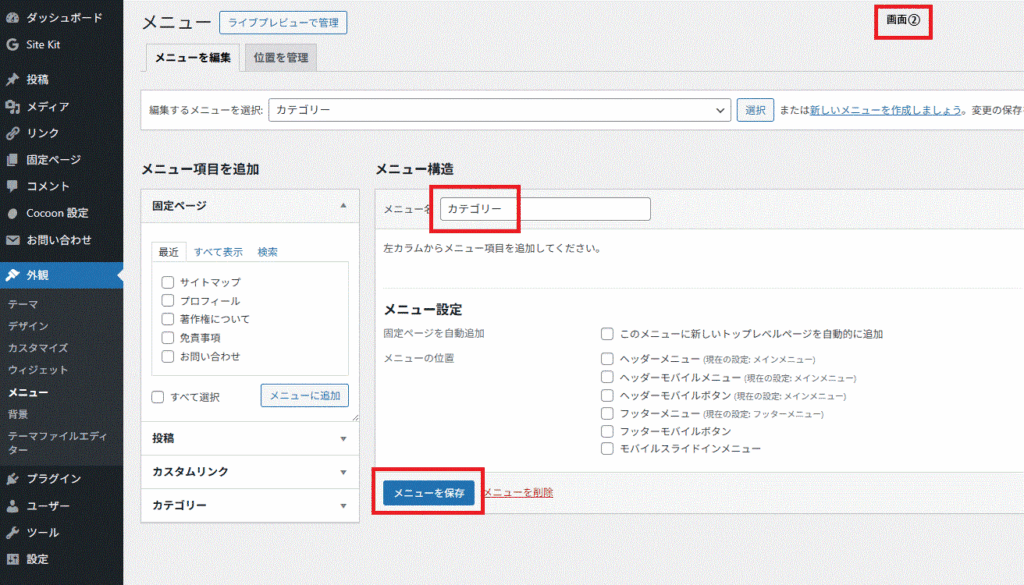
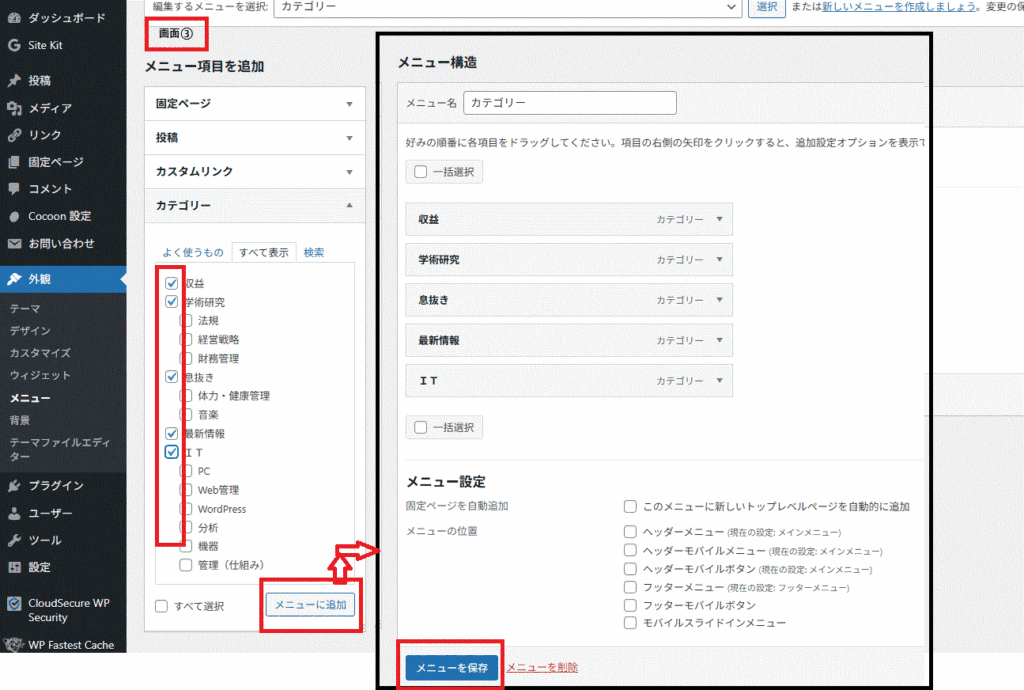
ウィジェットでの操作
下図画面④⑤で完成です。
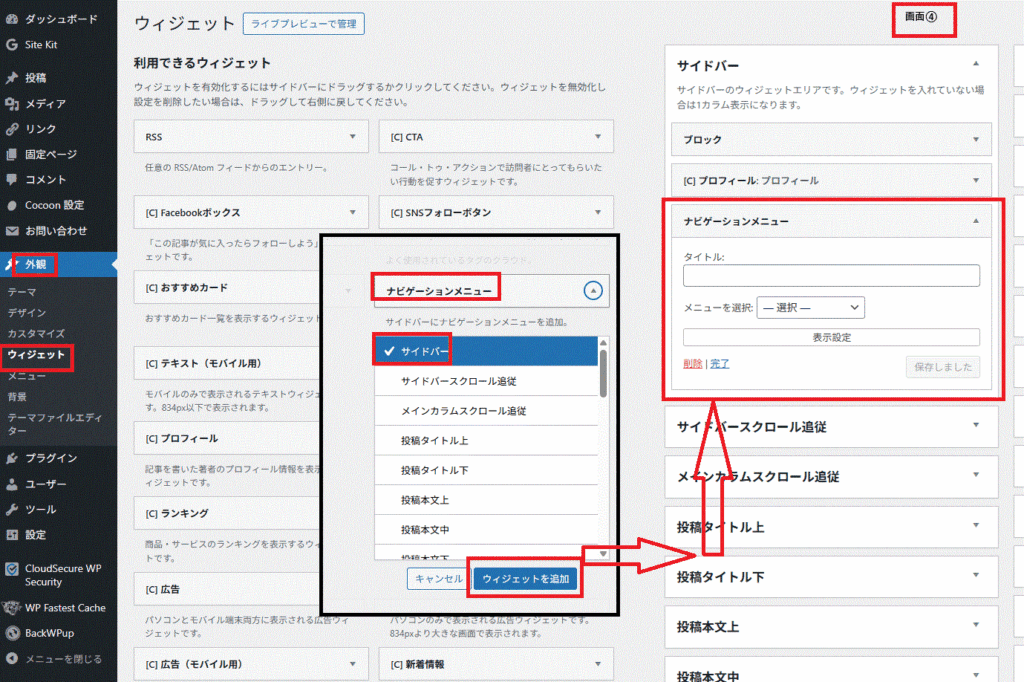
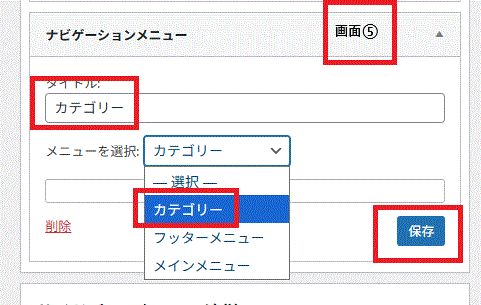
サイドバー内表示をプルダウン+階層表示にした場合
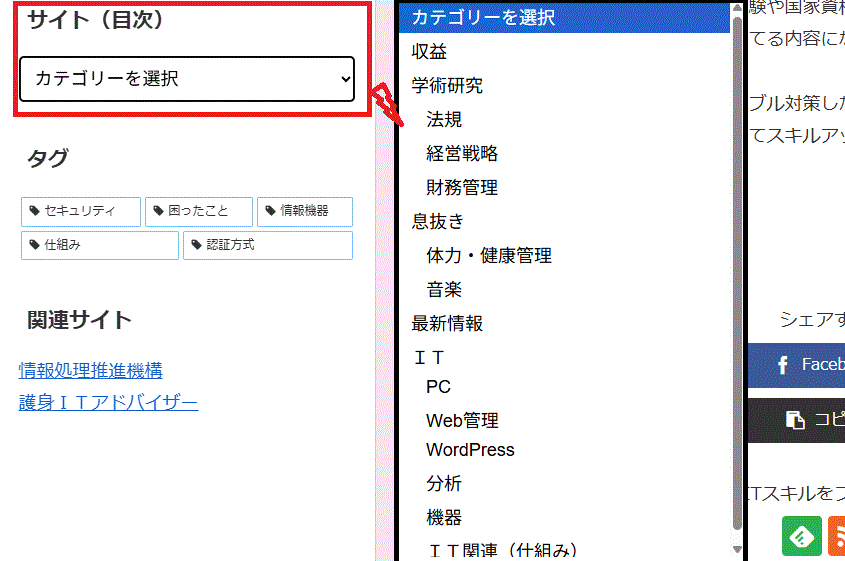
ここでは、サイドバーのカテゴリ表示が親階層のみの表示で、エリアを占有していたのでプルダウン表示及び階層表示で小スペースの設置ができないか困っていました。
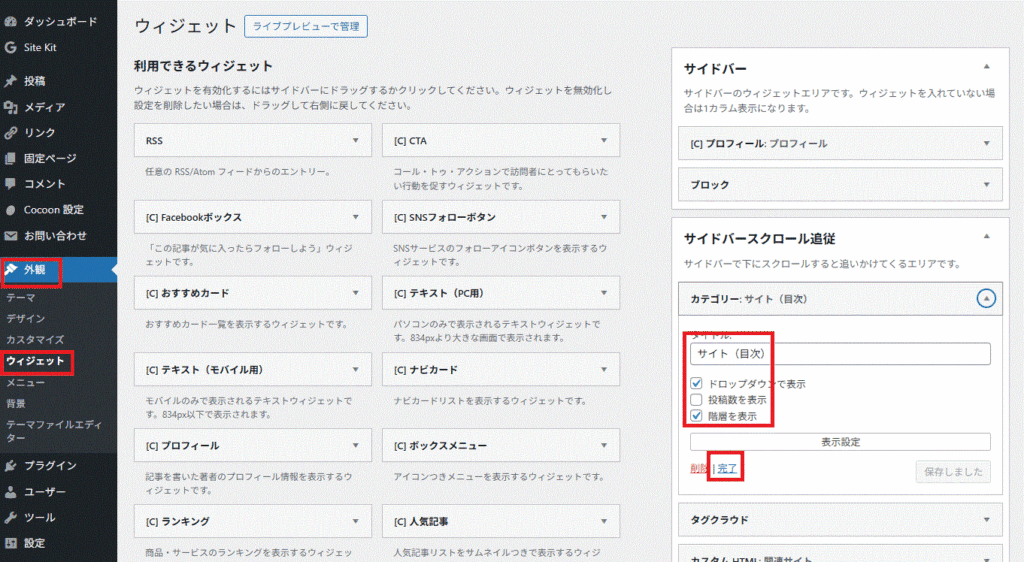
そこで下図の設定を行うことにより解決できましたので、下記に記載します。参考になれば幸いです。
下図(上図=完成図)で(下図=ウィジェットの編集)で完成しました。
サイドバーよりカテゴリを消した場合
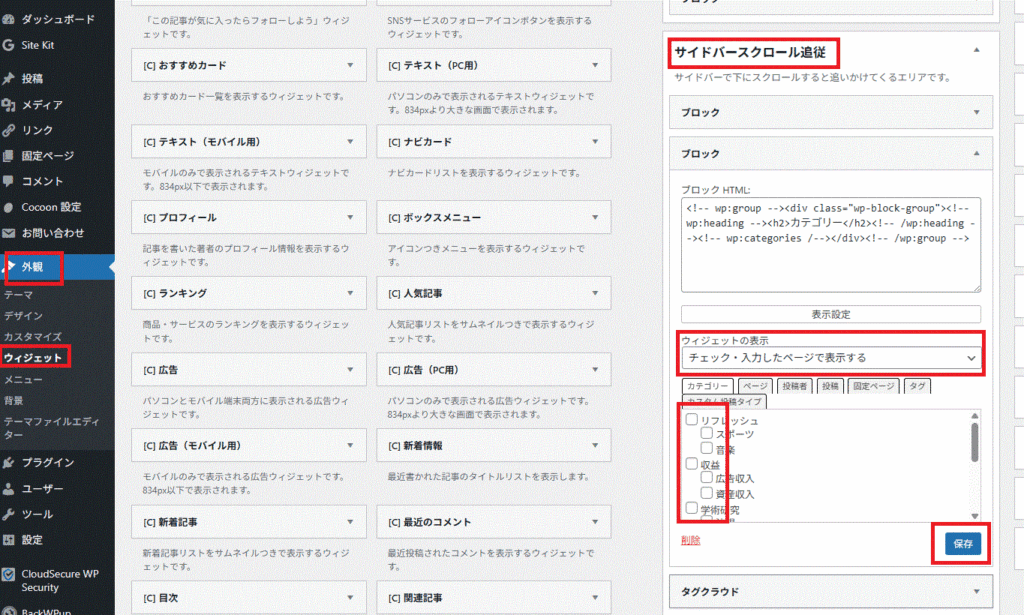
ダッシュボードで下図の設定を変更すると消えました。
ブロックHTMLでカテゴリーと記載されていたので、「表示設定」を赤枠のように✓を外し「保存」しました。