初心者の疑問に答えるWordPressのプラグイン
ここでは、代表的で初めて導入するプラグインの解説や設定方法など、初心者を対象に記載します。参考になれば幸いです。(プラグイン導入には、テーマや他のプラグインとの相性やPHPのバージョンなど適合性の事前調査が必要です。)
プラグインの役割
私が初めてWordPressを利用させてもらうとき、プラグインの役割(何のため必要?)と疑問でしたので下記に記載します。ご参考にしていただければ幸いです。
プラグインとは、WordPressに機能を付加するための、拡張機能のようなものです。
プラグインのインストール時の注意点
私が初めてプラグインをインストールする時、注意している事を下記に記載します。参考にしていただければ幸いです。
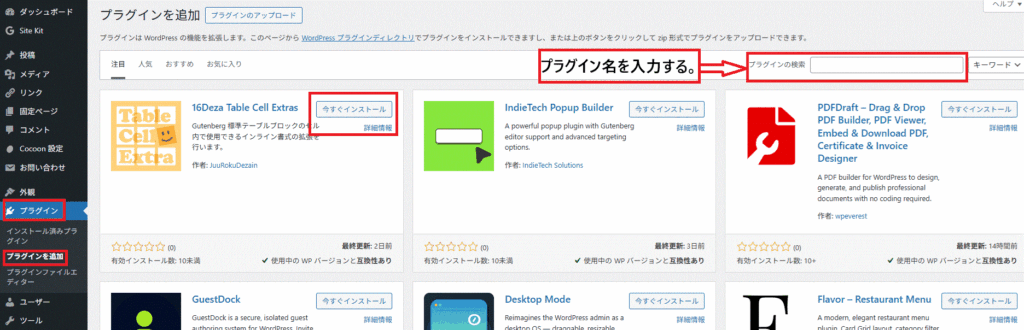
インストール手順:「プラグイン名を入力」⇒「今すぐインストール」⇒「有効化」
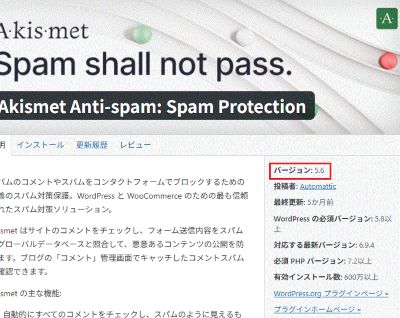
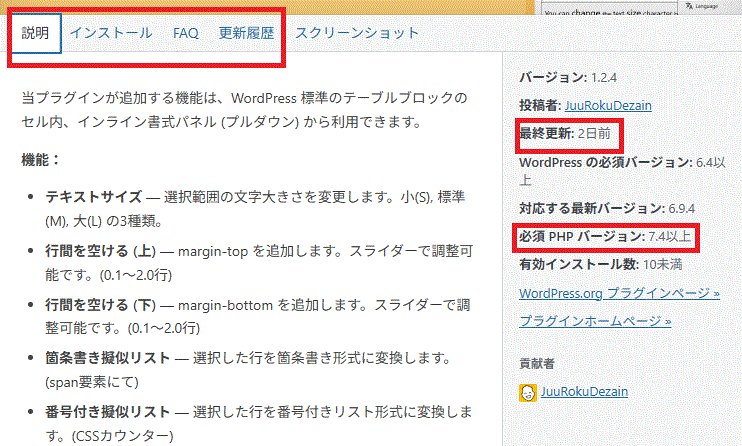
インストールする前には、プラグインが対応しているPHPのバージョンや最終更新日等の確認や説明を事前に熟読しご自分のWordPressの設定などと問題ないものをインストールしてください。
また、インストール前はバックアップも取得して、インストール後不具合がありましたら直ち「無効化」を行ってください。
- プラグインのデータには2つあります。サーバーに保存されたデータとデータベースに保存されたデータです。
- WordPressの管理画面内からプラグインを削除すると、一般的には「サーバーに保存されたデータ」が消えます。
- 無効化だけでは、データベースに保存されたデータは削除されない場合が多いです。
バージョン
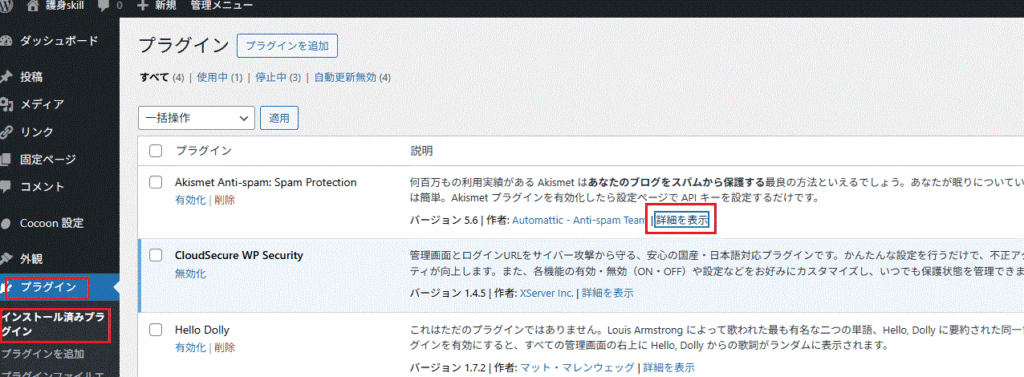
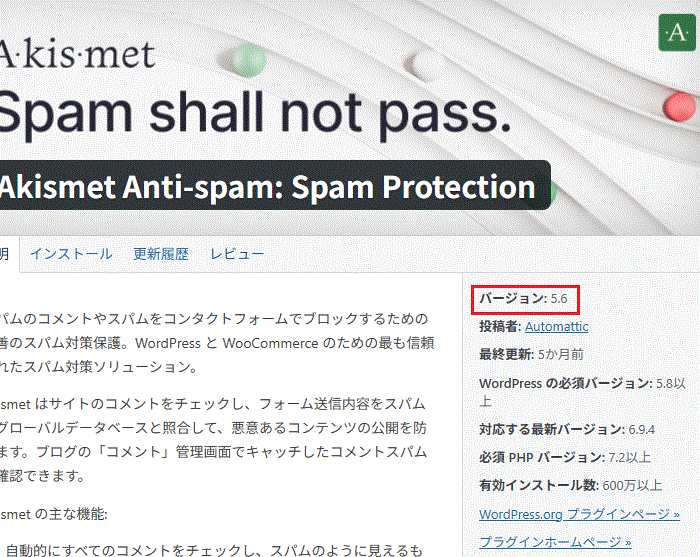
ここでは、インストール済みプラグインのバージョンをはじめ、各プラグインの公式サイトを開き詳細情報を確認するページのリンクを紹介します。参考にしていただければ幸いです。
下図のように「詳細を表示」をクリックし確認できます。
WP Fastest Cache
ここでは、サイトの高速化を図るために導入したプラグインの設定を下記に記載します。ご参考になれば幸いです。
・導入前には、他のインストール済みのプラグインとの相性やPHPファイルとのバージョン等事前に干渉有無を調べ導入します。
・テーマに搭載されている「高速化」機能やサーバの「高速化」機能との干渉・互換性等注意し導入します。
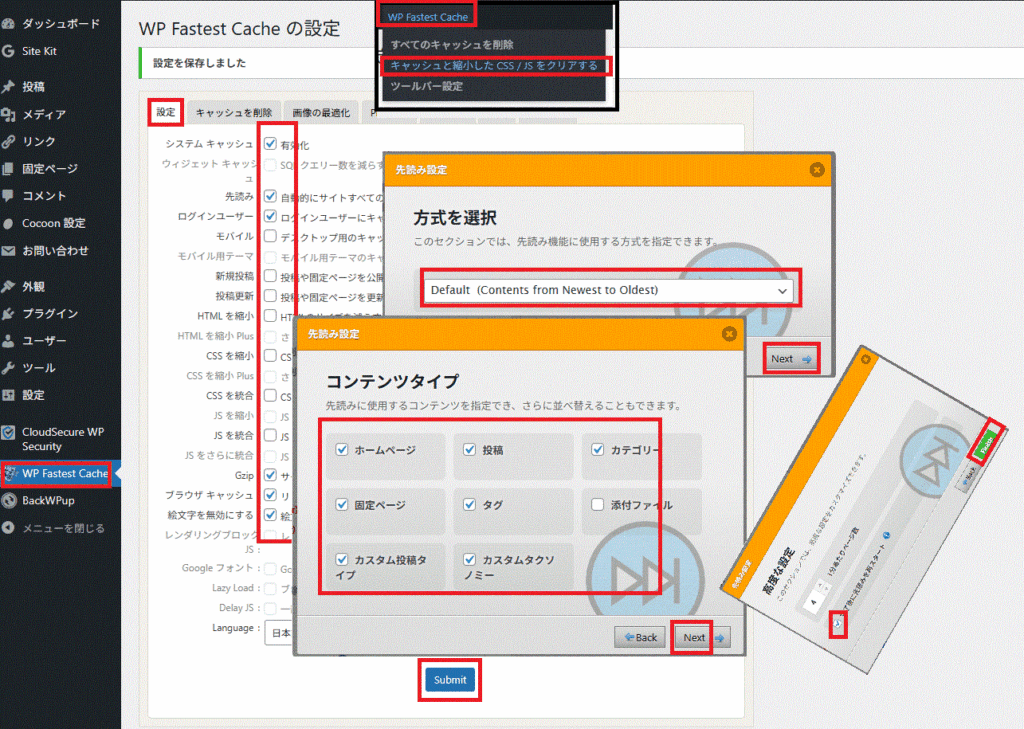
上図の「先読み」とは、記事にアクセスされる前にキャッシュを作っておく機能です。
上図で「新規投稿」や「投稿更新」は、サーバーに負荷がかかる為✓をしませんでした。
Site Kit By Google
このプラグインは、更新の度に毎回、言語表示がデフォルト設定(英語表記)に戻ってしまうことで苦慮していましたので、その点について記載します。これからこのプラグインを利用しようと考えている方など参考になれば幸いです。
- 「更新」するたびに英語表示に戻る。(日本語表示に切り替えても次に更新があると、また英語表示になっている)
- Site KitのプラグインをインストールしGoogleサーチコンソールやアナリティクスを関連付け
していた場合、プラグインを外すとサーチコンソールやアナリティクスの紐づけ情報も削除される。(プラグインインストール前に戻る。サーチコンソルやアナリティクスにログインし自力での紐づけが必要となります。)
翻訳機能を追加した場合
プラグインを増やすとサーバに負荷がかかり同時にサイトスピードも遅くなる為、新たなプラグインのインストールなしで方法を模索していました。
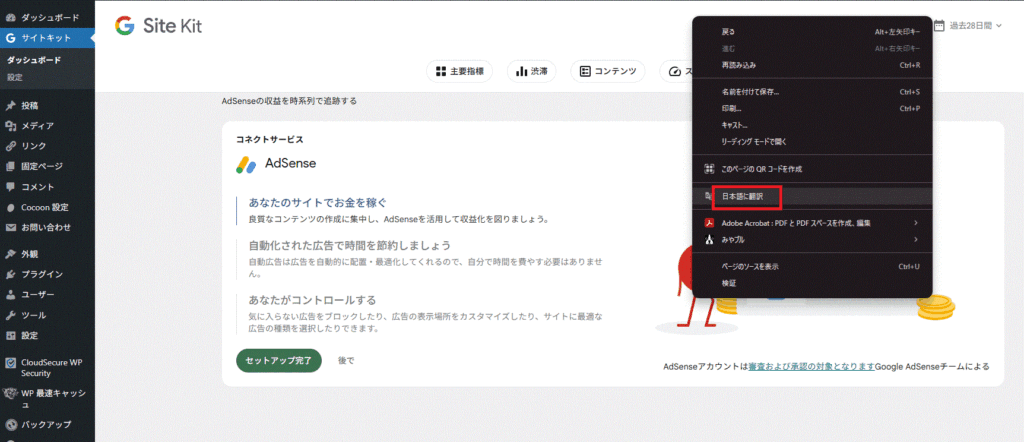
そこで、新たにプラグインをインストールしなくて、英語表示を日本語に翻訳する設定を追加したので紹介します。(ここでの例は、Chromeの拡張機能を利用します。)
Google Chromeの拡張機能に翻訳機能(外部サイトへのリンク)をインストールし対象のページで右クリックし下図のように「日本語に翻訳」を選択するとページ全体が翻訳され表示されます。(図を参照ください。)
※ ページを切り替えた場合や再ログインした場合などは、「右クリックし下図のように「日本語に翻訳」を選択」を繰り返し行う必要があります。
しかしGoogle翻訳などでコピー&ペーストできない部分についても問題なく翻訳してくれるため個人的には助かっています。
AdSenseとの連携
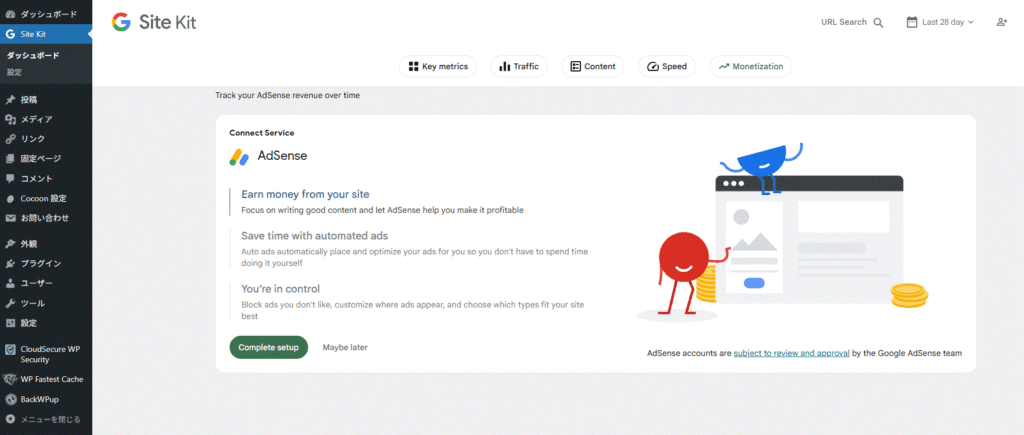
Site Kitを使って既存のAdSenseアカウントと連携するには、WordPress管理画面のSite Kit設定から、現在使用中のGoogleアカウント(AdSenseアカウントに関連付いたもの)で認証を行うだけです。これにより、自動的に既存アカウントと紐づき、サイト全体に自動広告コードが設置されます。
インストール済みプラグインの有効/無効の確認方法
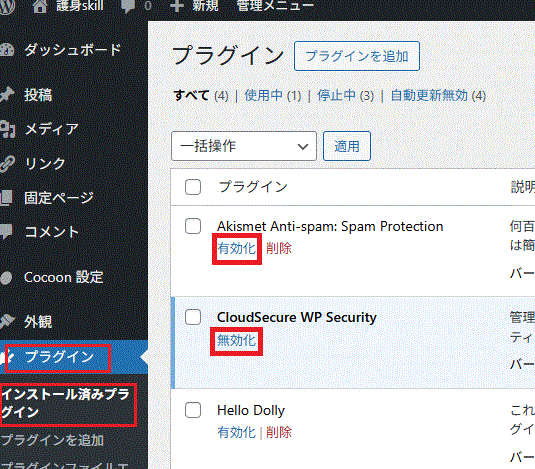
ここでは、インストール済みプラグインが今「有効化」及び「無効化」のどちらになっているか不明で困ったので見分け方を解説します。特にWordPressをインストールしたばかりでプラグインをインストールしたり削除をする(前に無効化する)場合、現在無効化になっているか等迷われる時がありますので見分け方を下記に記載します。ご参考になれば幸いです。
下図のように「有効化」でしたら、WordPressには「無効化」で設定されています。
下図のように「無効化」でしたら、WordPressには「有効化」で設定されています。
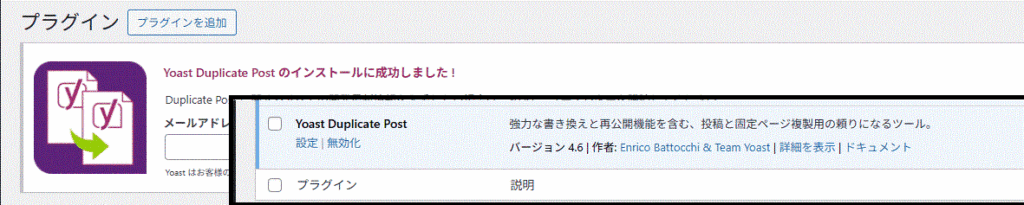
Yoast Duplicate Post
このプラグインは、記事を複製し修正する場合、私の場合初めは、わざわざ旧ページを開きコピー&ペーストで移していてとても時間がかかりました。
このプラグインを導入し大幅に効率化できましたので紹介します。(必須でないので自己責任でお願いします。)
また、編集個所が大幅にある場合等、ページ毎下書きに複製できるので便利でした。
初心者の方など予備知識として知っていればサイトの作成・運営がスムーズに進行しますので参考にしていただけると幸いです。
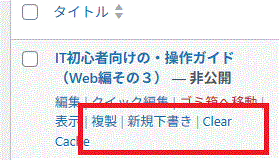
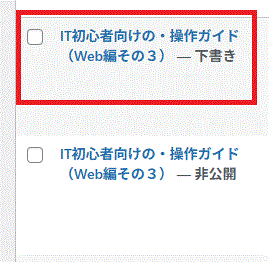
操作方法:「Yoast Duplicate Post」プラグインをインストール⇒「有効化」すると下図(画面②)のように投稿一覧表示で「タイトル名」下に「複製」等表示されています。⇒クリックすると下図(画面③)のように「下書き」で複製されます。
使いどころ
一瞬で下書きに作成されたので、すごく重宝してます。
補足
・複製しないときは、無効化で問題ないです。
・一部のプラグインとは相性が良くないのでこれを使う間、片方のプラグインは無効化とするか、別のプラグインを検討してみてください。