EWWW Image Optimizer(画像圧縮のプラグイン)
プラグインをインストールする前の画像を圧縮する場合
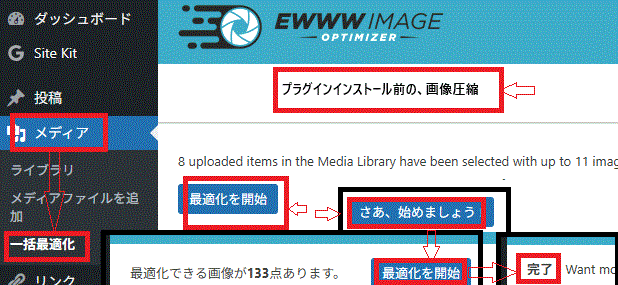
拡張子を非表示にしておかないと、画像の拡張子が変更される可能性がある。
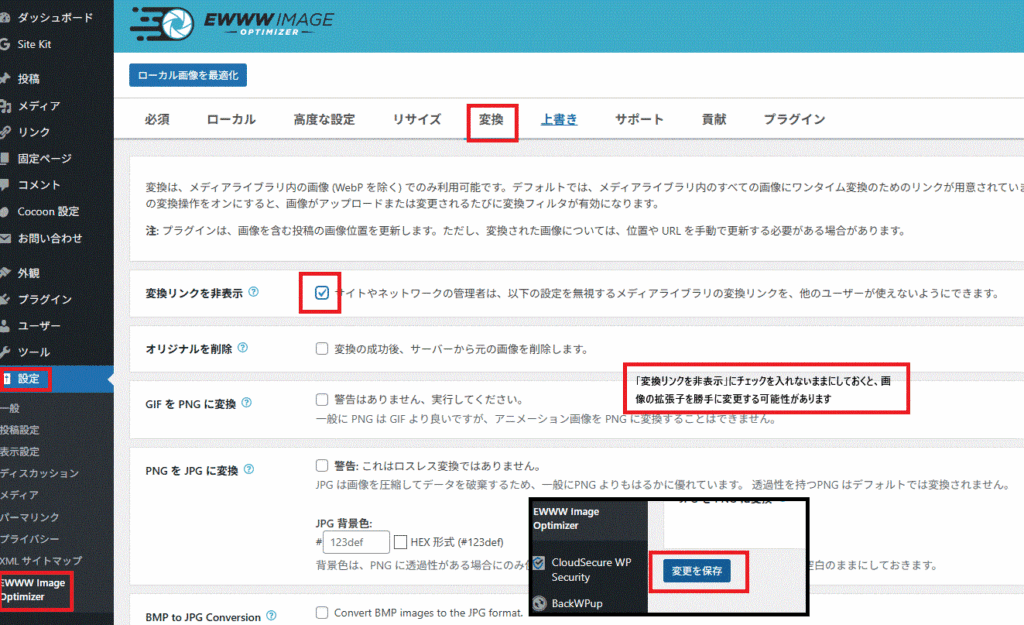
BackWPup
プラグインを「インストール」→「有効化」↓
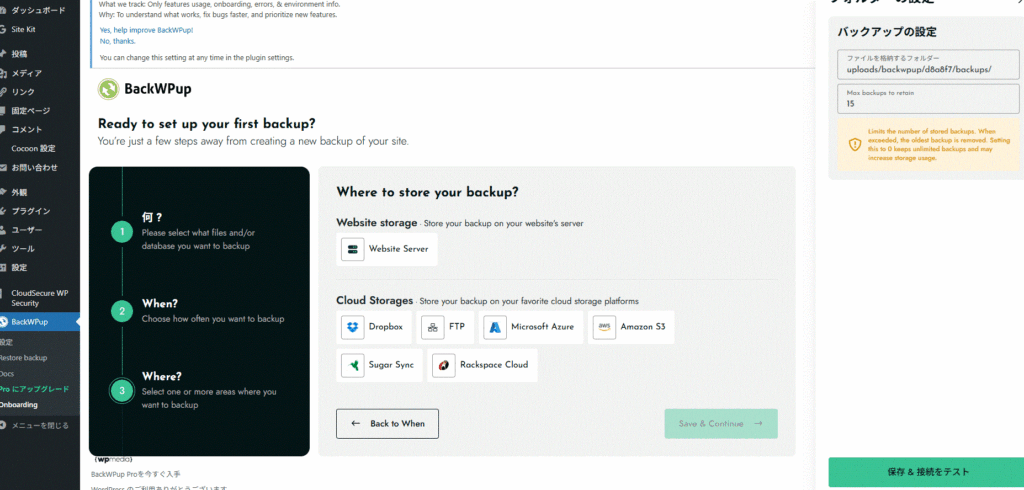
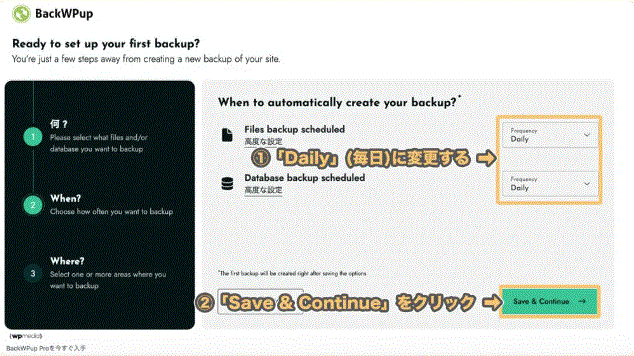
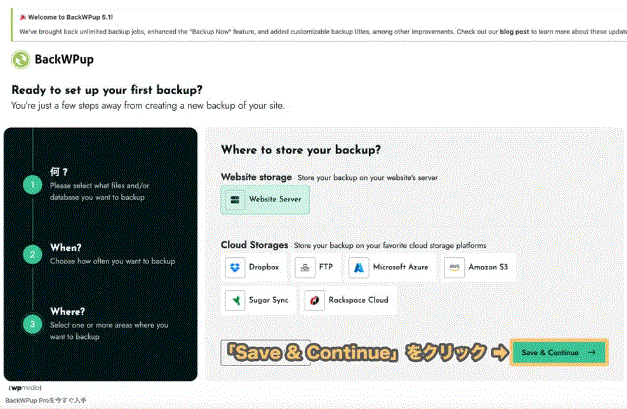
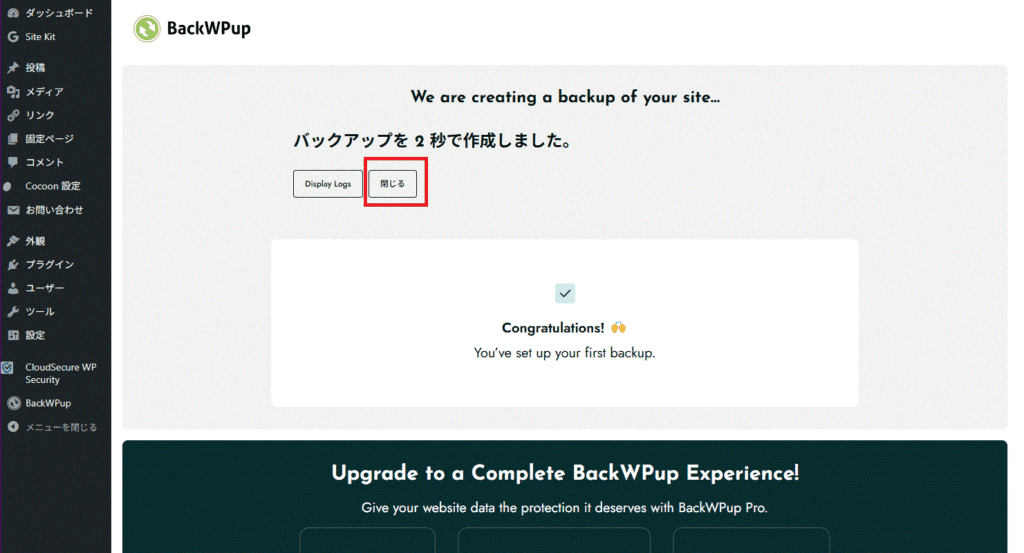
自動バックアップ
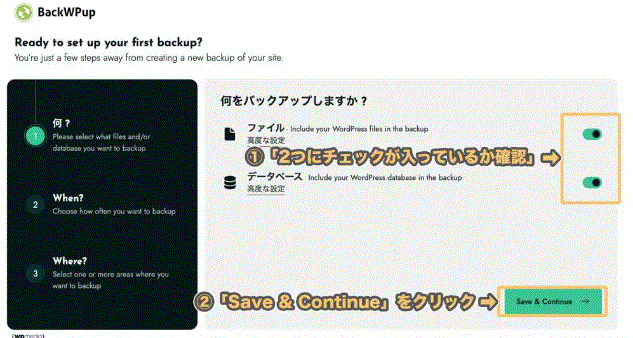
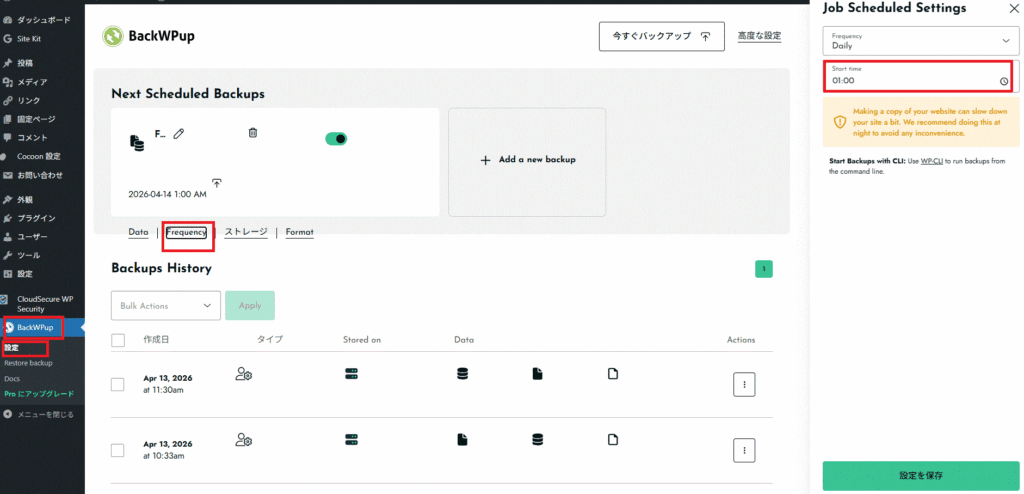
自動バックアップの周期を設定
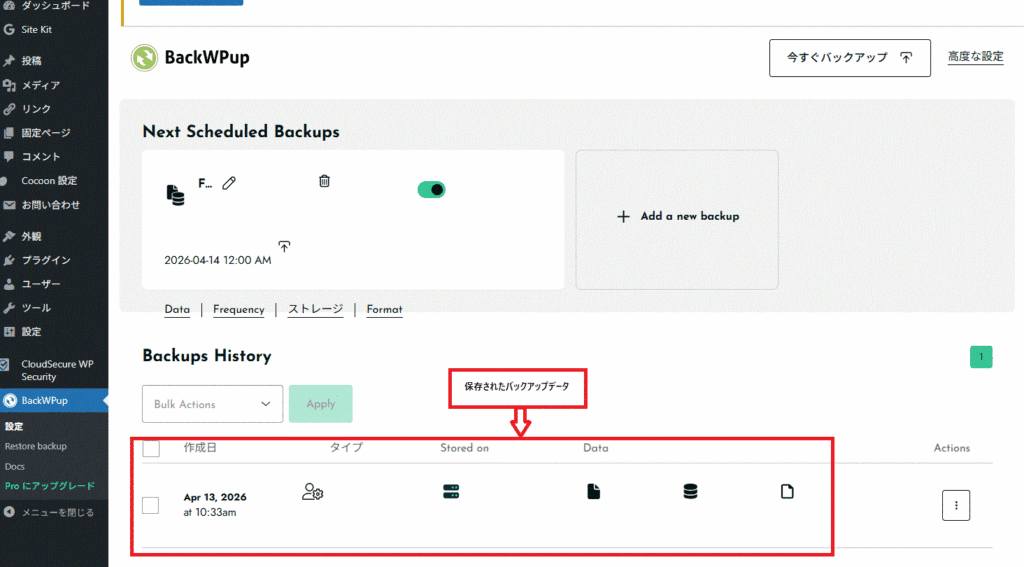
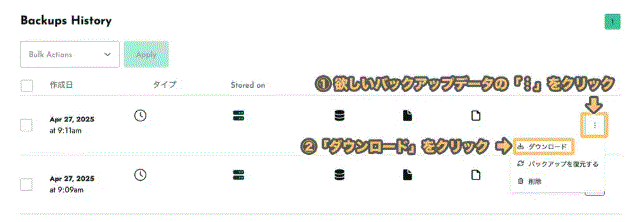
バックアップデータをPCにダウンロード
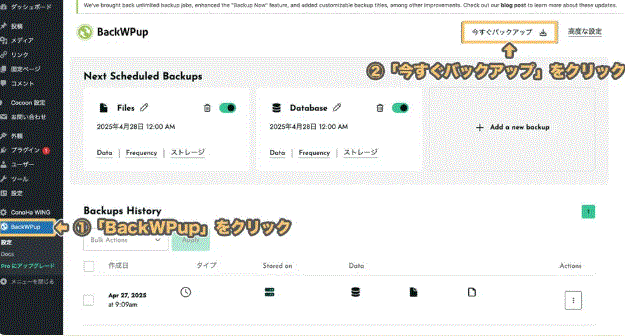
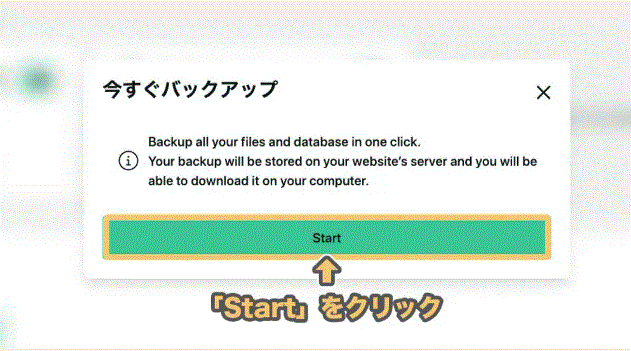
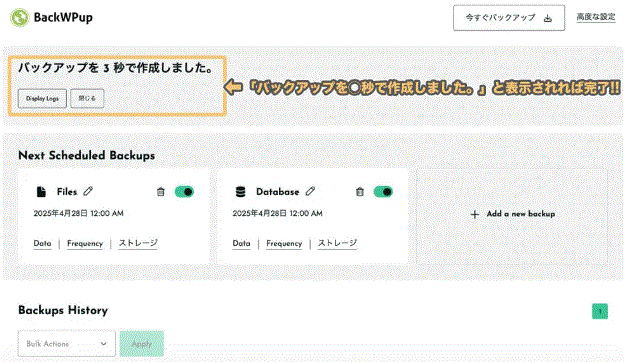
手動バックアップ
自動バックアップのスケジュール変更
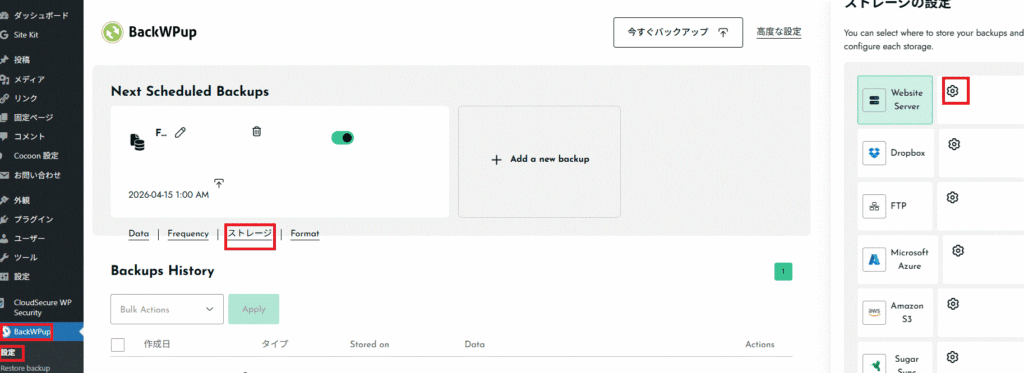
自動バックアップのストレージ変更
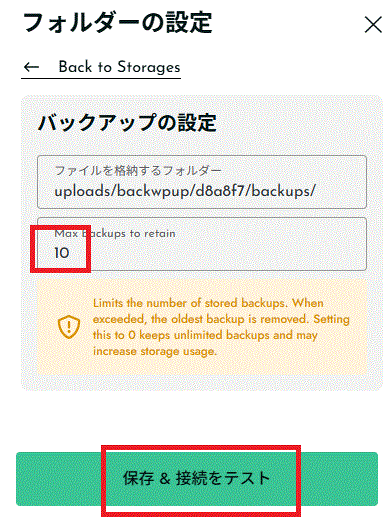
15(デフォルト)⇒10(推奨)
※ 保存期間の変更
XML Sitemap & Google News
ここでは、プラグインの有効化まで完了した前提で記載します。
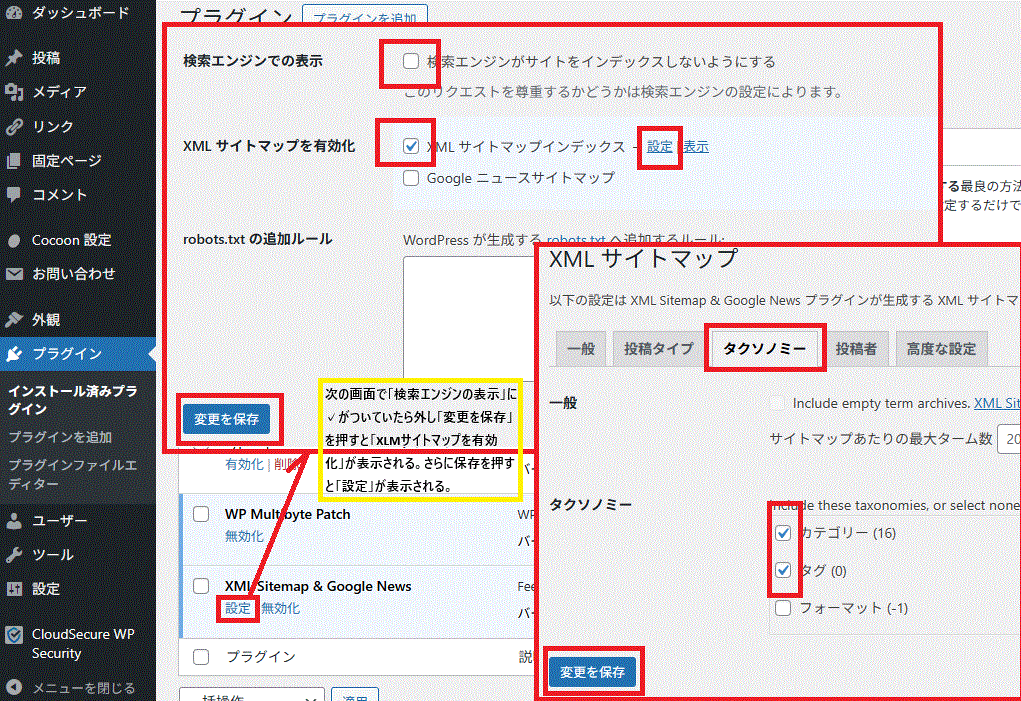
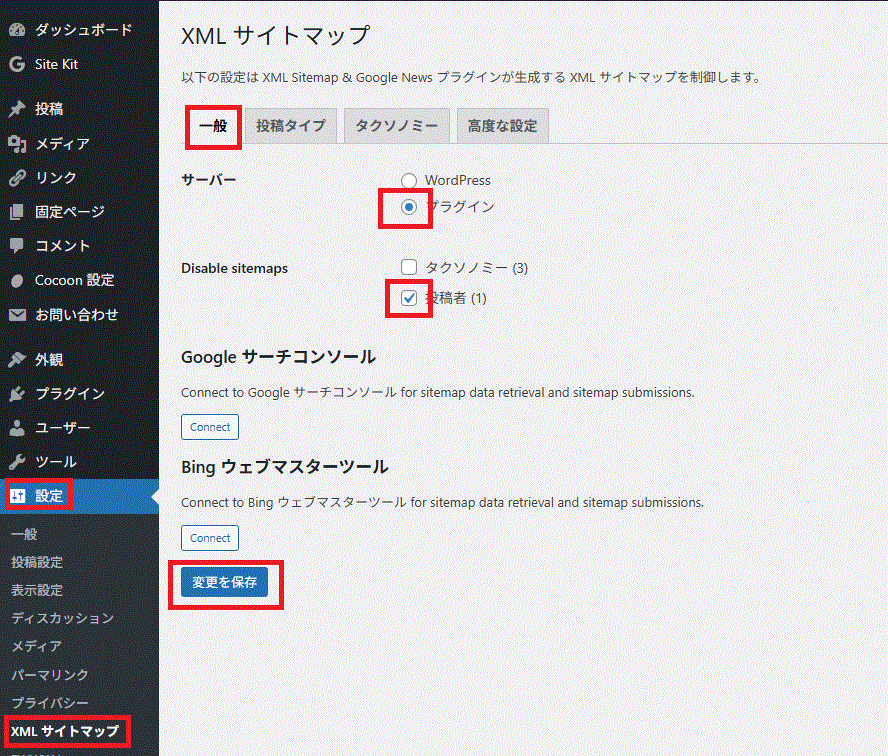
プラグインの「設定」⇒「検索エンジンがサイトをインデックスしないようにする」の✓を外し「変更を保存」すると「XMLサイトマップを有効化」が表示されます。✓しさらに「変更を保存」を押すと「設定」が表示されそれをクリックし「一般」と「タクソノミー」タブを下図のように編集し「変更を保存」をクリックします。(下図の黄色枠内にも記載していますが、念のため再度記載しました。)
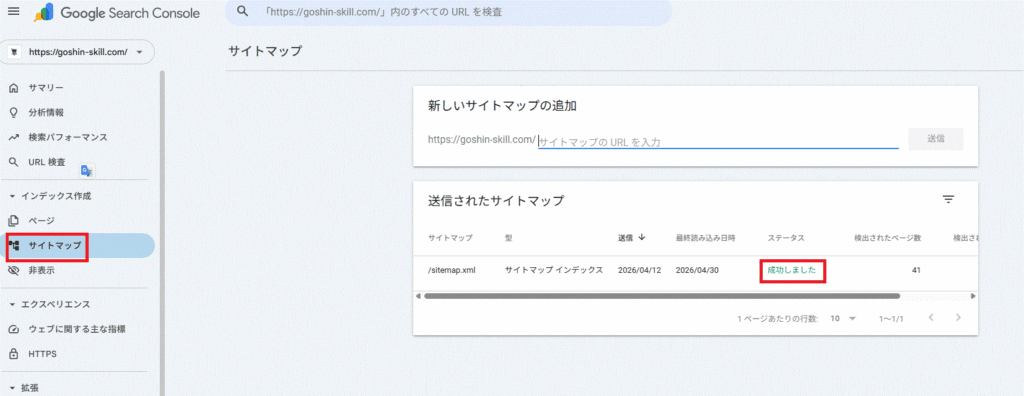
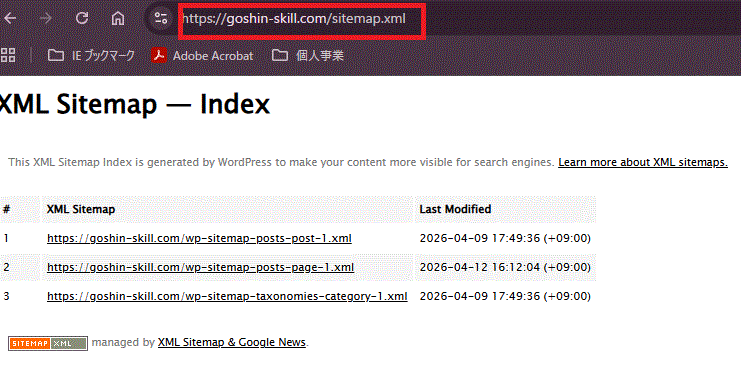
最後にSearch Consoleでsitemap.xmlを送信後、ブラウザのアドレスバーでhttps://ドメイン/sitemap.xmlと入力し下図が表示されれば完了です。(sitemapは送信されています。)
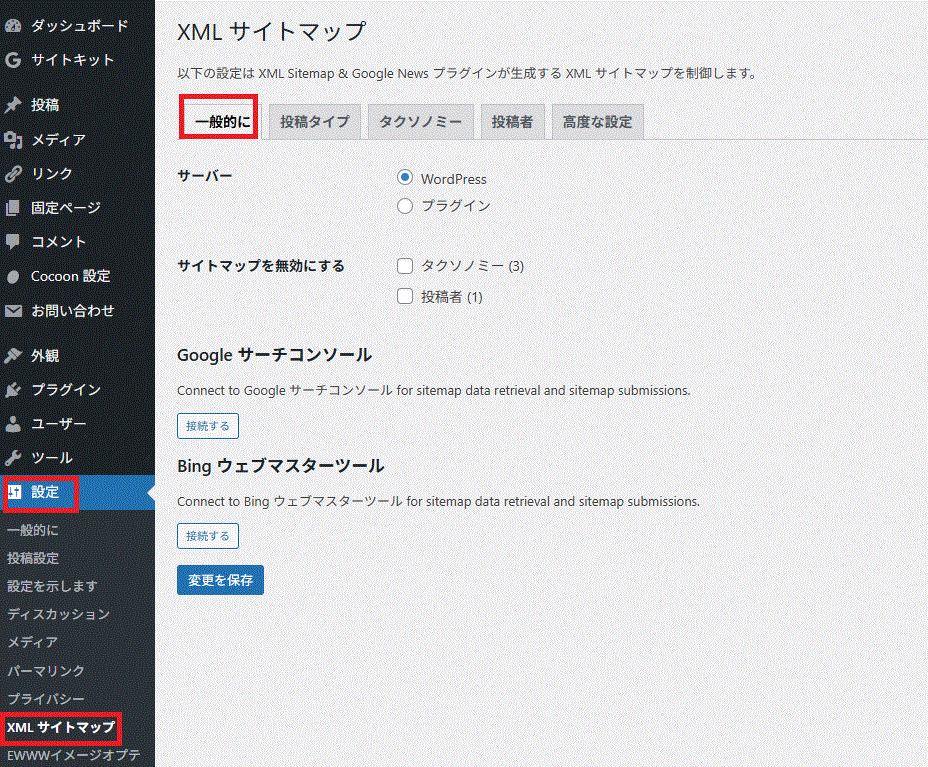
デフォルトの画面
変更箇所:サーバーとDisable sitemapsです。
サーバーは「プラグイン」としました。(WordPressのままだとサイトマップのアドレスがwp-sitemap.xmlになるため。)
投稿者の無効化(Disable sitemaps)に✓したのは「authorページを含めない為です。(通常は無効化でOKです。)」
Search Consoleの画面で下図のように「成功しました」と表示されればサイトマップの送信は完了です。