テーマ
ここでは、初めてWordPressに触れた場合、「テーマ」とは?と思われると思います。
私もそうでしたので、概略下記に記載します。
ここを読むと、テーマに対するイメージが少しでもわき、理解が深まるようお役に立てれば幸いです。
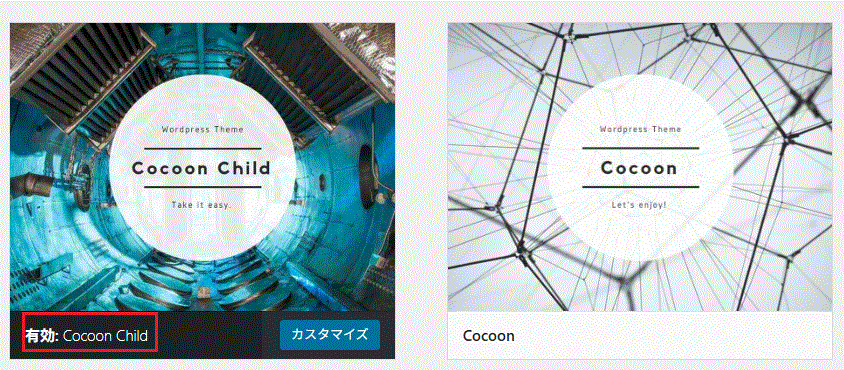
「外観 」⇒「 テーマ」にて、インストールしたテーマの確認が可能です。
通常、子テーマには「[テーマ名] Child」という名称が付与されているため、こちらを「有効化」してご利用いただければ幸いです。
基本、テーマのアップデートは親テーマがアップデートされ子テーマは影響されない。
通常は、下図の赤枠のように子テーマが「有効」となっています。
親テーマ(ファイル名:cocoon-master.zip)
①親テーマとは、サイトの基本デザイン・機能を持つ。親テーマを更新しても影響がない、つまり親テーマを直接カスタムすると、テーマを更新した時点でカスタムした箇所も全て消えて元に戻ってしまいます。そのため直接カスタムしたテーマは、基本的には更新不可となっています。
②基本的なスタイルを持つテーマで、子テーマはその親テーマを基にしてカスタマイズを行うためのテーマです。子テーマを使用することで、親テーマの更新があった場合でも、カスタマイズ内容が失われることなく維持できます。
③アップデートは、親テーマのみ。有効化しない。
子テーマ(ファイル名:cocoon-child-master.zip)
- カスタマイズ専用。
- 子テーマをアップロードするとカスタマイズしたデータが上書きされます。
- 子テーマを作成しておくと、親テーマのアップロードに影響を受けない。
- 親テーマの中身を継承する。
バージョンアップ(手動)
ここでは、テーマを手動でアップデートする場合の方法を記載します。テーマを切り替えたりする場合、必要になりますので参考に記載します。ご参考にしていただければ幸いです。
バックアップの取得⇒公式サイトの親テーマのダウンロード⇒公式サイトの子テーマのダウンロード⇒親テーマのインストール⇒子テーマのインストール⇒子テーマの「有効化」(事前に親・子テーマのファイルは公式サイトよりダウンロードしておく。)
PHPファイルの編集
念のためですが、PHPファイルの編集は画面が崩れる可能性が高いため、慎重に行います。
操作方法を下記に記載します。参考にしていただければ幸いです。
WordPressの管理画面から「外観」>「テーマファイルエディタ」を開き、右側のファイル一覧から「テーマのための関数 (functions.php)」を選択します。
プラグインのエラー
Contact Form 7
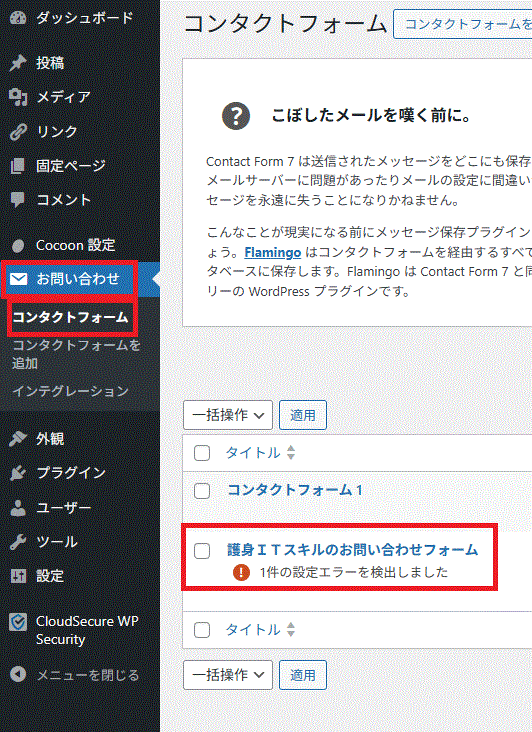
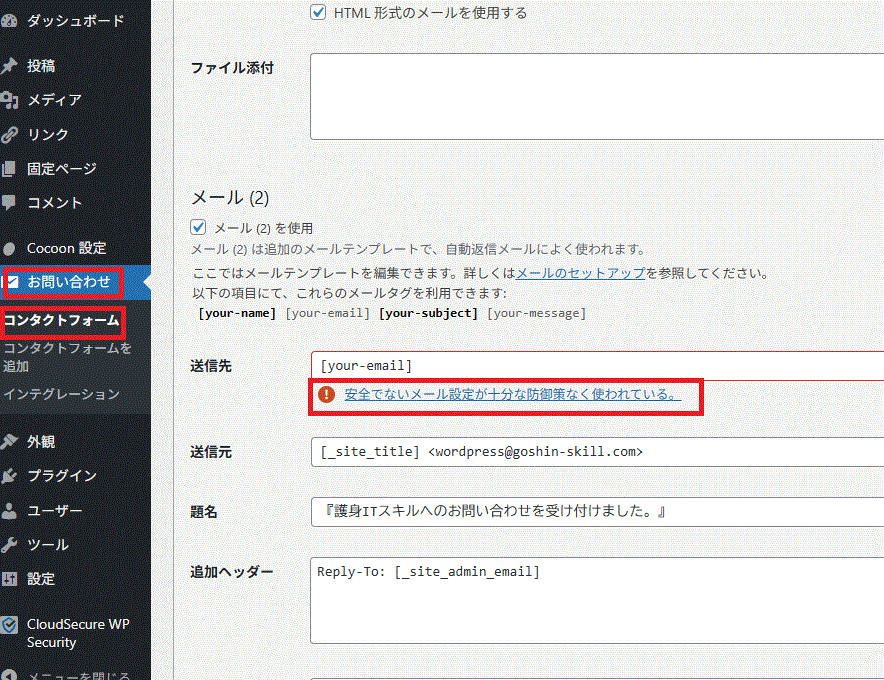
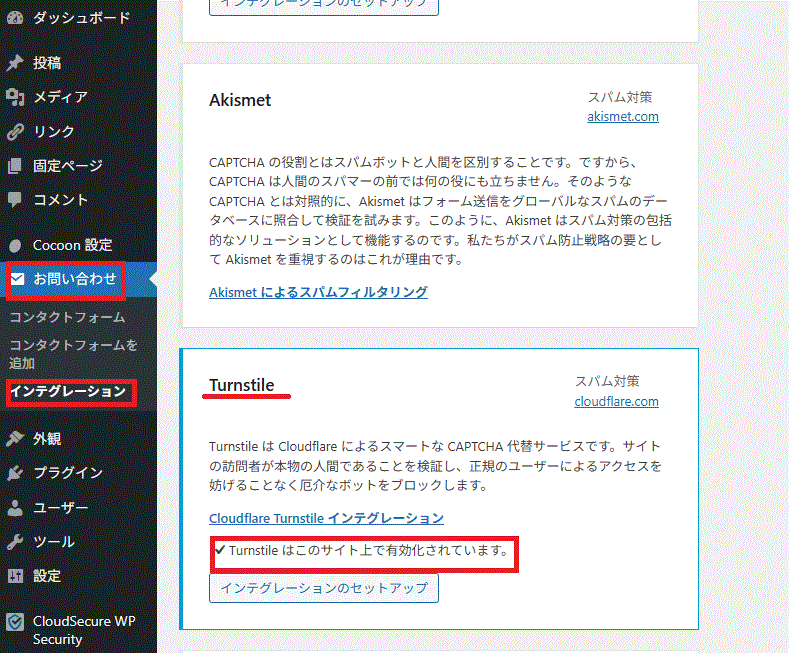
改善:フォームを開き保存すると上記エラーは消えました。
サイト閲覧中の一般エラー
504エラー
ここでは、Webサイト閲覧・編集中などエラー表示となった場面を紹介します。何かの参考になると嬉しく思います。
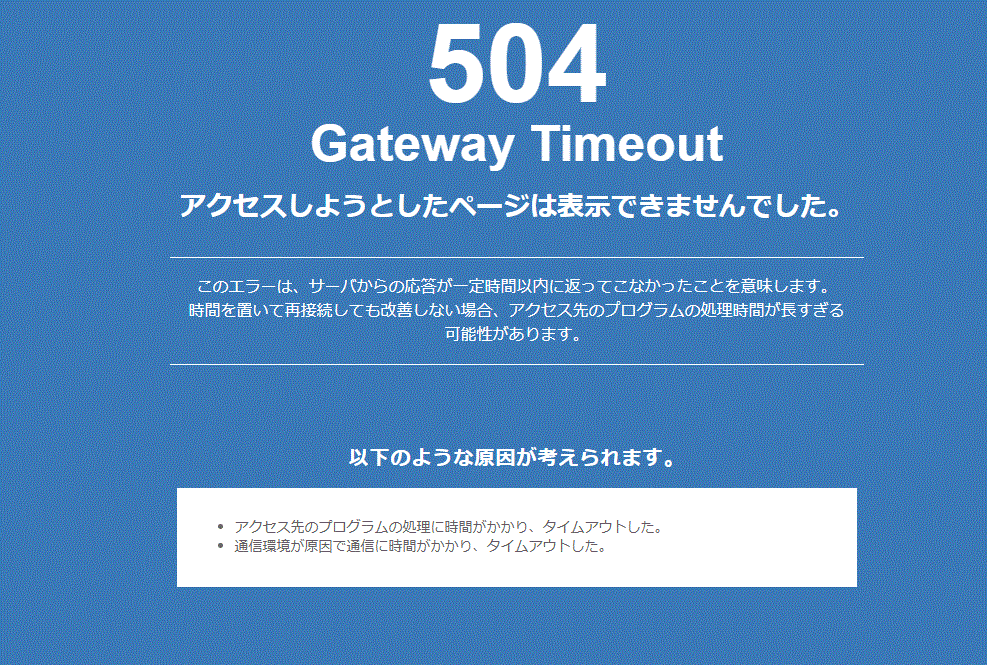
原因:ブラウザでWebサイトを見るため、サーバにリクエストを渡しレスポンスを受取り閲覧する仕組みとなっています。その伝送時間がタイムアウトした場合に発生する。ほとんどサーバ側の原因のようです。
具体的な状況:ブラウザのタブアイコンが「回転」し続けている場合に表示されます。
試すこと:数分待って[F5]キー等でリフレッシュし再読み込みしてみる。
対策:通常リフレッシュで改善されますが、頻繁に事象の発生から6時間以上サーバがダウンするような場合はサーバ管理者に連絡し指示を仰ぐようにしてみましょう。専門知識がないのに無暗に自己判断で行わないよう注意してください。
404エラー
ここでも、サイト閲覧中「慌てないため」などによく見かける代表的エラーの用語を解説します。
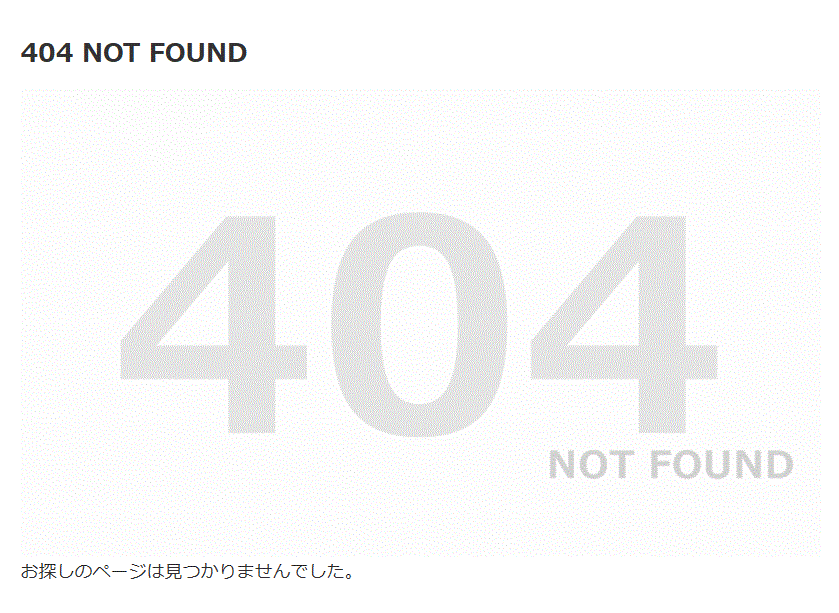
各、Webサイトを閲覧していて途中に「404」と表示された場合、リクエスト先のアドレスにサイトが存在しない場合です。
[表示例]
まとめ
最後まで記事を見ていただきありがとうございました。プラグインの設定など各章で完結しますので必要な場面に遭遇しましたらエラーなども含めご活用いただけると幸いです。
また、私自身が初期の段階で設定・トラブル対応していたことを記載しています。今後このサイト内でも記事を拡大していきますのでご参考いただければと思います。