管理画面(ダッシュボード)
初心者が特につまずきやすいポイントの下記3点に注意し記載します。
・設定した内容が反映されない。
・プラグインの設定。
・メニューや各種WordPressの設定等がわからない。
バージョンの確認
はじめてWordPressを見る場合、バージョンなど何処で確認するのか不明だと思います。確認方法は幾つもありますが代表的な一例を下記に記載します。参考にしていただけるとありがたいです。
WordPressのバージョンは、テーマ・プラグイン等インストールする際の相性を調べるときに必要です。参考に一読ください。
「WordPressのログイン」→WordPressのメインナビゲーション「更新」→バージョン情報が表示される。
バージョンには、「メジャーバージョン」と「マイナーバージョン」があります。下記にその例を記載します。
例)バージョン6.3.8と表示されている場合
「6.3」⇒メジャーバージョン
「8」⇒マイナーバージョン
[注意]
WordPress(バージョン5.6以降)を新規インストールした場合、デフォルトではメジャーアップデートを含む「すべての自動更新」が有効化されています。
しかし、メジャーアップデートはホームページのデザインが崩れたり、プラグインが動かなくなったりするリスクがあるため、様子を見てから行う(バージョンアップに伴っての不具合情報など発生していないか等、事前調査する。)のが基本です。
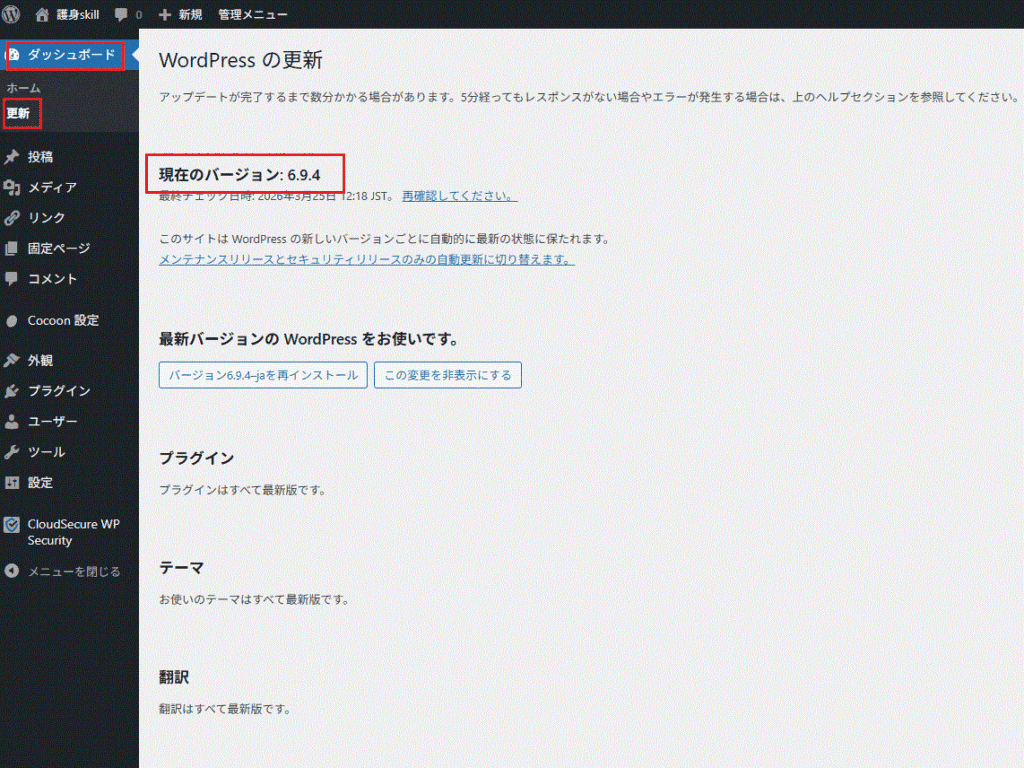
まずはダッシュボードの更新画面で、「メンテナンスリリースとセキュリティリリースのみの自動更新に切り替えます。」というリンクをクリックしてください。
この設定に変更しておくことで、致命的な不具合のリスクを避けつつ、重要なセキュリティ修正(マイナーアップデート)だけを自動で行えるようになります。
PHPバージョンの確認(XServerの場合)
上記同様PHPのバージョンも、確認する必要がありますので合わせてみていただけるとありがたいです。
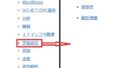
サーバーパネル⇒「PHP Ver.切替」にてご確認いただけます。(XSeraverの場合)
プロフィールの画像を埋め込む場合
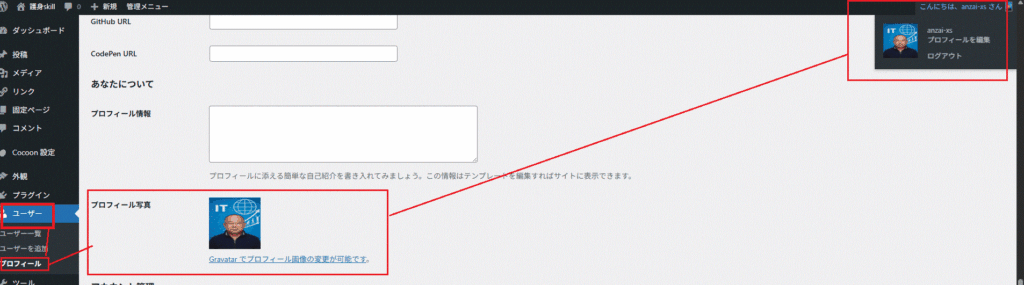
ここでは、プロファイルに画像を貼りたい場合等、の設定個所を下記に記載します。参考にしていただければ幸いです。
「管理画面」⇒「ユーザー」⇒「プロフィール」(下図参照してください。)
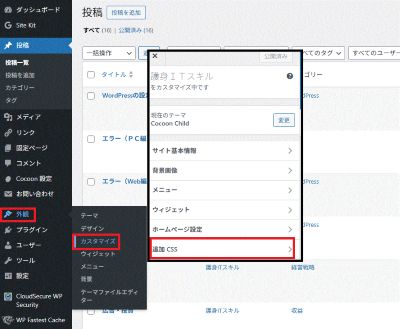
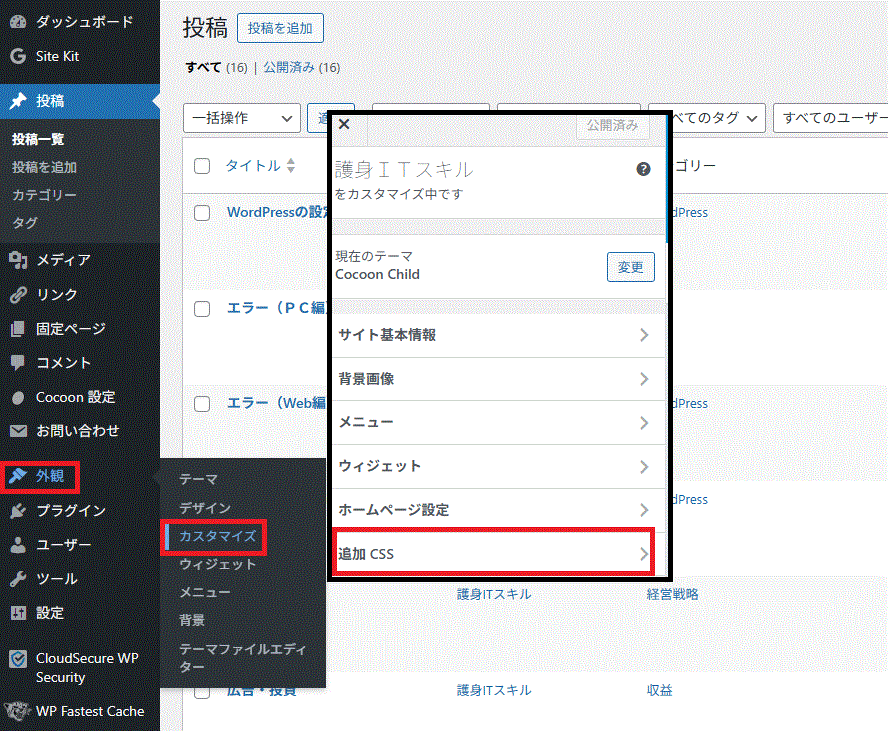
カスタマイズ(追加CSS)
ここでは、「カスタマイズ」し戻るボタンの上に文字を表示するために行った設定を記載します。参考になれば幸いです。
カスタマイズ前には、バックアップの取得を必ず実施することをお勧めします。
カスタマイズ後は、動作確認もお願いします。
/* 戻るボタンにマウスを乗せると文字を表示させる */
/* PC:TOP文字を表示 */
#go-to-top .go-to-top-button::after {
  content: "TOP"; /* 表示したい文字 */
  position: absolute;
  top: -15px; /* ボタンの上に表示 */
  left: 50%;
  transform: translateX(-50%);
  font-size: 12px;
  color: #333;
  opacity: 0;
  transition: opacity 0.3s ease;
}

#go-to-top .go-to-top-button:hover::after {
  opacity: 1; /* ホバー時に文字を表示 */
}

/* スマホ:TOP文字を非表示 */
@media (max-width: 768px) {
  #go-to-top .go-to-top-button::after {
    content: "";
    opacity: 0 !important;
  }
}


上記コードはマウスでは文字表示を非表示とします。
サイトのタイトルやキャッチフレーズやアドレスの設定場所
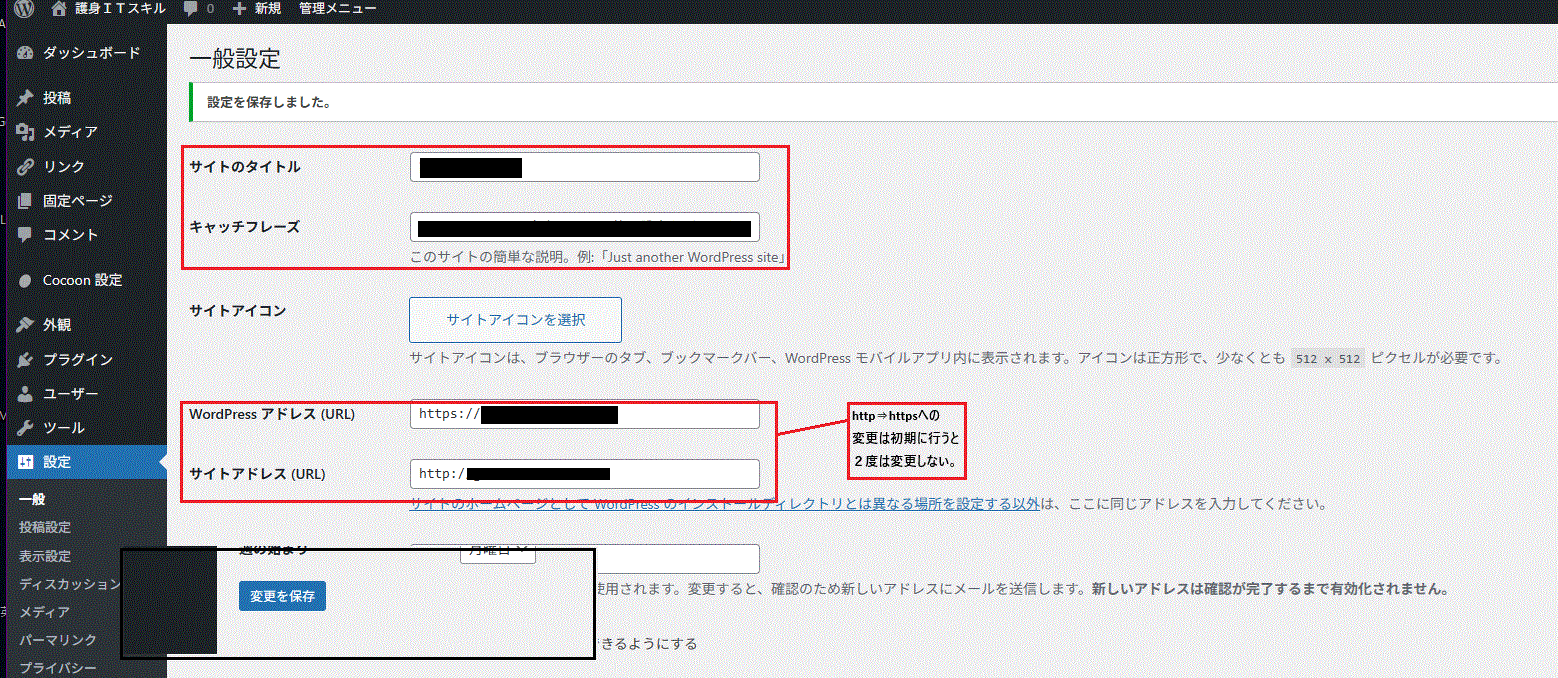
WordPressアドレス、サイトアドレス共に「https」とする。
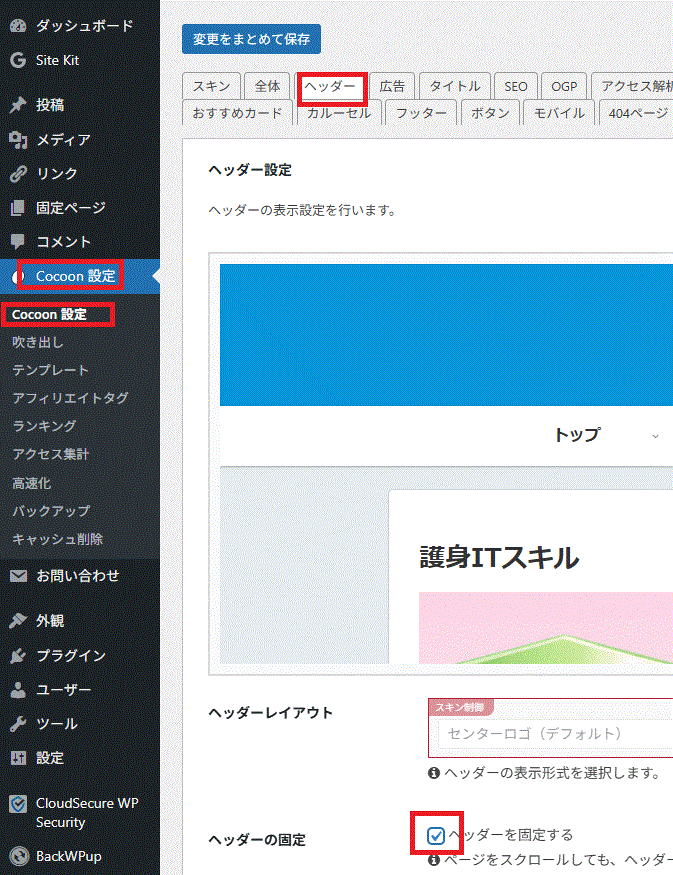
ページスクロールされてもメニューバーを固定する場合
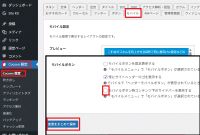
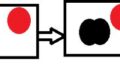
スマホでページの下の表示設定について
スマホ(iPhone)でページの下にサイドバーの内容のページが表示されないようにする場合。