WordPress初心者がよく遭遇するプラグイン・テーマのトラブル解決

この記事では、下記の悩みを解決します。
・プラグインの役割と安全な導入手順
・よく使う代表的プラグインのポイント
・テーマ(親テーマ・子テーマ)の考え方と更新方法
といった、WordPress運用の「土台」が一通り身につく構成になっています。
初心者の方でも、この記事を読みながら進めるだけで、
Web操作の基本が身につくように構成しています。
また、私自身、WordPressの各種プラグインを使い始めた頃は、
「設定したはずの項目が反映されない」
「どこを触ればいいのか分からない」
といった初歩的な部分で何度もつまずきました。
この記事では、私が実際に経験したトラブルと、
そのときにどう解決したかも交えて解説します。
ぜひ一読いただけると幸いです。
プラグインとは?初心者が最初に知っておきたいこと
ここでは、代表的で初めて導入するプラグインの解説や設定方法など、初心者を対象に記載します。参考になれば幸いです。
私が初めてWordPressを利用させてもらうとき、プラグインの役割(何のため必要?)と疑問でしたので下記に記載します。
プラグインは、WordPressに「機能を追加するための拡張パーツ」です。
スマホにアプリを入れて機能を増やすイメージに近く、
- お問い合わせフォームを追加したい
- サイトを高速化したい
- 画像を自動で圧縮したい
- アクセス解析を簡単に見たい
といった「やりたいこと」を、プログラミングなしで実現してくれます。
ただし、プラグインは増やしすぎると、
- サイトが重くなる
- プラグイン同士が干渉して不具合が出る
- 更新により表示が崩れる
といったトラブルの原因にもなります。
「本当に必要なものだけを厳選して入れる」という意識が大切です。
プラグインのインストール時の注意点
私が初めてプラグインをインストールする時、注意している事を下記に記載します。参考にしていただければ幸いです。
インストール手順:「プラグイン名を入力」⇒「今すぐインストール」⇒「有効化」
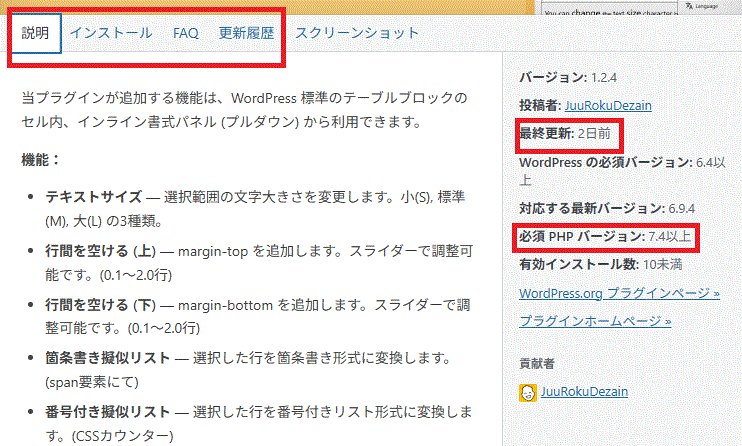
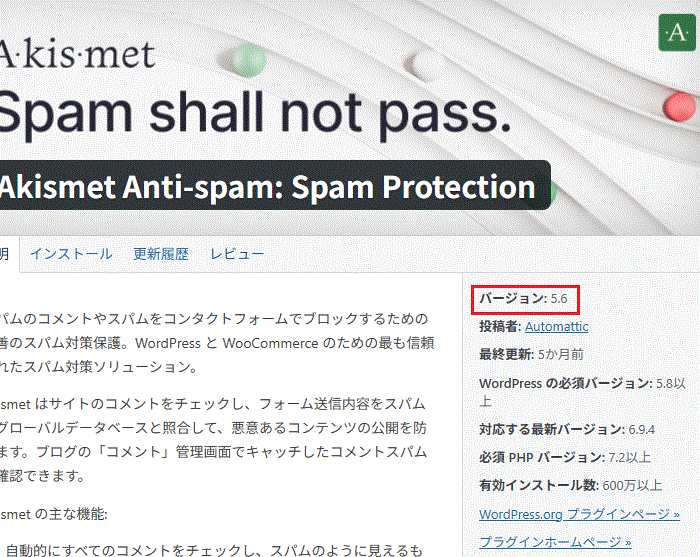
インストールする前には、プラグインが対応しているPHPのバージョンや最終更新日等の確認や説明を事前に熟読しご自分のWordPressの設定などと問題ないものをインストールしてください。
また、インストール前はバックアップも取得して、インストール後不具合がありましたら直ちに「無効化」及び「停止」を行ってください。
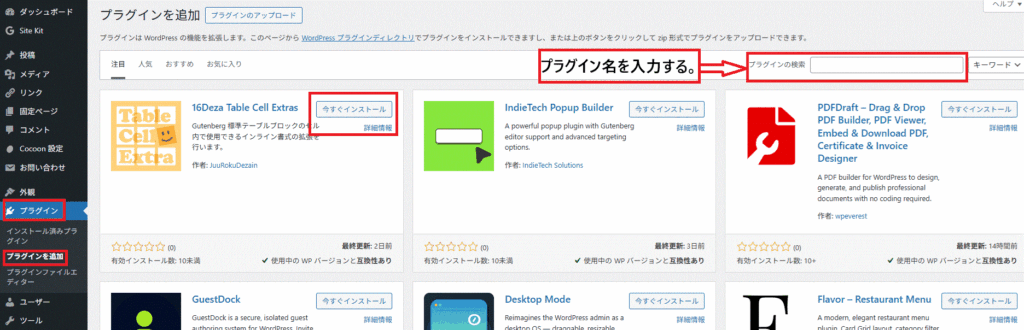
- プラグインのデータには2つあります。サーバーに保存されたデータとデータベースに保存されたデータです。
- WordPressの管理画面内からプラグインを削除すると、一般的には「サーバーに保存されたデータ」が消えます。(DBには次回インストールが速やかに行われる為残ります。)
- 無効化だけでは、データベースに保存されたデータは削除されない場合が多いです。
(有効化する可能性があるプラグインが前提です。)
プラグインの削除はいきなりできますが、トラブルを避けるため「無効化」⇒「削除」が推奨されています。
バージョン
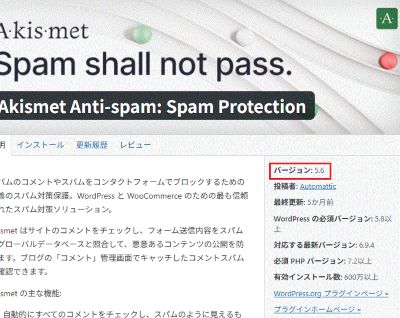
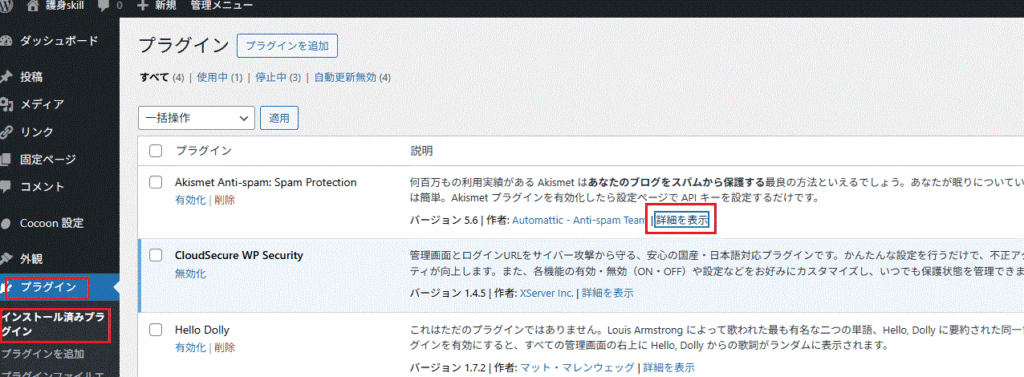
ここでは、インストール済みプラグインのバージョンをはじめ、各プラグインの公式サイトを開き詳細情報を確認するページのリンクを紹介します。参考にしていただければ幸いです。
下図のように「詳細を表示」をクリックし確認できます。
代表的プラグインと設定・トラブル例
WP Fastest Cache(サイト高速化)
ここでは、サイトの高速化を図るために導入したプラグインの設定を下記に記載します。ご参考になれば幸いです。
導入前に確認したこと
・他の高速化系プラグインとの重複。
例:テーマ側の「高速化機能」、サーバー側の「キャッシュ機能」など同じような機能が重なると、表示崩れや不具合の原因になります。
・PHPファイルとのバージョン等事前に干渉有無を調べ導入します。
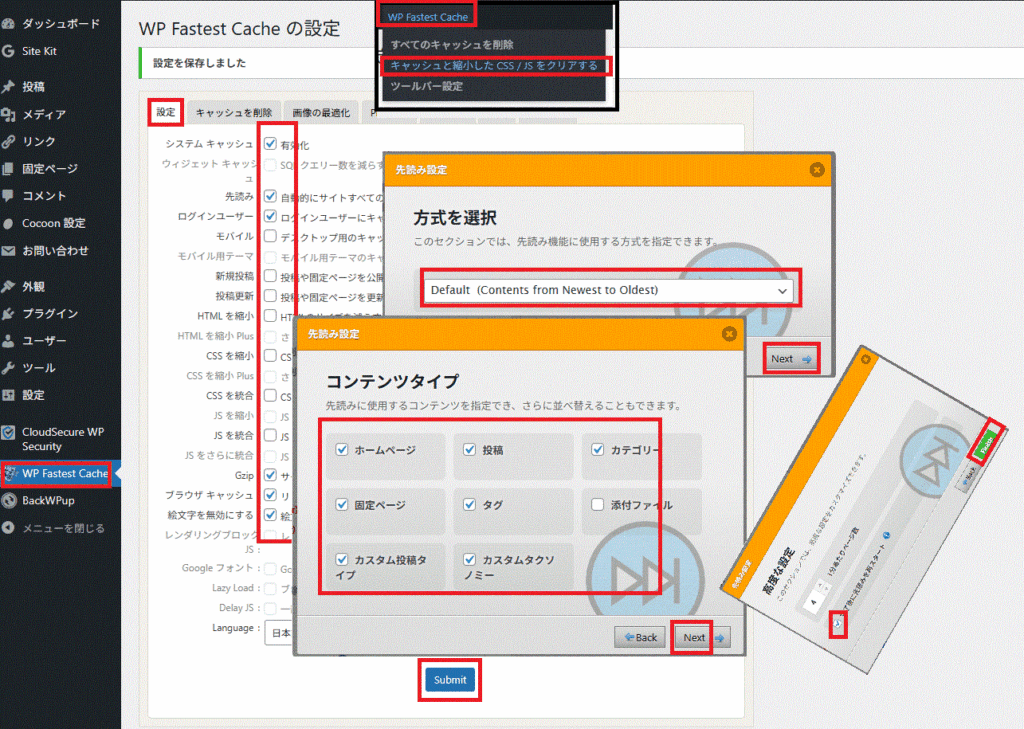
上図の「先読み」とは、記事にアクセスされる前にキャッシュを作っておく機能です。
上図で「新規投稿」や「投稿更新」は、サーバーに負荷がかかる為✓をしませんでした。
私の場合、WordPressの「復元」を行うときは、キャッシュ系、セキュリティ系プラグインは「一時的に無効化」し復元後有効化するようにした方が安全でした。
Site Kit By Google(アクセス解析・AdSense連携)
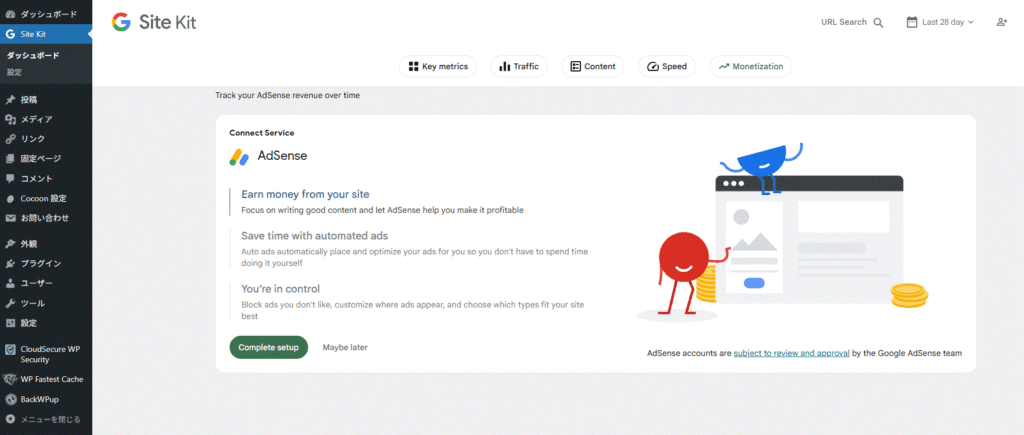
このプラグインは、更新の度に毎回、言語表示がデフォルト設定(英語表記)に戻ってしまうことで苦慮していましたので、その点について記載します。これからこのプラグインを利用しようと考えている方など参考になれば幸いです。
- 「更新」するたびに英語表示に戻る。(日本語表示に切り替えても次に更新があると、また英語表示になっている)
- Site KitのプラグインをインストールしGoogleサーチコンソールやアナリティクスを関連付け
していた場合、プラグインを外すとサーチコンソールやアナリティクスの紐づけ情報も削除される。(プラグインインストール前に戻る。サーチコンソルやアナリティクスにログインし自力での紐づけが必要となります。)
翻訳機能を追加した場合
翻訳の為、新たにプラグインを増やすとサーバに負荷がかかり同時にサイトスピードも遅くなる為、新たなプラグインのインストールなしで方法を模索していました。
そこで、新たにプラグインをインストールしなくて、英語表示を日本語に翻訳する設定を追加したので紹介します。(ここでの例は、Chromeの拡張機能を利用します。)
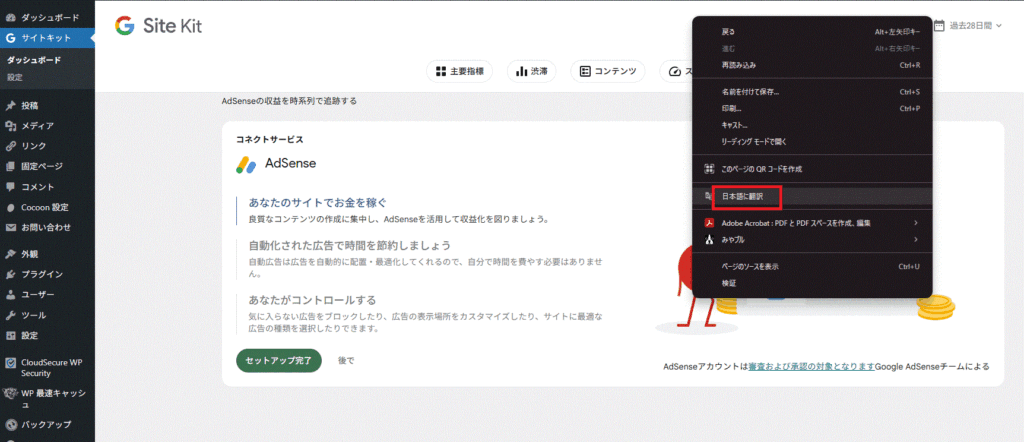
Google Chromeの拡張機能に翻訳機能(外部サイトへのリンク)をインストールし対象のページで右クリックし下図のように「日本語に翻訳」を選択するとページ全体が翻訳され表示されます。(図を参照ください。)
※ ページを切り替えた場合や再ログインした場合などは、「右クリックし下図のように「日本語に翻訳」を選択」を繰り返し行う必要があります。
しかしGoogle翻訳などでコピー&ペーストできない部分についても問題なく翻訳してくれるため個人的には助かっています。
AdSenseとの連携
Site Kitを使って既存のAdSenseアカウントと連携するには、WordPress管理画面のSite Kit設定から、現在使用中のGoogleアカウント(AdSenseアカウントに関連付いたもの)で認証を行うだけです。これにより、自動的に既存アカウントと紐づき、サイト全体に自動広告コードが設置されます。
インストール済みプラグインの有効/無効の確認方法
ここでは、インストール済みプラグインが今「有効化」及び「無効化」のどちらになっているか不明で困ったので見分け方を解説します。特にWordPressをインストールしたばかりでプラグインをインストールしたり削除をする(前に無効化する)場合、現在無効化になっているか等迷われる時がありますので見分け方を下記に記載します。ご参考になれば幸いです。
下図のように「有効化」でしたら、WordPress側は「無効化」で設定されています。
下図のように「無効化」でしたら、WordPress側は「有効化」で設定されています。
WordPressのバージョン7.0からは「無効化」⇒「停止」と表現が変更になりました。
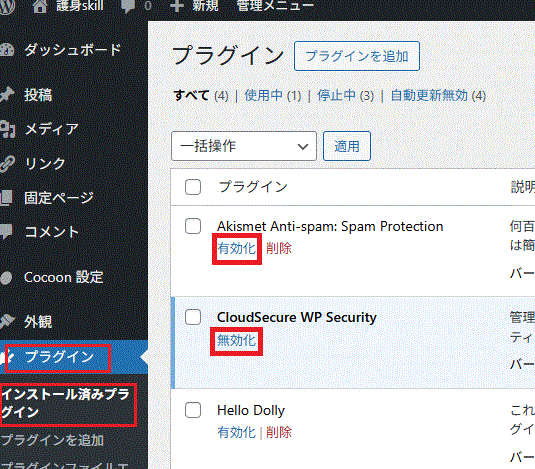
最初は逆に感じて混乱しやすいポイントなので、
「ボタンに書かれているのは“これから行う操作”」と覚えておくと分かりやすいです。
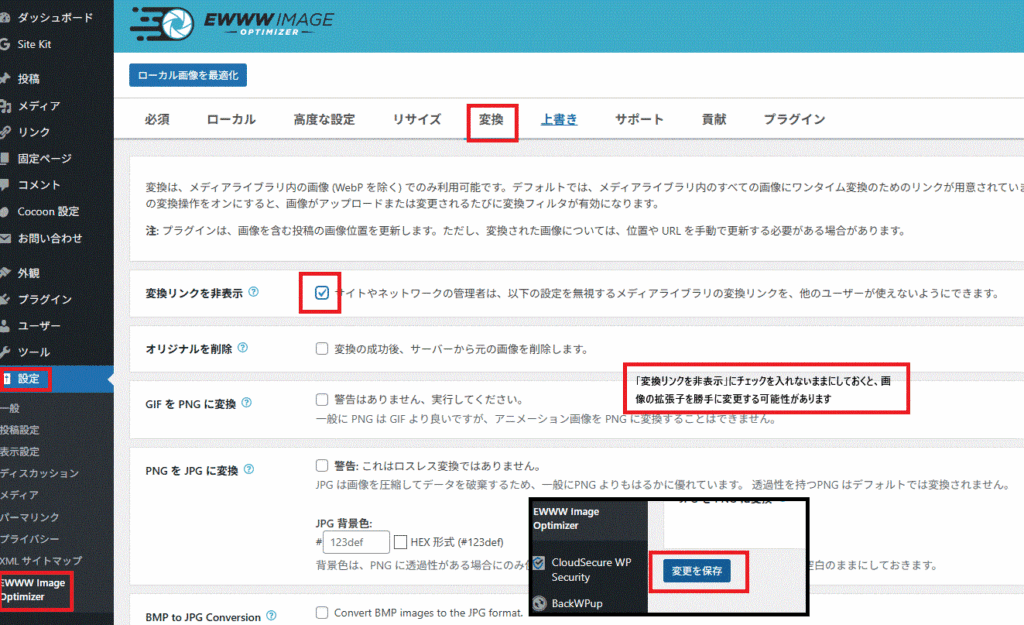
EWWW Image Optimizer(画像圧縮のプラグイン)
役割:
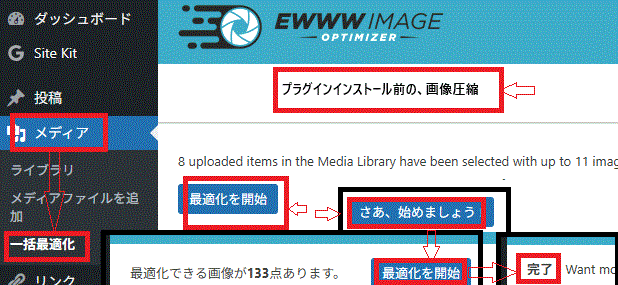
画像ファイルを自動で圧縮し、ページ表示を軽くするプラグインです。
注意点:
- 既存画像をまとめて圧縮する場合、
拡張子の扱いに注意しないと、意図しない形式に変わる可能性があります。 - 画像のバックアップを取ってから作業するのが安心です。
BackWPup(バックアップ)
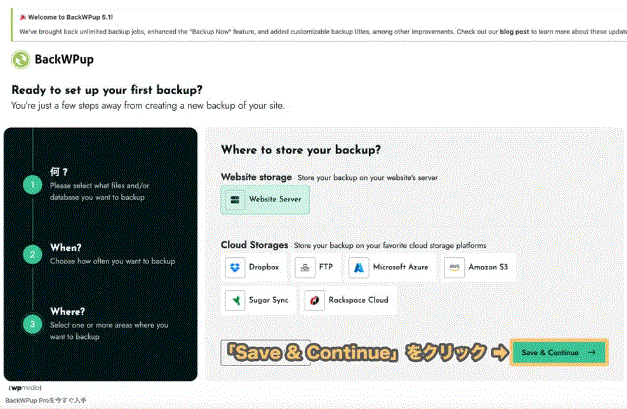
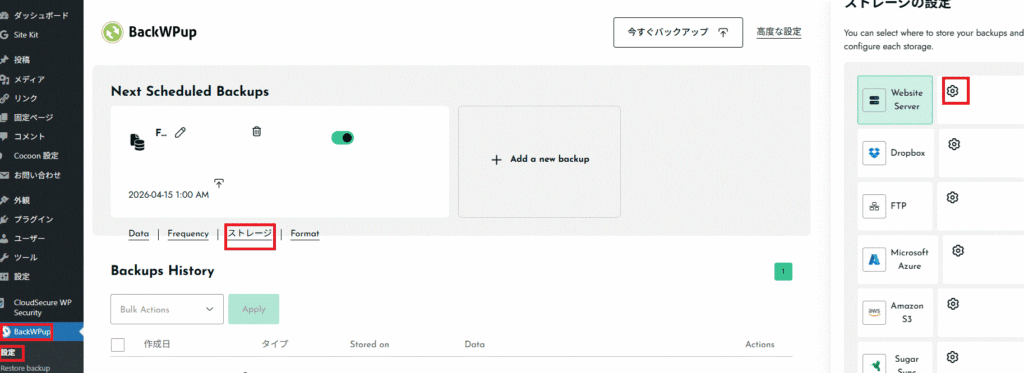
プラグインを「インストール」→「有効化」↓
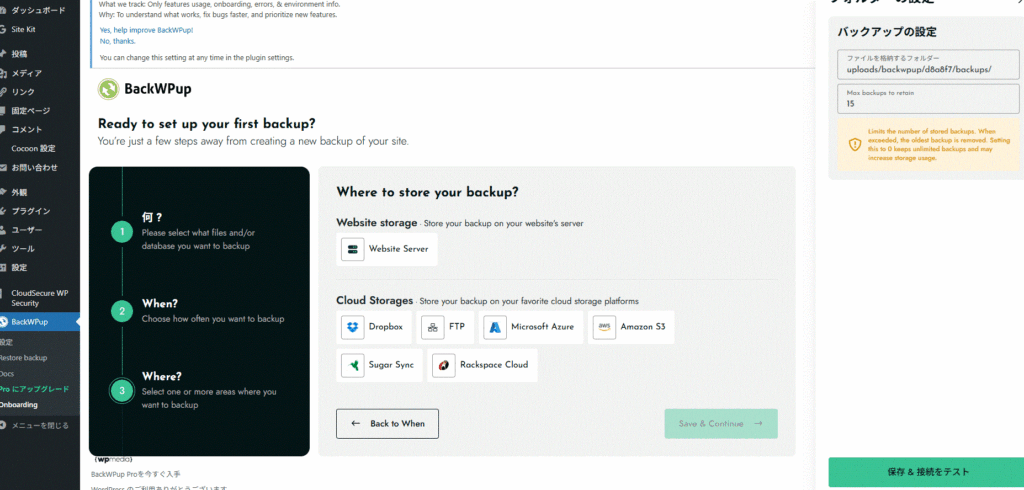
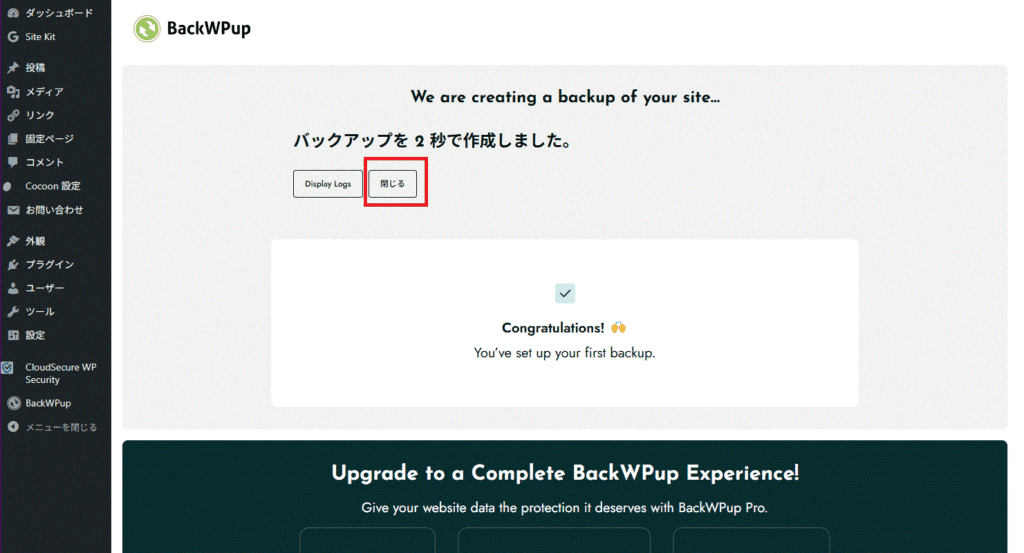
自動バックアップ
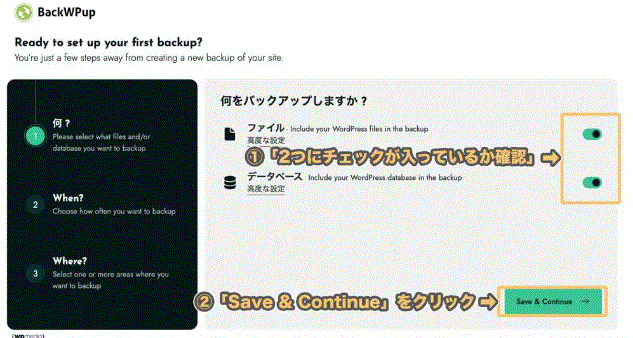
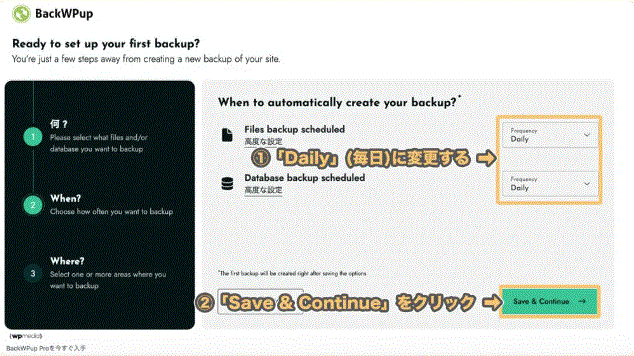
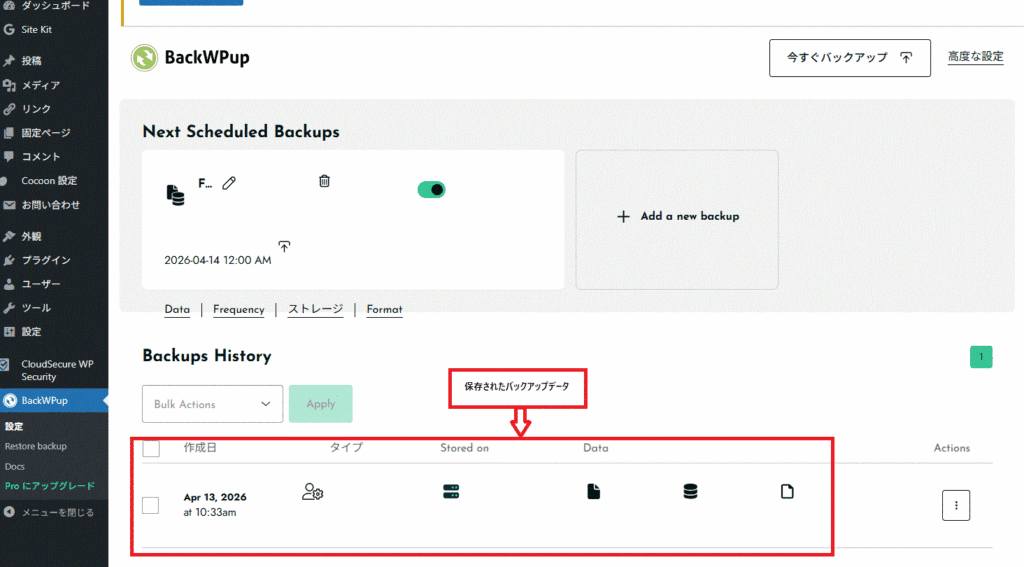
自動バックアップの周期を設定
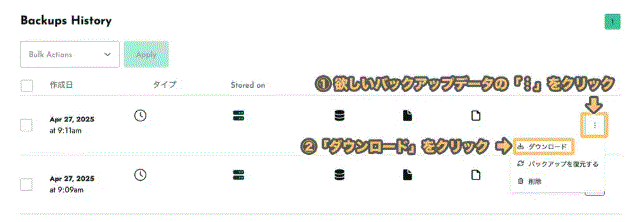
バックアップデータをPCにダウンロード
手動バックアップ
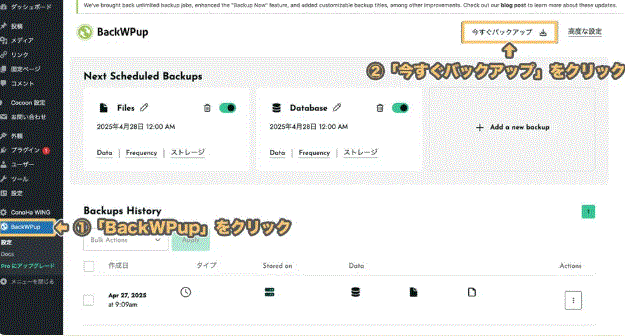
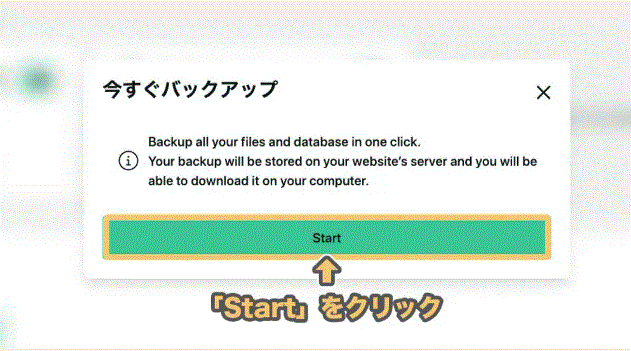
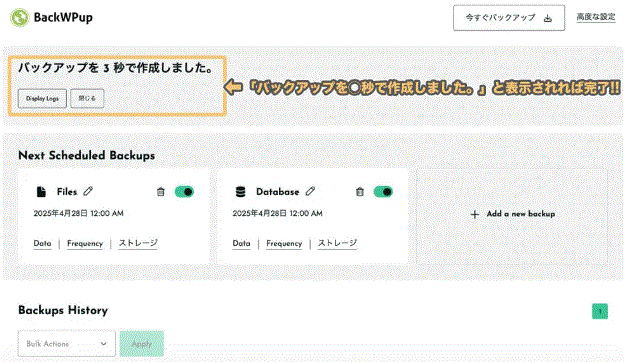
自動バックアップのスケジュール変更
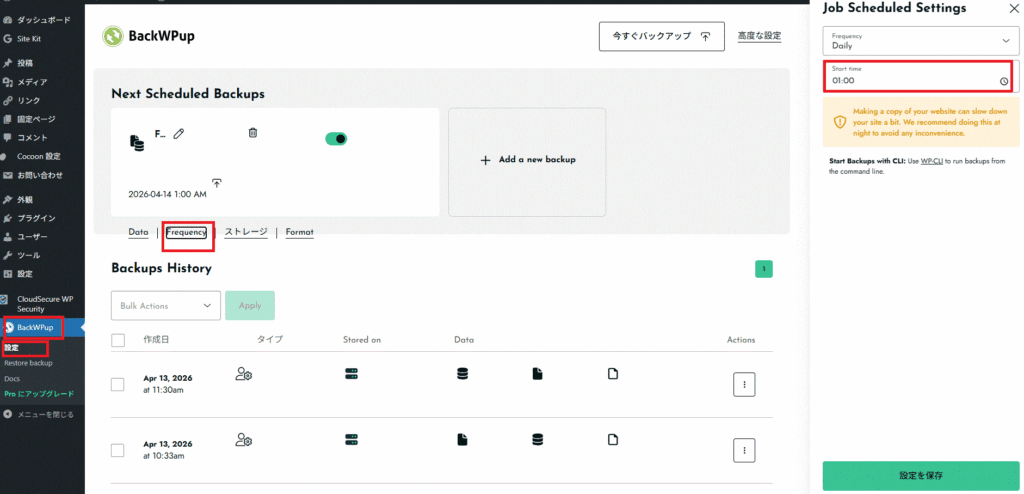
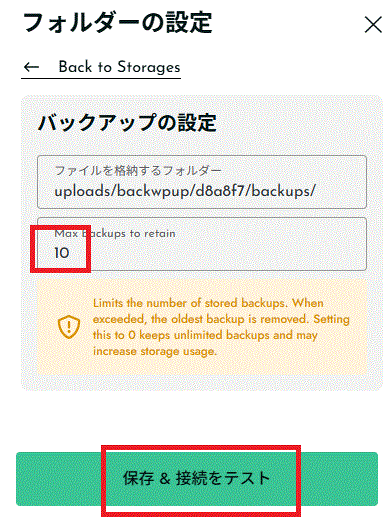
自動バックアップのストレージ変更
15(デフォルト)⇒10(推奨)
※ 保存期間の変更
XML Sitemap & Google News(サイトマップ)
ここでは、プラグインの有効化まで完了した前提で記載します。
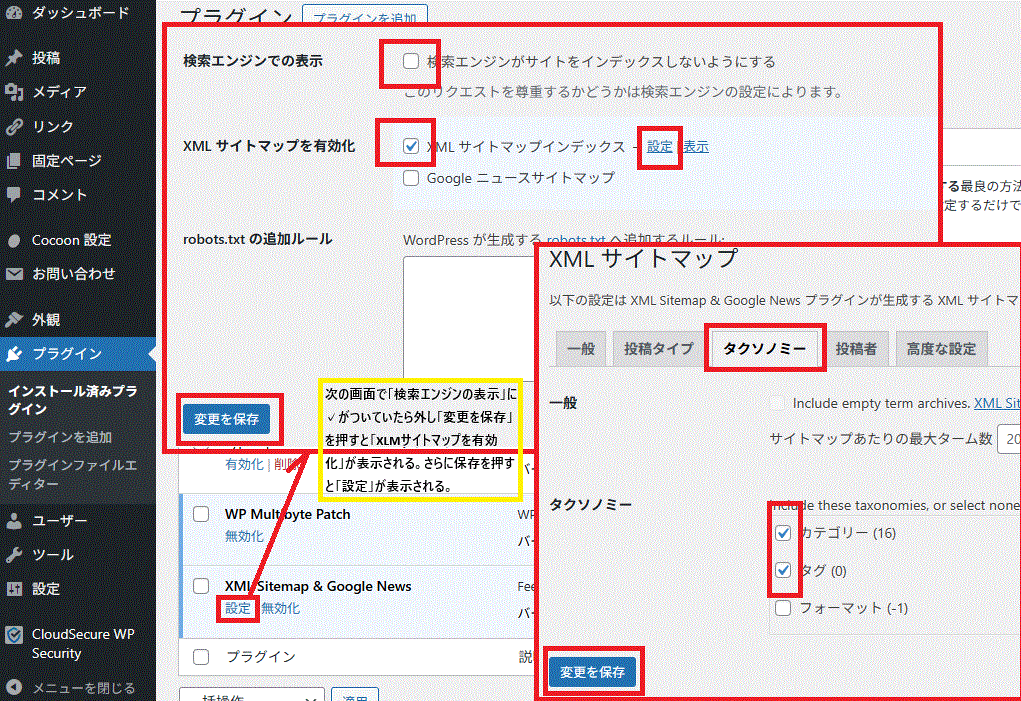
プラグインの「設定」⇒「検索エンジンがサイトをインデックスしないようにする」の✓を外し「変更を保存」すると「XMLサイトマップを有効化」が表示されます。
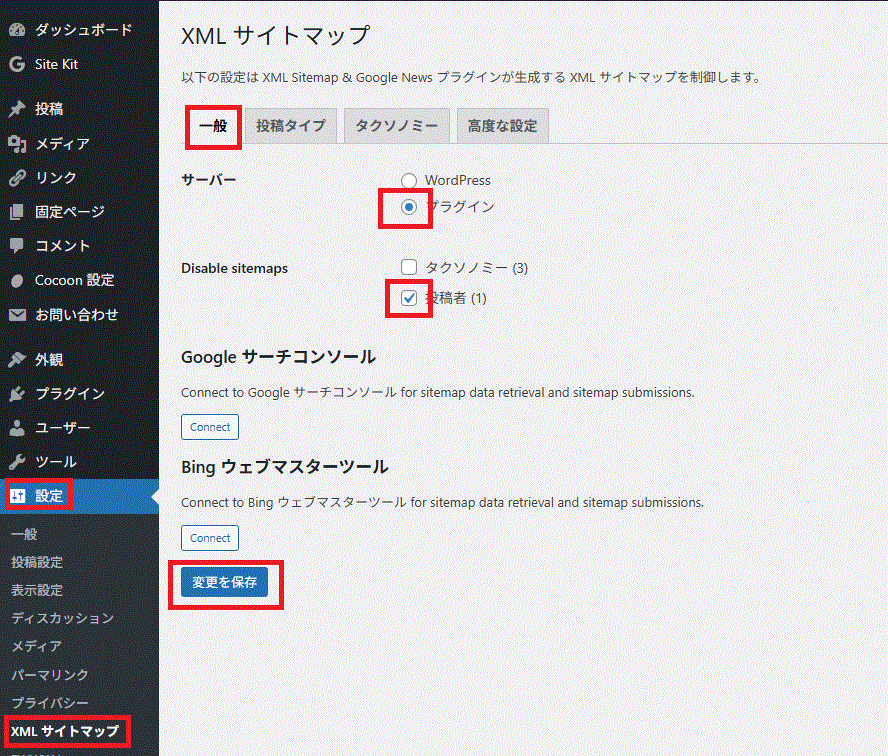
→✓しさらに「変更を保存」を押すと「設定」が表示されそれをクリックし「一般」と「タクソノミー」タブを下図のように編集し「変更を保存」をクリックします。(下図の黄色枠内にも記載していますが、念のため再度記載しました。)
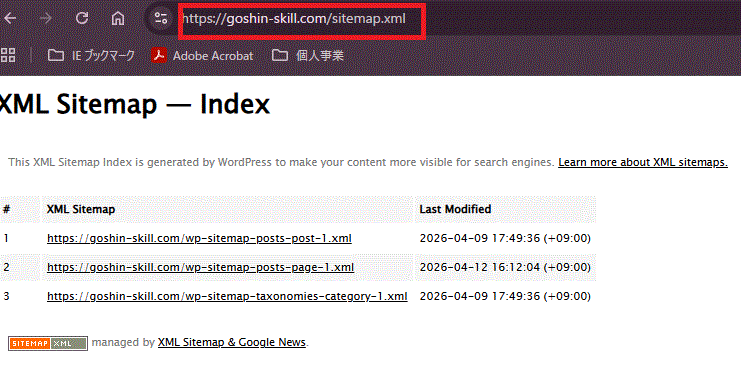
最後にSearch Consoleでsitemap.xmlを送信後、ブラウザのアドレスバーでhttps://ドメイン/sitemap.xmlと入力し下図が表示されれば完了です。(sitemapは送信されています。)
デフォルトの画面
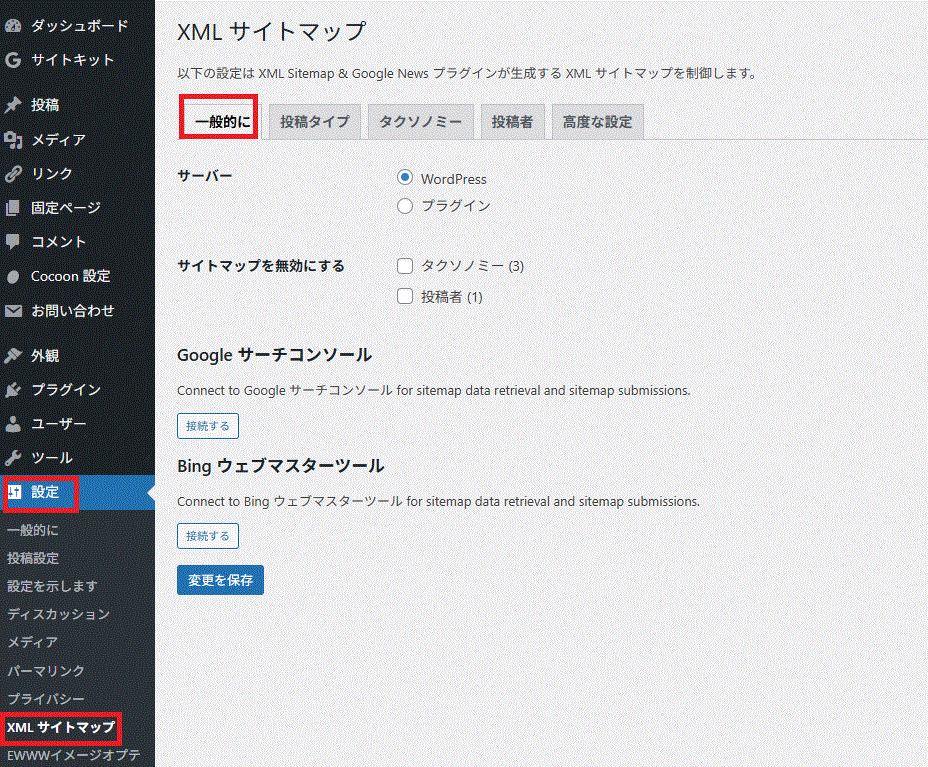
変更箇所:サーバーとDisable sitemapsです。
サーバーは「プラグイン」としました。(WordPressのままだとサイトマップのアドレスがwp-sitemap.xmlになるため。)
投稿者の無効化(Disable sitemaps)に✓したのは「authorページを含めない為です。(通常は無効化でOKです。)」
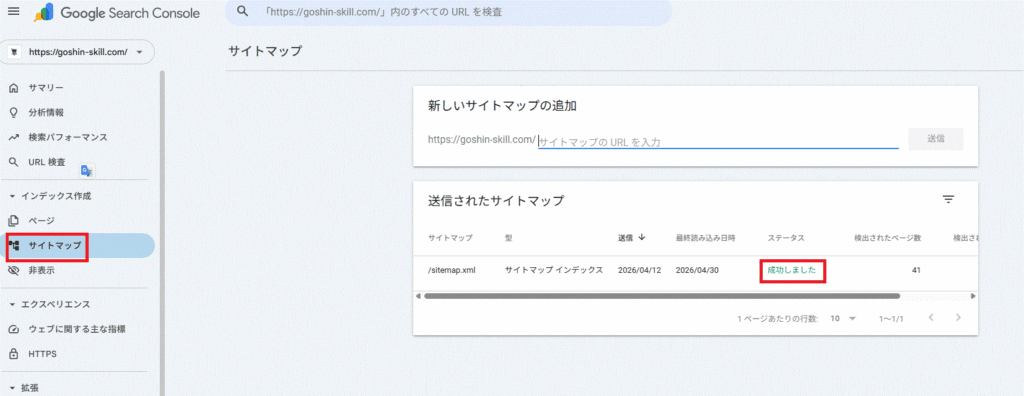
Search Consoleへの送信
Search Consoleの画面で下図のように「成功しました」と表示されればサイトマップの送信は完了です。
テーマの基本(親テーマ・子テーマとは)
ここでは、初めてWordPressに触れた場合、「テーマ」とは?と思われると思います。
私もそうでしたので、概略下記に記載します。
ここを読むと、テーマに対するイメージが少しでもわき、理解が深まるようお役に立てれば幸いです。
「外観 」⇒「 テーマ」にて、インストールしたテーマの確認が可能です。
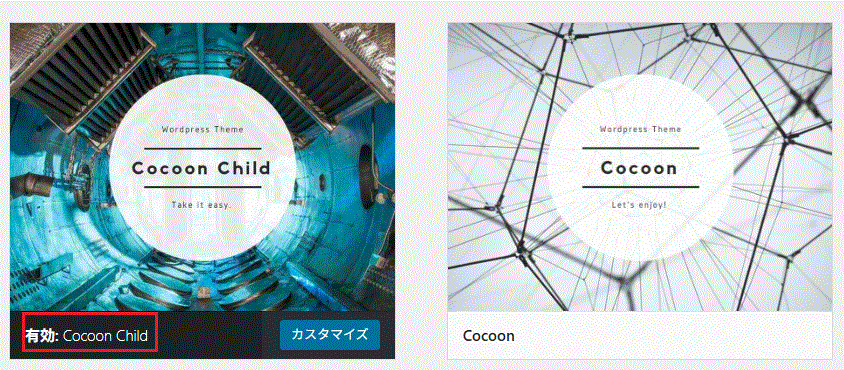
通常、子テーマには「[テーマ名] Child」という名称が付与されているため、こちらを「有効化」してご利用いただければ幸いです。
基本、テーマのアップデートは親テーマがアップデートされ子テーマは影響されない。
通常は、下図の赤枠のように子テーマが「有効」となっています。
親テーマ(ファイル名:cocoon-master.zip)
①親テーマとは、サイトの基本デザイン・機能を持つ。
親テーマを更新しても影響がない、つまり親テーマを直接カスタムすると、テーマを更新した時点でカスタムした箇所も全て消えて元に戻ってしまいます。
そのため直接カスタムしたテーマは、基本的には更新不可となっています。
②基本的なスタイルを持つテーマで、子テーマはその親テーマを基にしてカスタマイズを行うためのテーマです。子テーマを使用することで、親テーマの更新があった場合でも、カスタマイズ内容が失われることなく維持できます。
③アップデートは、親テーマのみ。有効化しない。
子テーマ(ファイル名:cocoon-child-master.zip)
役割
- カスタマイズ専用。
- 子テーマをアップロードするとカスタマイズしたデータが上書きされます。
- 子テーマを作成しておくと、親テーマのアップロードに影響を受けない。
- 親テーマの中身を継承する。
バージョンアップ(手動)
ここでは、テーマを手動でアップデートする場合の方法を記載します。テーマを切り替えたりする場合、必要になりますので参考に記載します。ご参考にしていただければ幸いです。
- バックアップの取得
- 公式サイトの親テーマのダウンロード
- 公式サイトの子テーマのダウンロード
- 親テーマのインストール
- 子テーマのインストール
- 子テーマの「有効化」
(事前に親・子テーマのファイルは公式サイトよりダウンロードしておく。)
サイトの外観変更(Cocoon)
ここ及び(↓)を参考にしてください。⇒「IT初心者向けの・操作ガイド(サイトの外観)」
PHPファイル編集時の注意点(functions.phpなど)
念のためですが、PHPファイルの編集は画面が崩れる可能性が高いため、慎重に行います。
操作方法を下記に記載します。参考にしていただければ幸いです。
編集手順
- WordPress管理画面から
「外観」>「テーマファイルエディタ」を開く - 右側のファイル一覧から
「テーマのための関数(functions.php)」を選択 - 必要なコードを子テーマ側のfunctions.phpに追加する
注意点
- いきなり本番環境で編集しない
- 必ずバックアップを取ってから作業する
- コードを貼り付けるときは、
余計な全角スペースや記号が混ざっていないか確認する
まとめ
最後まで記事を見ていただきありがとうございました。
この記事では、WordPress初心者がつまずきやすい、
- プラグインの役割と安全な導入方法
- 代表的プラグインの設定・トラブル例
- テーマ(親テーマ・子テーマ)の考え方
- テーマ更新やPHP編集時の注意点
を、実際のつまずき経験を交えながら整理しました。
ポイントをもう一度だけ整理すると:
- プラグインは「必要最小限」+「事前確認」と「バックアップ」が基本
- 不具合が出たら、まずは「無効化」で切り分ける
- テーマは「親=本体」「子=カスタマイズ用」と覚える
- カスタマイズは子テーマ側で行い、親テーマは更新してもOKな状態にしておく
- PHP編集は慎重に。必ずバックアップを取ってから
この記事の各章は、それぞれ単体でも読み返せるように構成しています。
実際にトラブルや設定の場面に遭遇したとき、「あのときの章だけ読み直す」という使い方をしてもらえると嬉しいです。
今後も、初心者の方が「つまずいたところから一歩進める」ような内容を追加していきます。
「ここが分かりにくかった」「このあたりも知りたい」などあれば、ぜひ教えてください。あなたが迷ったポイントこそ、次の読者にとって一番役立つテーマになります。