WordPress初心者がよく遭遇するプラグインやWebのエラーについて対処方法など含め解説します。

この記事では、下記の悩みを解決します。
・プラグイン(Contact Form 7)の一部エラー。
・BackWPupのエラー(テストサイトの場合)
・一般的なWebエラー。
を分かりやすく解説します。
初心者の方でも、この記事を参考にサイト作成進める手助けになれば幸いです。
また、私自身、WordPress を使い始めた頃は、
皆様のおかげでどうにか解決できましたので、参考に記載します。
ご参考にしていただければ幸いです。
プラグインのエラー
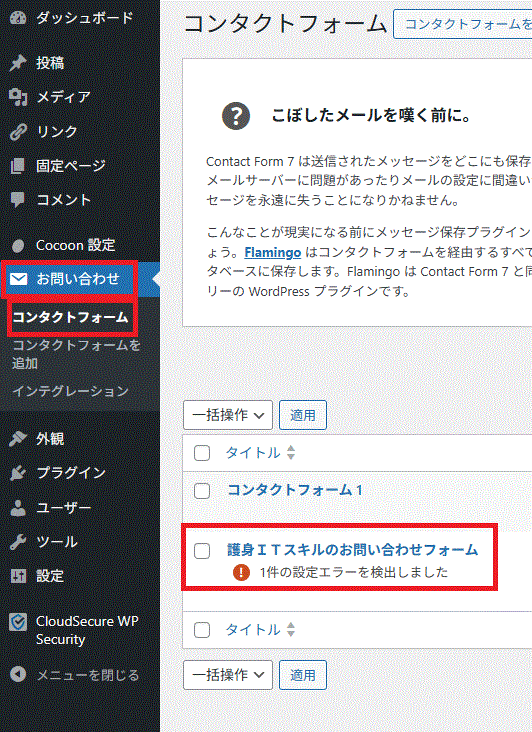
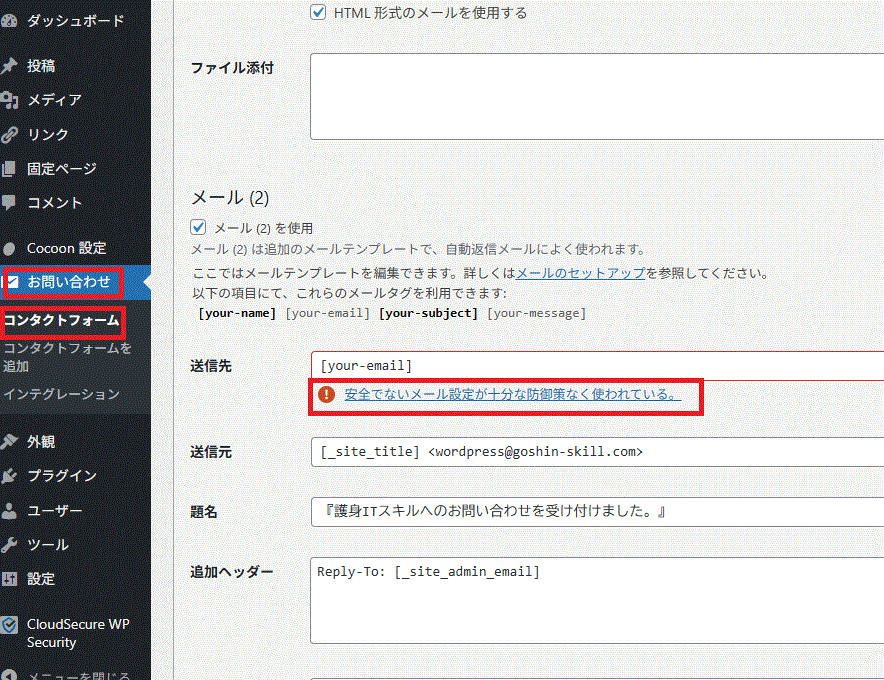
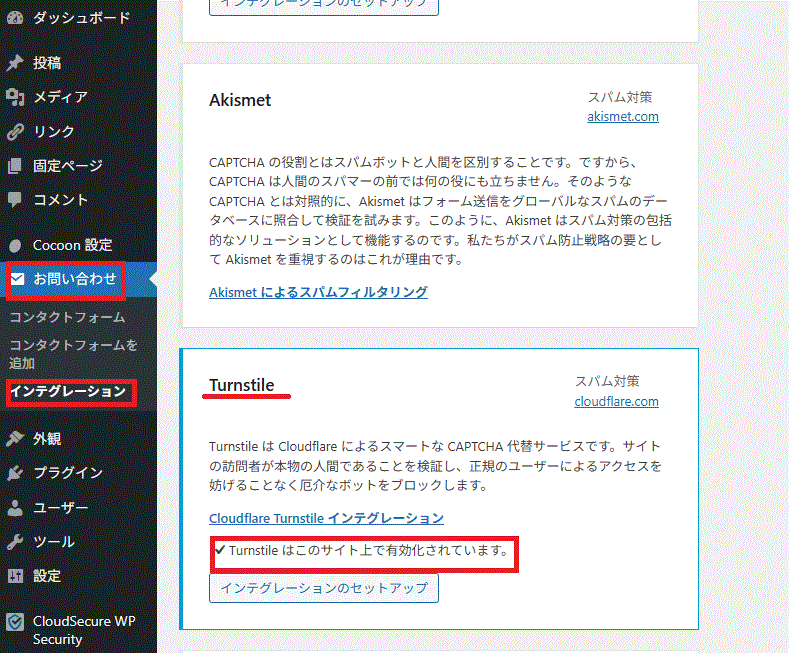
Contact Form 7
改善:フォームを開き保存すると上記エラーは消えました。
BackWPupがテストサイトでエラーとなる
ここでは、WordPressでメジャーバージョンアップを初めて経験し、テストサイトを作成しましたがBackWPupプラグインが動作しなく困ってしまったため参考にノウハウを記載します。
結果:別のプラグイン(WPvivid Backup & Migration)のインストールで解決しました。
私の場合上記プラグインで解決しましたが、WordPressの環境に依存するため動作を保証するものでありませんのでご承知おきください。
WPvivid Backup & Migrationをインストールする場合は、バージョン0.9.124以降であるか確認ください。0.9.124以前では脆弱性が報告されています。
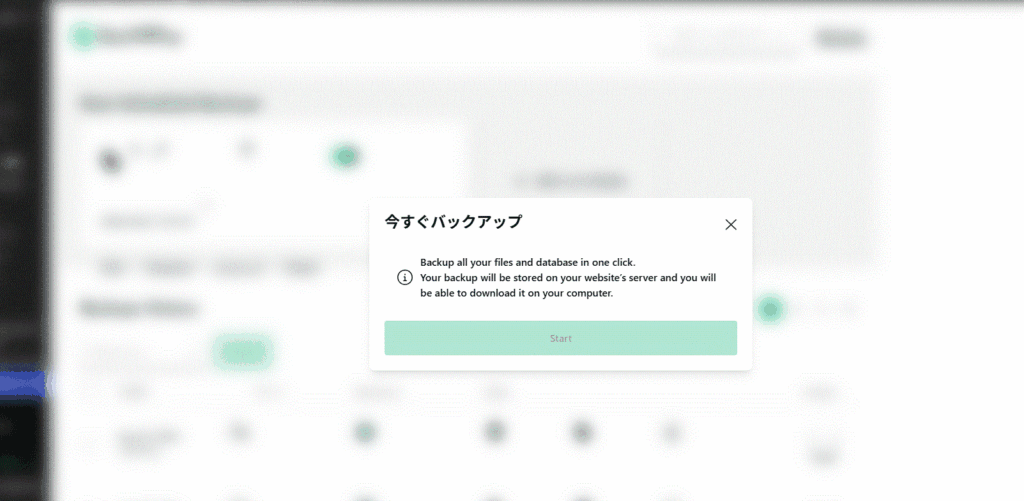
テストサイトで「手動バックアップ」をしたところ「背景が薄くなり画面が止待ってます。」
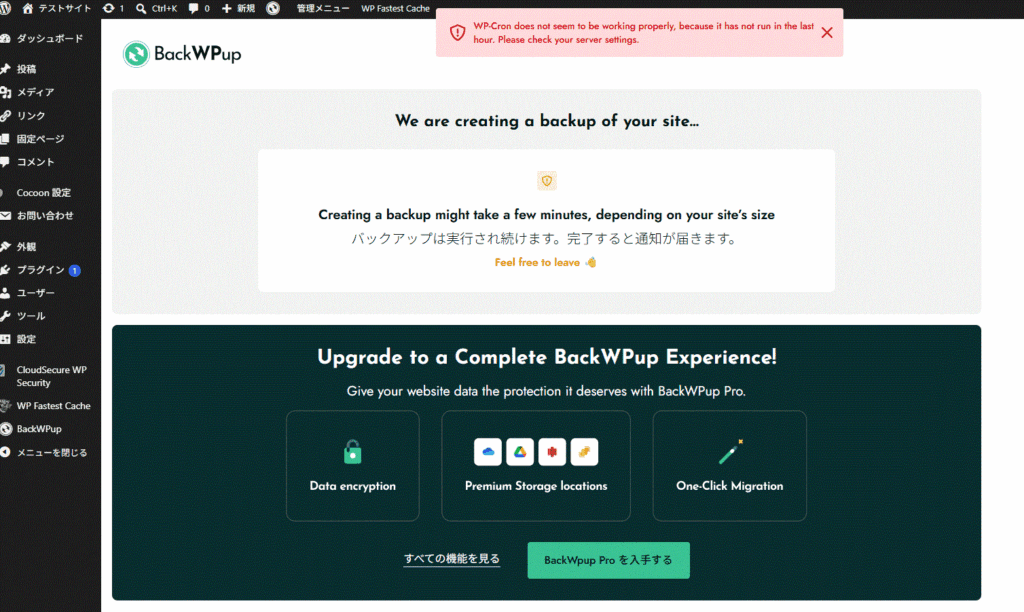
プラグインを「削除」し「インストール」を再度実施したが途中でエラー(下図の朱書き)が表示されインストールできなかった。
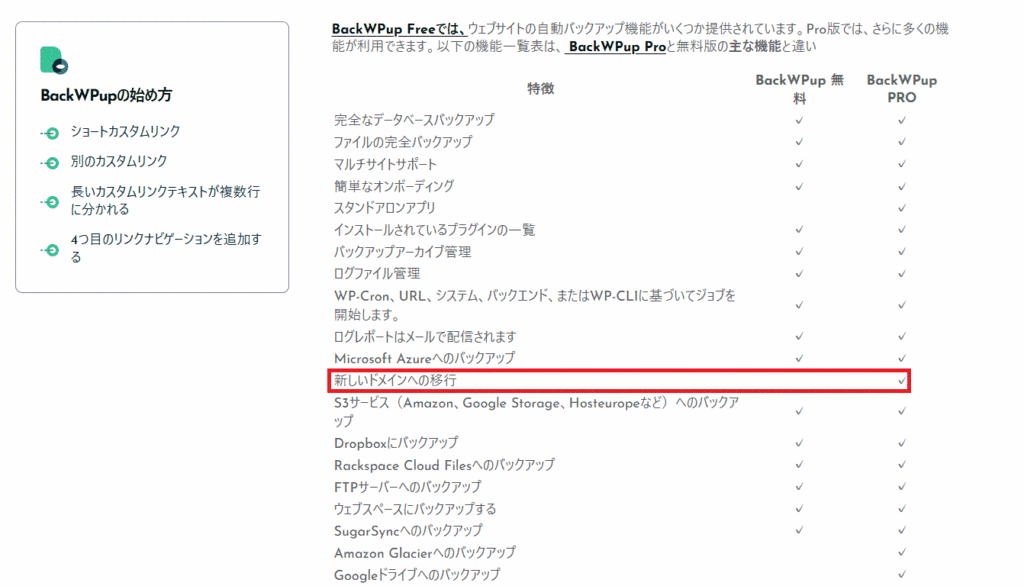
BackWPupの無償版では、「ドメインへの移行」が対象外と判明。
サイト閲覧中の一般エラー
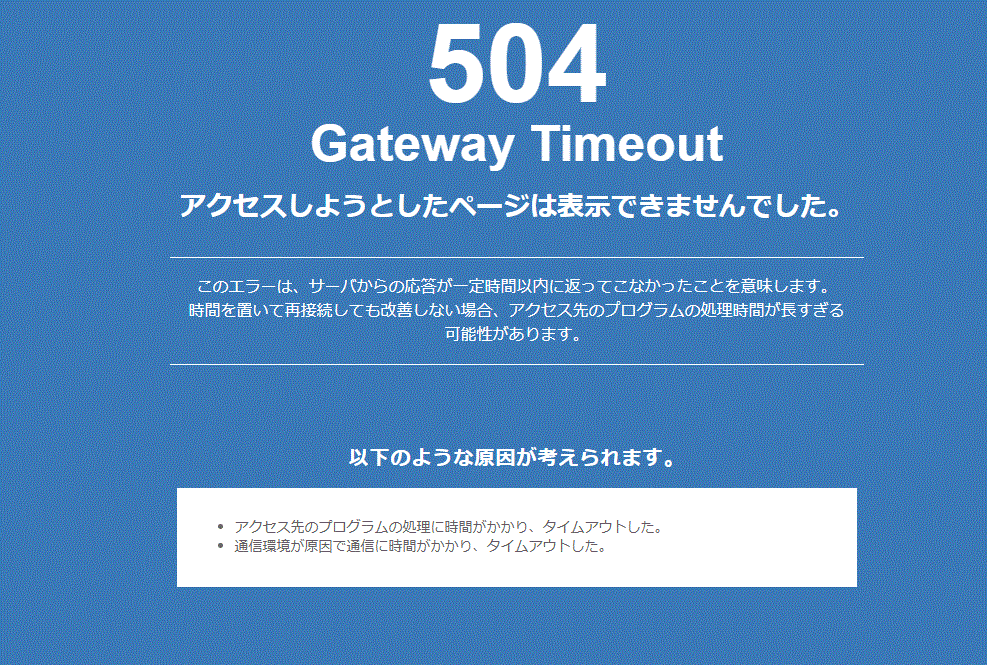
504エラー
ここでは、Webサイト閲覧・編集中などエラー表示となった場面を紹介します。何かの参考になると嬉しく思います。
対策:通常リフレッシュで改善されますが、頻繁に事象の発生から6時間以上サーバがダウンするような場合はサーバ管理者に連絡し指示を仰ぐようにしてみましょう。専門知識がないのに無暗に自己判断で行わないよう注意してください。
原因:ブラウザでWebサイトを見るため、サーバにリクエストを渡しレスポンスを受取り閲覧する仕組みとなっています。その伝送時間がタイムアウトした場合に発生する。ほとんどサーバ側の原因のようです。
具体的な状況:ブラウザのタブアイコンが「回転」し続けている場合に表示されます。
試すこと:数分待って[F5]キー等でリフレッシュし再読み込みしてみる。
404エラー
ここでも、サイト閲覧中「慌てないため」などによく見かける代表的エラーの用語を解説します。
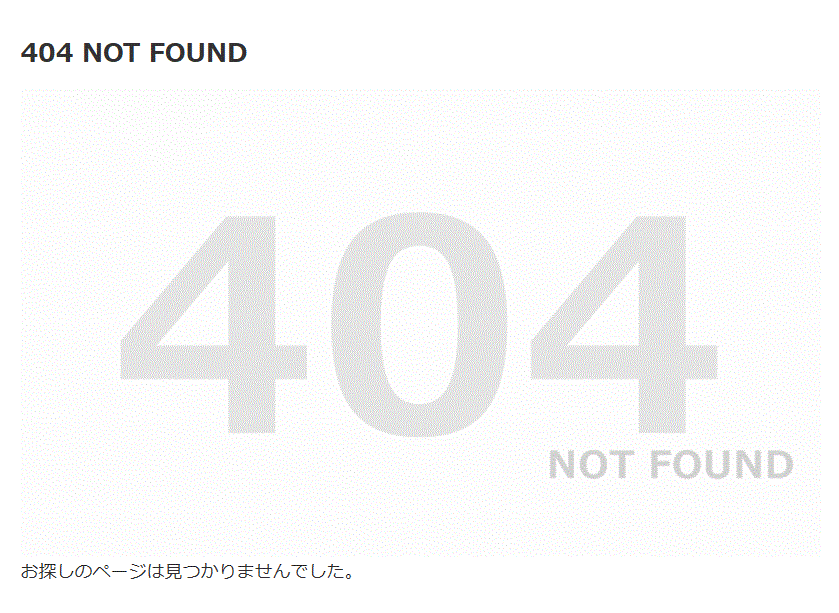
各、Webサイトを閲覧していて途中に「404」と表示された場合、リクエスト先のアドレスにサイトが存在しない場合です。
[表示例]
まとめ
最後まで記事を見ていただきありがとうございました。ここでは「Contact Form 7」やWeb表示の一般的なエラーに特化し操作方法や注意点を記載しました。
また、今後サイト運営される方などの参考になれば幸いです。このサイト内でも記事を拡大していきますのでご参考いただければと思います。