WordPress初心者がよく遭遇するバックアップ機能(Cocoon)及びアイキャッチ・ファビコン設定

この記事では、下記の悩みを解決します。
・Cocoonの設定をいじったら元に戻せなくなった
・テーマ更新で設定が消えないか不安
・サイトを引っ越すとき設定を移行したい
・子テーマを触ってレイアウトが崩れた
・投稿ページのみ簡易的に復元するには?
・アイキャッチ/ファビコンの設定
を分かりやすく解説します。
【Cocoon完全ガイド①】WordPress初心者向けメニュー設定の基本
【Cocoon完全ガイド②】WordPress初心者向けパーマリンク設定とスラッグの正しい付け方
【Cocoon完全ガイド③】内部リンク・外部リンク・画像リンクの正しい設定方法(初心者向け)
【Cocoon完全ガイド④】トップページ設定・コメント非表示・パンくずリストの基本(初心者向け)
【Cocoon完全ガイド⑥】レスポンシブ対応・更新・ブログカード・タグ設定・高速化の注意点
初心者の方でも、この記事を参考にサイト作成進める手助けになれば幸いです。
また、私自身、WordPress を使い始めた頃は、テーマのバックアップのタイミングや
アイキャッチ・ファビコンの設定方法など「どこを触ればいいのか分からない」
といった初歩的な部分で何度もつまずきました。
Cocoonテーマのバックアップ
Cocoonテーマをバックアップする場合
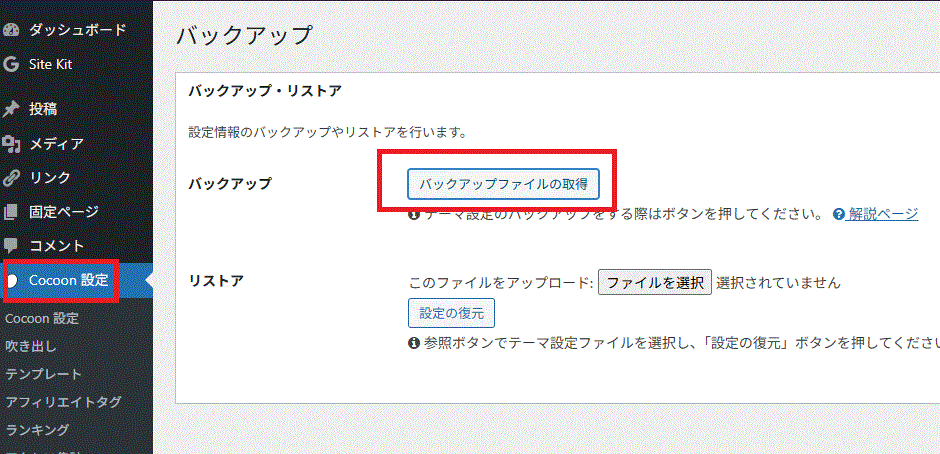
操作:管理画面⇒Cocoon設定⇒「バックアップファイルの取得」
cocoon_settings.txtがダウンロードされる。
Cocoonバックアップの注意点
① 記事データはバックアップされない
→ 保存されるのは「Cocoonの設定」だけ
→ 投稿記事・画像・プラグインは含まれない
② 子テーマのCSSは別途バックアップが必要
- style.css
- functions.php
- カスタムCSS
これらはFTPやテーマエディターから別途保存してください。
③ テーマ更新前に必ずバックアップ(推奨)
Cocoonは更新頻度が高いため、
更新前にバックアップを取るのが安全 です。
Cocoonテーマの復元
操作:「Cocoon設定」⇒「バックアップ」⇒「リストア」
「ファイル選択」より「cocoon_settings.txt」を選択し復元する。
復元後の動作確認を行う
注意
復元後は必ずサイト表示を確認しましょう。
・トップページの表示確認
・メニュー・アイキャッチ・ブログカードなどの動作確認
・キャッシュプラグイン使用時はキャッシュ削除も推奨
投稿ページの復元
ここでは、私の場合バックアップより復元するまでもなく、ごみ箱に入れた記事でもなく記事の中の一部を戻したいとき下記の操作で元に戻しましたのでその時の方法を記載します。ご参考にしていただければ幸いです。
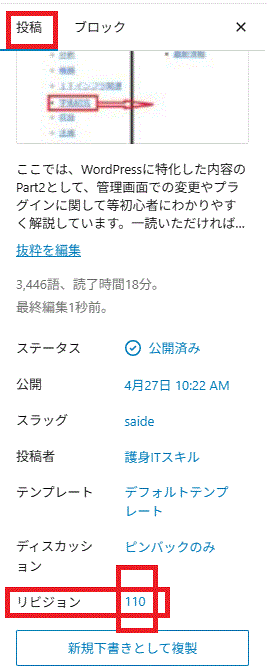
復元したいページを「編集」で開きます。⇒「投稿」⇒「リビジョン」の番号をクリックします。(下図:画面①)⇒画面が展開されます。(下図:画面②)⇒「前へ」をクリックすると⇒「このレビジョンを復元」が選択できるようになりますのでクリックします。
注意点
※ 私の場合、間違って保存してしまい一つ前に戻したかったためこの機能を利用しましたが大幅な更新などでの復元は正規のサーバーのバックアップ/復元等で行ってください。
また、アイキャッチ画像など復元されない場合もありますので注意してください。

アイキャッチ画像
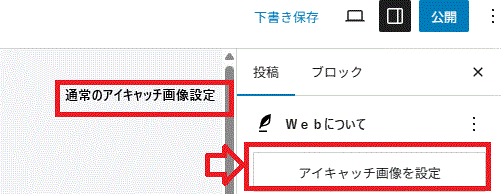
記事作成の右側よりアイキャッチを設定する場合
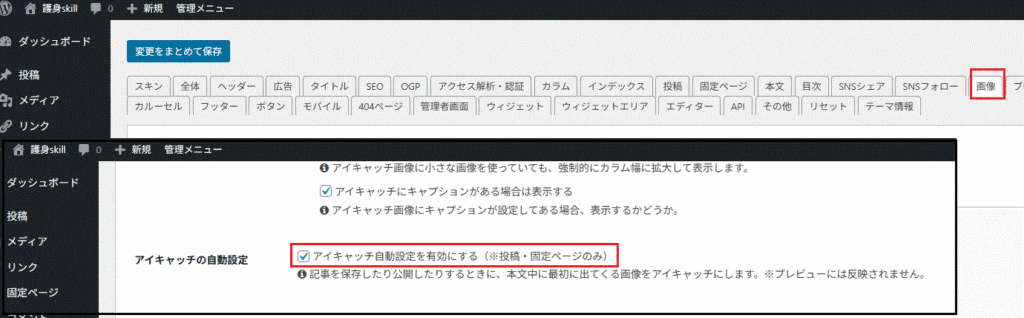
本文中の画像を自動でアイキャッチとする場合(Cocoonテーマの場合)
毎回アイキャッチする手間が省けます。
ファビコン
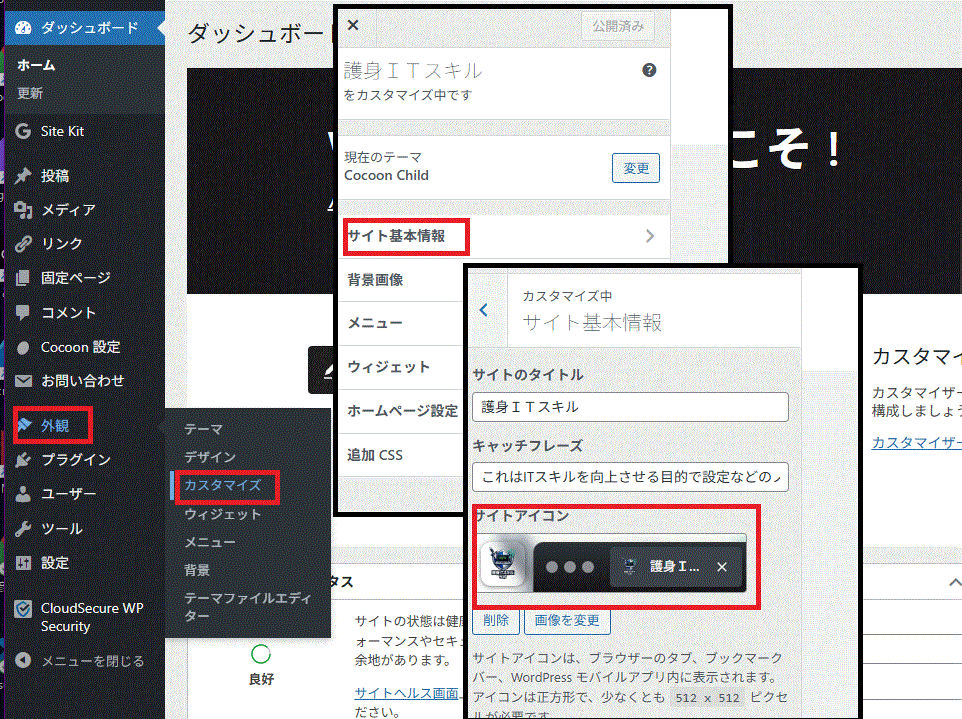
ファビコン:HPの検索サイトにサイトタイトル名の横に表示されるアイコンです。
本ブログで設定は下図になりますが、他の設定方法もありますのでお試しください。
まとめ
最後まで記事を見ていただきありがとうございました。
この記事では、Cocoonテーマのバックアップ方法を初心者向けに解説しました。必要な場面に遭遇しましたらご活用いただけると幸いです。
- Cocoon設定 → バックアップ → 「バックアップファイルの取得」
- cocoon_settings.txt がCocoonの全設定
- 復元も同じ画面から可能
- テーマ更新前に必ずバックアップ推奨
- 子テーマCSSは別途保存が必要
- アイキャッチの便利な設定及びファビコン設定方法も解説しました。