WordPress初心者がよく遭遇するCocoon設定(メニュー)

この記事では、下記の悩みを解決します。
・トップページを固定ページにしたいのに設定が反映されない
・コメント欄を消したいのに記事ごとに表示されてしまう
・パンくずリストの表示場所が分からない
等を分かりやすく解説します。
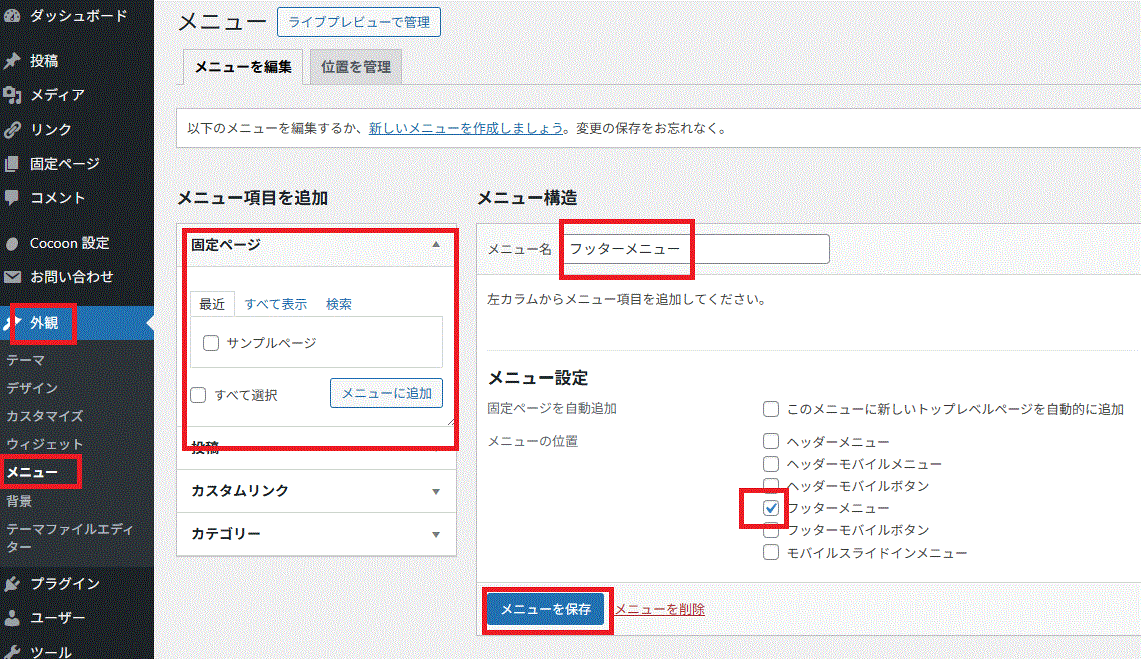
【Cocoon完全ガイド①】WordPress初心者向けメニュー設定の基本
【Cocoon完全ガイド②】WordPress初心者向けパーマリンク設定とスラッグの正しい付け方
【Cocoon完全ガイド③】内部リンク・外部リンク・画像リンクの正しい設定方法(初心者向け)
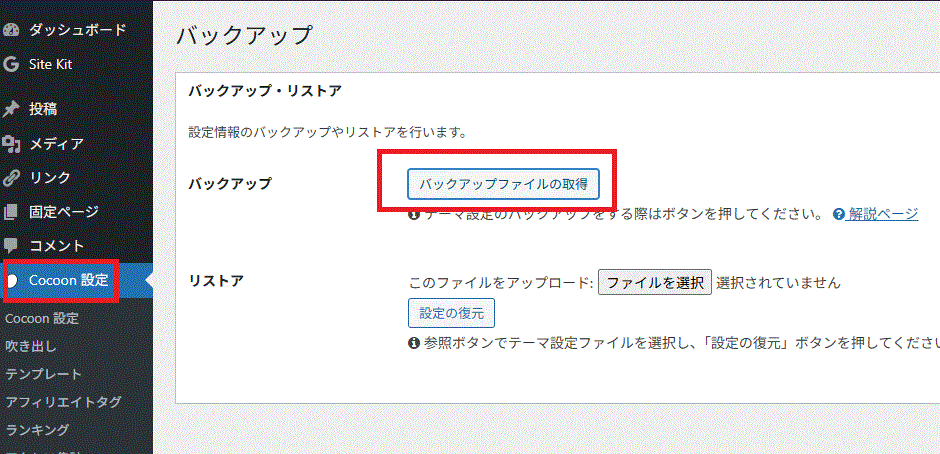
【Cocoon完全ガイド⑤】初心者向け:Cocoonテーマのバックアップ/復元方法及びアイキャッチ/ファビコンを徹底解説
【Cocoon完全ガイド⑥】レスポンシブ対応・更新・ブログカード・タグ設定・高速化の注意点
初心者の方でも、この記事を参考にサイト作成進める手助けになれば幸いです。
また、私自身、WordPress を使い始めた頃は、WordPressとCocoonに設定がある為
「どこを触ればいいのか分からない」といった初歩的な部分で何度もつまずきました。
この記事では、私が実際に経験したトラブルと、そのときにどう解決した事も交えて解説します。
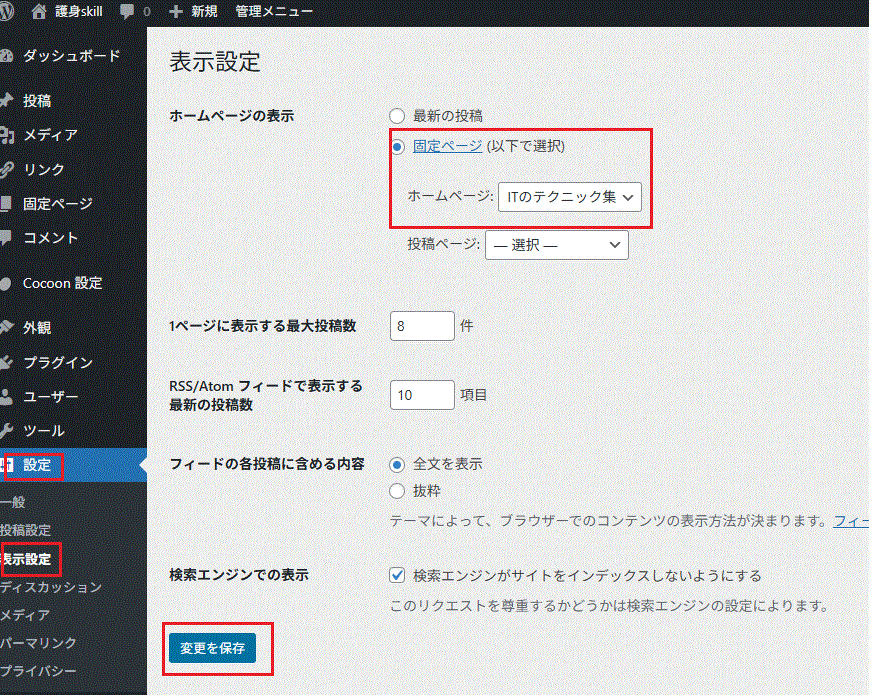
TOP画面を決める場合
操作方法:ダッシュボード→「設定」→「表示設定」→下図の例では固定ページを選択⇒「変更を保存」
注意点:指定した対象のページのステータスが「公開」になってない場合は選択ページに表示されません。
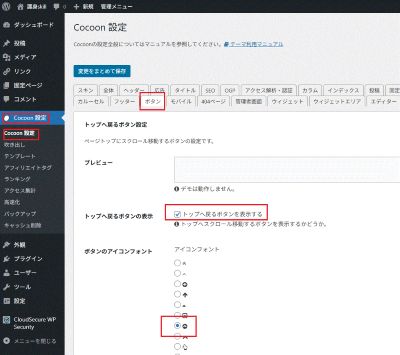
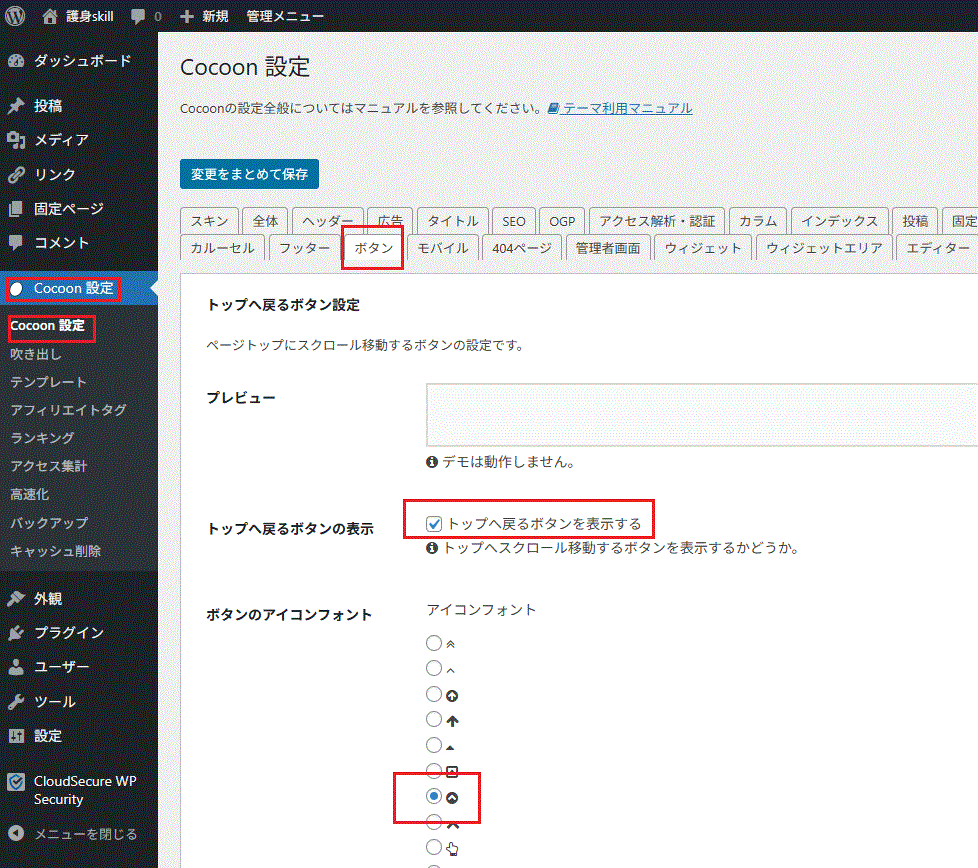
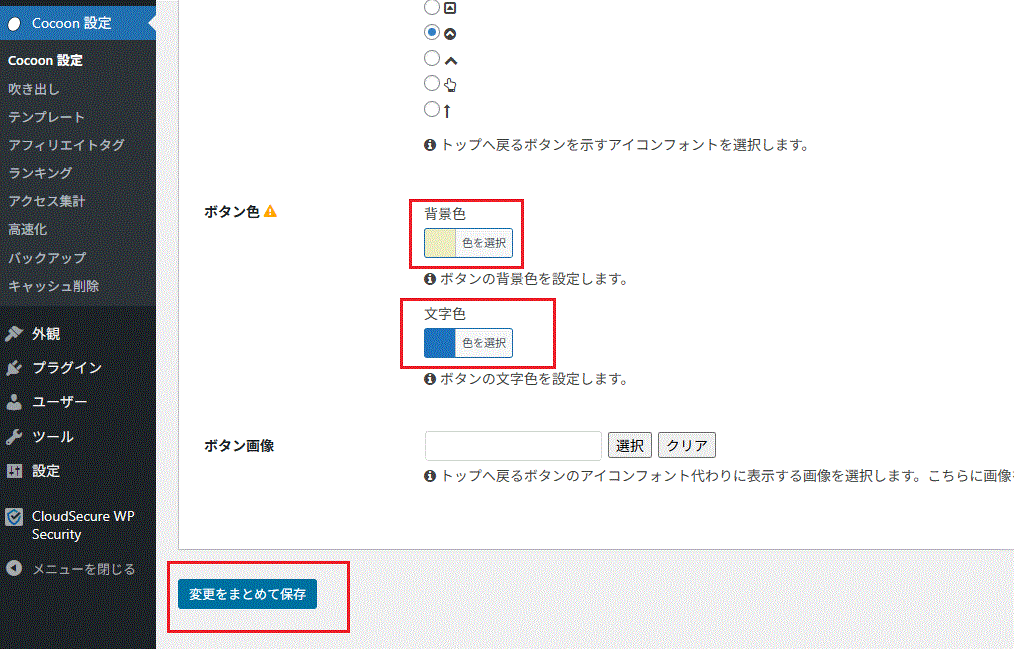
トップページに戻るボタンの設置(Cocoonテーマ)
コメントを非表示にする場合
解決方法:原因を確認し保存し直すとうまくいきました。
トラブル:コメント欄が消えない
原因
・記事ごとの「コメント許可」がON
・Cocoon側の設定が優先されている
・キャッシュが残っている
新しいコメントの非表示
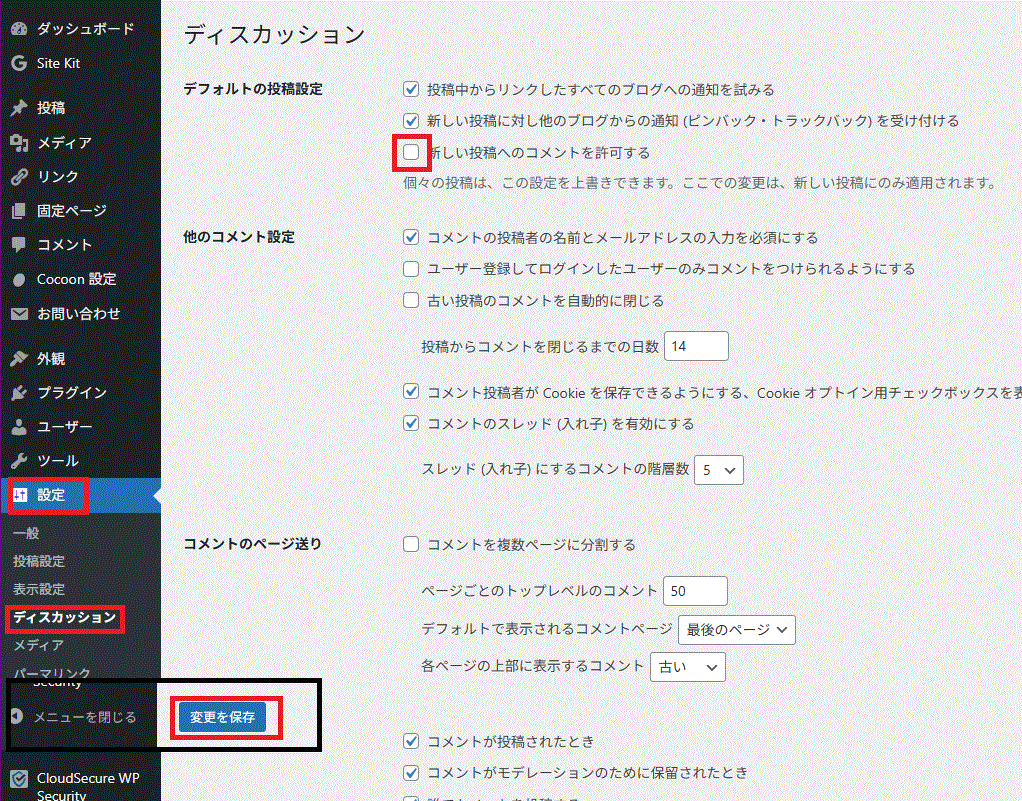
操作方法:ダッシュボード→「設定」→「ディスカッション」→「新しい投稿へのコメントを許可する」の✓を外す。⇒「変更を保存」
注)上記の操作及び下図は、新しい投稿に対するコメント非表示です。
既存のコメントの非表示
既に記事がある場合のコメントを非表示にしたい場合は、下記操作方法を参照ください。
操作方法:対象の投稿ページの「クイック編集」→「コメント許可」の✓を外し⇒「更新」
参考:トラックバックおよびピンバックは共に、参考にした記事の運営者に対して「記事へのリンクを貼りましたよ」と通知することができる機能です。
Cocoonテーマの場合
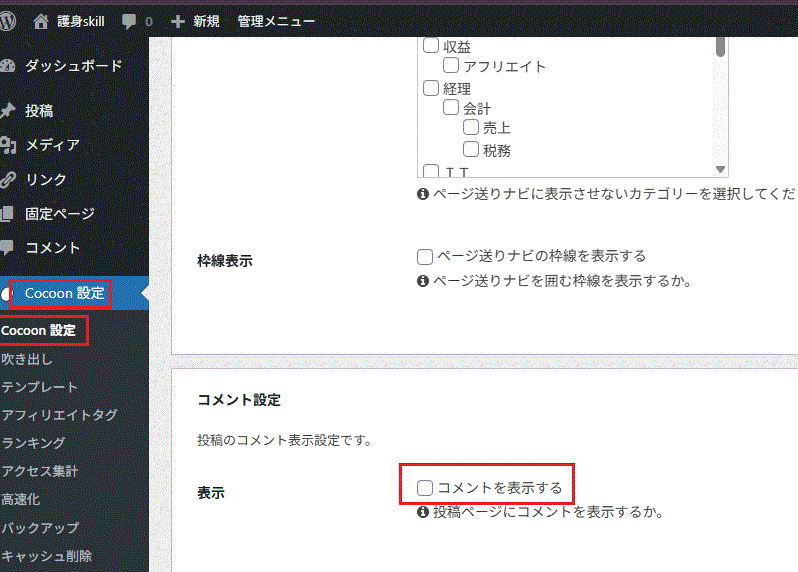
Cocoon設定⇒「投稿」タブや「固定ページ」タブ下図赤枠の✓を外す。
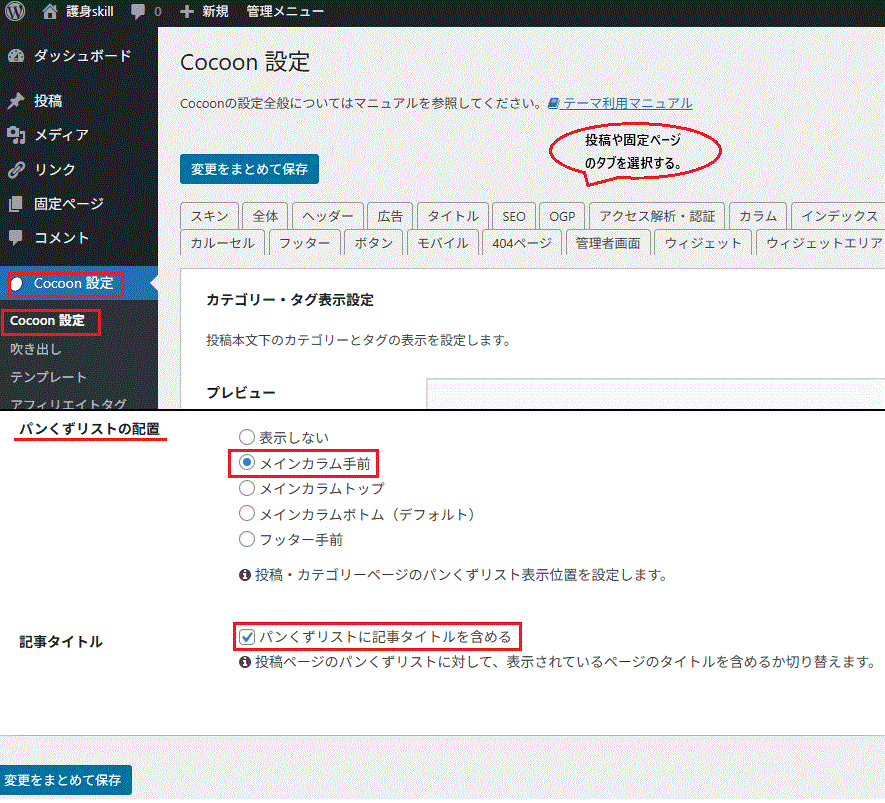
パンくずリストの設定
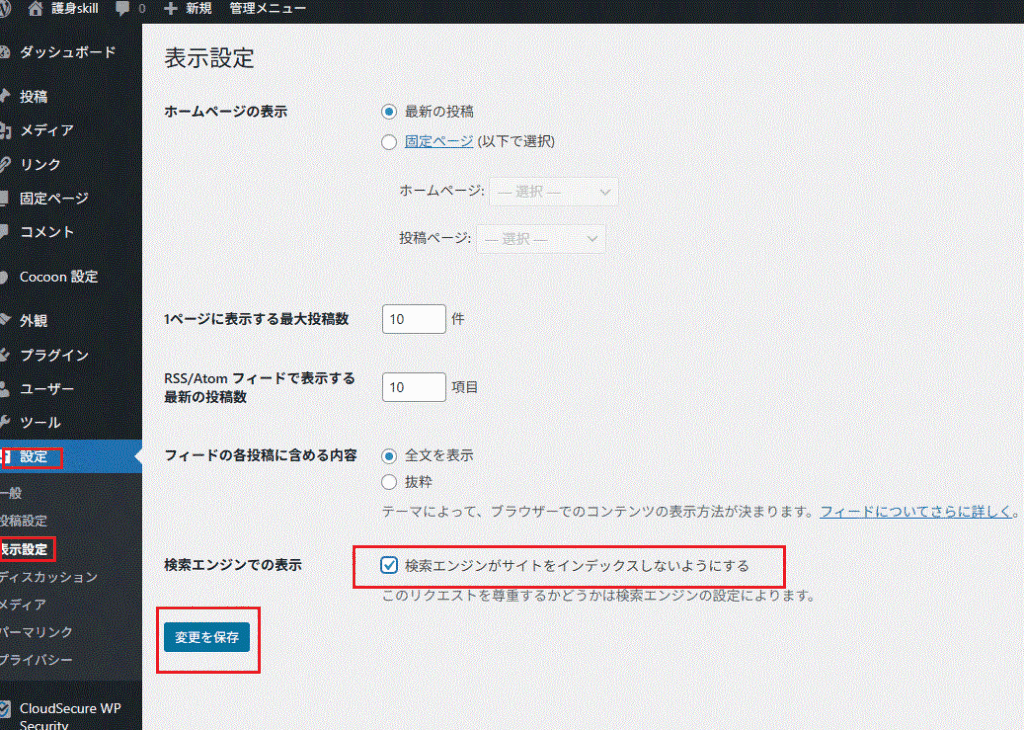
検索エンジンのインデックスの切替え
ダッシュボード→設定→表示設定→「検索エンジンでの表示」にチェック→「変更保存」。
※100%ではないが、設定しないとインデックスされる。
初期段階で投稿ページがまだないときは、WordPressインストール直後にインデックスしない設定が推奨される。
まとめ
最後まで記事を見ていただきありがとうございました。
この記事では、WordPress初心者がつまずきやすい下記項目のCocoonテーマの操作・設定を体系的解説しました。
この記事では、下記のようにWordPress初心者がつまずきやすいトップページ設定・コメント非表示・パンくずリスト を解説しました。必要な場面に遭遇しましたらご活用いただけると幸いです。
- トップページは「固定ページ」を選ぶとホームページ型にできる
- コメント欄は「全体設定」と「個別設定」の両方を確認
- パンくずリストはCocoon設定で簡単に表示できる
- 反映されない場合は「公開状態」「キャッシュ」「Cocoon設定」を確認