WordPress初心者がよく遭遇するパーマリンク設定とスラッグの正しい付け方を解説

この記事では、下記の悩みを解決します。
・パーマリンクの正しい設定
・スラッグの付け方
・英語スラッグの自動化
・スラッグの重複確認
を分かりやすく解説します。
【Cocoon完全ガイド①】WordPress初心者向けメニュー設定の基本
【Cocoon完全ガイド③】内部リンク・外部リンク・画像リンクの正しい設定方法(初心者向け)
【Cocoon完全ガイド④】トップページ設定・コメント非表示・パンくずリストの基本(初心者向け)
【Cocoon完全ガイド⑤】初心者向け:Cocoonテーマのバックアップ/復元方法及びアイキャッチ/ファビコンを徹底解説
【Cocoon完全ガイド⑥】レスポンシブ対応・更新・ブログカード・タグ設定・高速化の注意点
初心者の方でも、この記事を参考にサイト作成進める手助けになれば幸いです。
また、私自身、WordPress を使い始めた頃は、
「パーマリンクはどう設定すればいいの?」
「スラッグって何?英語にした方がいいの?」
といった初歩的な部分で何度もつまずきました。
この記事では、私が実際に経験したトラブルと、
そのときにどう解決した事も交えて解説します。
パーマリンクとは?初心者が最初に理解すべきポイント
パーマリンクとは、記事毎のURLの事です。
例)「https://goshin-skill.com/post-5332/3/」
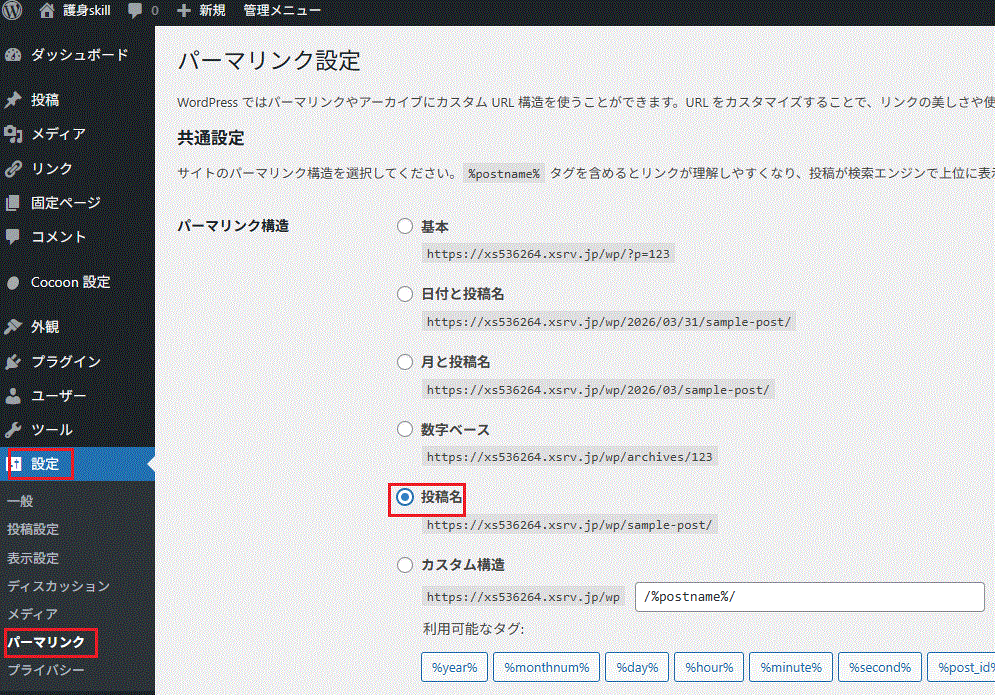
WordPressで推奨されるパーマリンク設定
ここでは、WordPressをインストール後早い段階でパーマリンクの設定を行うことが推奨されています。(後になるとSEOで最初に認識されたアドレスが変わるなどして検索などに不具合が生じる可能性がある為です。)
設定方法:「設定」⇒「パーマリンク」⇒「投稿名」
※ パーマリンク構造名は「投稿名」を選択することを推奨しています。
投稿名を推奨する理由
- URLが短くて分かりやすい
- SEOに強い
- カテゴリー変更してもURLが変わらない
- 初心者でも管理しやすい
注意点
・インストール後すぐに設定すること。
・後から変更すると SEO評価がリセットされる 可能性があります。
スラッグとは?SEOに強いスラッグの付け方
WordPressでは、記事タイトルが日本語の場合、スラッグも日本語になります。
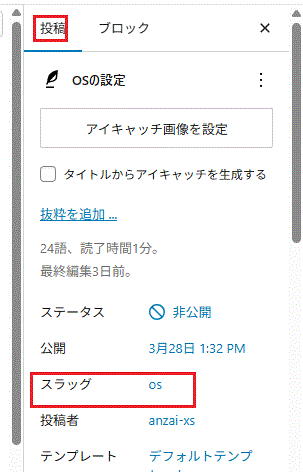
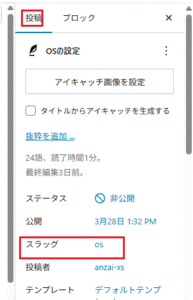
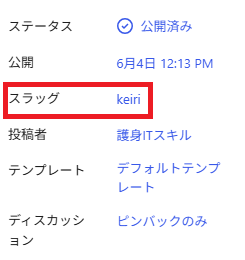
スラッグは、各投稿・固定ページを作成する時右側の画面で表示されていますが、
通常パーマリンクを投稿名とした場合スラッグも投稿名(日本語)となっていますので
英語(半角小文字**-**でもOKです。)などに変更してください。
日本語スラッグがNGな理由
- URLが長くなる
- SNSで文字化けする
- Googleが読みづらい
- 管理がしにくい
正しいスラッグの付け方
- 英語(半角小文字)
- 単語はハイフンで区切る
- できれば短く・意味が分かるように
スラッグを自動英語表示にする方法
ここではスラッグの重複及び英語表示をさせる設定を記載します。
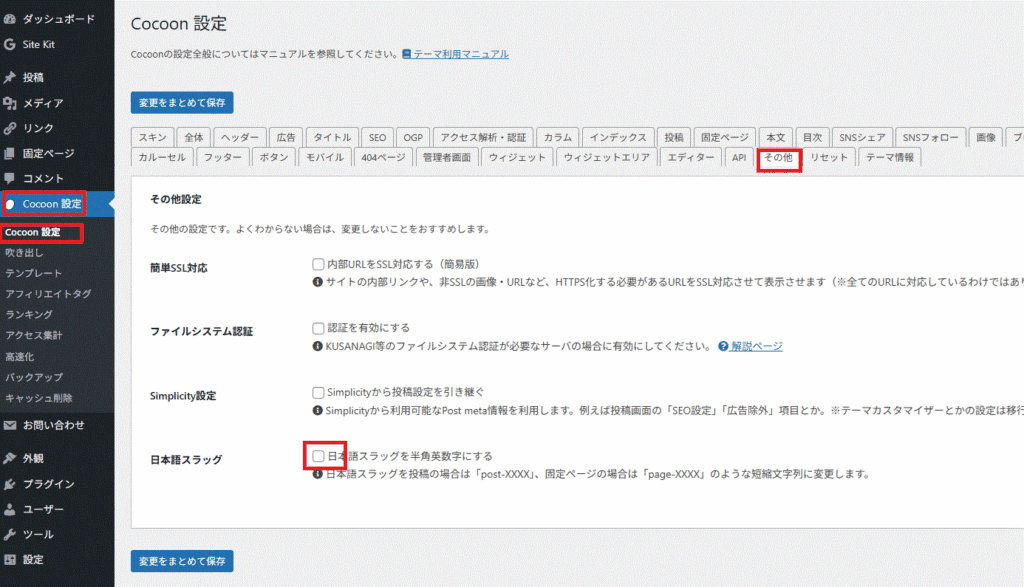
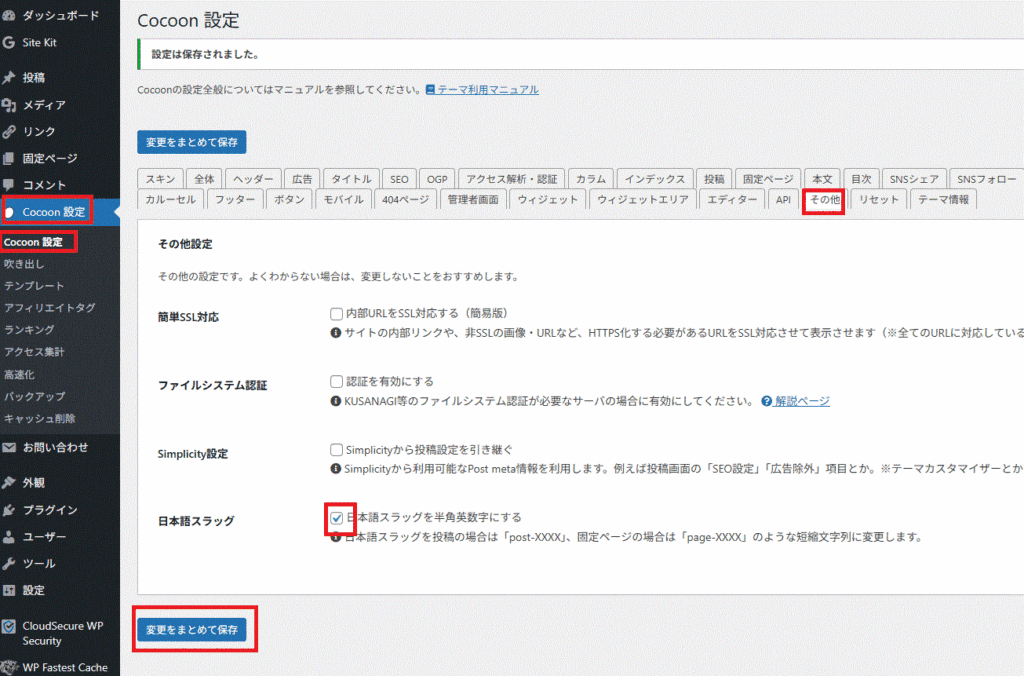
スラッグ|トラブルと解決方法
①スラッグを変更したらURLが変わった
→ 公開後のスラッグ変更はNG
→ どうしても変更する場合は 301リダイレクト必須
②スラッグが勝手に数字になる
原因:同じスラッグが既に存在している
→既存記事のスラッグを確認
→重複しない英語に変更(重複すると数字が付きます。)
③日本語スラッグのまま公開してしまった
→公開直後なら変更OK
→時間が経っている場合は301リダイレクトを設定
スラッグの重複確認
ここでは記事を公開する前にスラッグが、重複しているかの確認方法を下記に記載します。
管理画面⇒「投稿一覧」⇒公開前の記事でスラッグを記入し「保存」してみます。
既に同じスラッグがある場合:末尾に番号が付きます。
未使用のスラッグの場合:そのまま保存されます。
※ 保存は「下書き」でも「非公開」でも関係ありません。(公開はしないように注意してください。)
まとめ
最後まで記事を見ていただきありがとうございました。
この記事では、WordPress初心者が必ずつまずくパーマリンクとスラッグの正しい設定方法 を下記内容で解説しました。
- パーマリンクは「投稿名」が最適
- スラッグは英語(半角小文字)で付ける
- 自動英語化にすると便利
- 公開後のスラッグ変更は慎重に
- 重複すると数字が付くので注意
必要な場面に遭遇しましたらご活用いただけると幸いです。