自宅でインターネットを使っていて、突然動画が止まったり、ファイルの送信が進まなくなったりして焦った経験はありませんか?
実は私も、先日パソコンで作業中に「なぜかダウンロードはできるのに、メールの送信だけがどうしてもエラーになる」という謎の通信トラブルに遭遇し、頭を抱えてしまいました。
原因を調べていくうちに分かったのが、通信の「上り(アップロード)」と「下り(ダウンロード)」の仕組みを正しく理解していないと、的外れな対処をして時間を無駄にしてしまうという苦い教訓でした。
個人ブログである私の実体験をもとに、初めての方向けに「通信の上り・下り」とは一体何なのか、私がハマった落とし穴と、トラブルを自力で解決するための基本知識を分かりやすく解説します。
冒頭でお話ししたメールのエラーに遭遇した時、私はまずネットのスピードテストを行いました。画面に表示された結果は「30Mbps(快適)」。これを見て私は、「ネットはこんなに速くて繋がっているのに、なぜ送信だけができないの?」と完全にパニックになり、何度もパソコンを再起動して時間を無駄にしてしまいました。
実はこれが、初心者が一番ハマりやすい「上り・下りの罠」だったのです。私が「速い」と安心していた数値はデータを受け取るための『下り速度』であり、メール送信に必要な送るための『上り速度』は、わずか2Mbpsしか出ていませんでした。ネット全体の速度ではなく、この2つの違いを最初から知っていれば、すぐに原因に気づけたはずでした。
通信の「上り・下り」とは?初心者でもすぐ分かるインターネット速度の基礎

この記事では、下記の疑問や悩みを初心者目線で分かりやすく解説します。
・上りと下りの通信は、どっちが大事なの?
・上りと下りって何が違うの?
・通信速度が変化するのはなぜ?
・トラブル対策
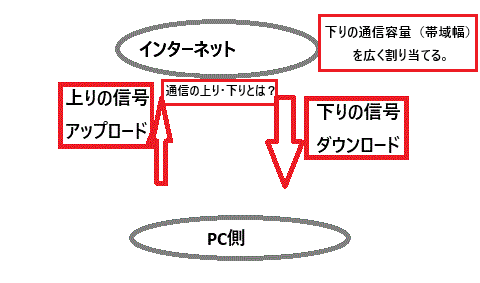
- インターネットを使っていると必ず出てくる言葉が 「上り(アップロード)」と
「下り(ダウンロード)」 です。 - しかし、初心者の多くがこの違いを正しく理解できていません。
結論:下りが速いと「インターネットの閲覧は快適」、上りが遅いと「メールが送れない」
まず最初に押さえておくべきポイントは、インターネットを快適に利用する上で、その大部分は下り速度が重要な要素を占めています。
- 下り(ダウンロード)=受け取る速度
Webページ表示、動画視聴、メール受信など、日常のほとんどの操作が下り通信です。 - 上り(アップロード)=送る速度
メール送信、SNS投稿、ビデオ会議で自分の映像を送るときに使われます。
つまり、
下りが遅い → Webページが開かない、動画が止まる。
上りが遅い → メール送信が遅い、ビデオ会議で自分の映像がカクつく
という現象が起こります。
基本的には『下り』の速度がネットの快適さを左右しますが、Web会議や動画投稿をする人にとっては『上り』も同じくらい重要になります。
それぞれ目的が違います。詳しくは下記に解説していきます。
総務省のデータによると、日本のインターネット通信量のうち9割以上をダウンロード(下り)が占めていることが分かっています。このデータからも、私たちが普段いかに下り通信(ダウンロード)を中心にインターネットを利用しているかが分かります。

通信の上り/下りの違い?
多くの方が、通信で上り・下り?の意味などで躓いていましたので解説します。
通信速度の上りと下りはなぜ速度が違うの?
インターネットの仕様条件で下りの信号の利用が多いため、限られた通信容量を効率よく使う「非対称型(ダウンロード優先)」の設計になっています。
つまり、インターネットは「多くの人がダウンロード(下り)を多用する」前提で作られています。例えるなら、「下りは4車線、上りは1車線」の高速道路のような構造です。全員が一斉にデータを送る(上り)ことは滅多にないため、私たちが普段よく使うウェブ閲覧や動画視聴(下り)が渋滞しないよう、下り側の道路をあらかじめ広く割り当てることで、全体の利便性を高める設計になっています。
上り:インターネットにデータをアップロードする。例)上りが遅いと、メールなど送信が遅れる。
下り:インターネットからデータをダウンロードする。例)下りが遅いと、メールなどの受信が遅れる。インターネットの閲覧も遅く動画視聴も遅くなる。
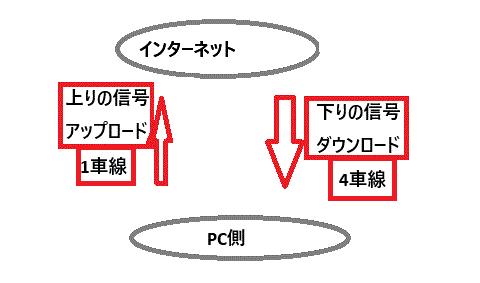
※ ここまでの結果より、インターネットを快適に使うには、下りの速度に注目した方が良い事がわかりました。
下りが速いと、容量のある添付ファイルが付いたメールでも早く受け取れますよね?
インターネットの回線(特に一般的な光回線やモバイル回線など)は、多くの人がダウンロードを多用する前提で、ダウンロード(下り)の通信容量(帯域幅)をアップロード(上り)よりも広く割り当てる「非対称型」の設計になっています。そのため、一般的な回線プランでは下りの最高速度が速く、上りはそれに比べて控えめな速度に設計されています。
(だから夜間は多くの人が一斉に下り回線を利用するため、高速道路の渋滞のように通信速度が低下しやすくなります。)
つまり、
昼間 → オフィス利用はあるものの、全体的に回線が空いており安定している。
夜間 → 多くの人が動画視聴(下り)を行うため混雑するが、一般ユーザーはデータを『送る(上り)』ことをほぼしないため、上り回線には比較的余裕があるという現象が起こります。この性質を活かし、作業時間別に昼間・夜間に適している操作を以下の表にまとめました。
| 作業実施の 時間帯 | 作業内容 |
| 昼間 | ビジネス・活動時間帯の為上り/下りとも利用されます。 (例:通常の交通量です。) |
| 夜間 | プライベートでの動画視聴などが中心で下り回線が混雑します。上り回線には比較的余裕がありますが、自動バックアップが集中する時間帯でもあるため、大容量のアップロードやバックアップは深夜〜早朝に行うのがおすすめです。 |
特にマンションタイプの光回線は「同じ建物の住人で帯域を共有」するため、夜間の混雑が起こりやすい傾向があります。
通信の道幅は、有線と無線では考え方が違うのでしょうか。

有線LAN(LANケーブル接続)は、規格上の最大通信速度の範囲内で双方向のデータ通信を効率よく処理できます。一方、Wi-Fi(無線)の「2.4GHz」と「5GHz」の違いは、通信に使用できる「周波数の帯域幅(利用できるチャンネルの広さ)」にあります。5GHz帯は2.4GHz帯に比べて一度に利用できる帯域幅が広いため、電波の干渉が少なく、より多くのデータを高速に伝送することが可能です。
上り(アップロード)とは?
上りとは、あなたのパソコンやスマホから、インターネット上のサーバーへ向けてデータを送信する通信のことです。具体的には、メールの送信、SNSへの写真や動画の投稿、Zoomなどのビデオ会議で「自分の映像や音声」を相手に届けるときにこの上り通信が使われます。もし上りの速度が不足していると、相手側であなたの声が途切れたり、動画のアップロードに何時間もかかったりするトラブルの原因になります。
上りが使われる場面
上り通信は「自分から送る」動作で使われます。
上りの通信は、主に下記の用途で利用されます。
- メールを送信する
- 写真や動画をSNSにアップする
- ZoomやTeamsで自分の映像を送る
- クラウドにファイルをアップロードする
- サーバー等のバックアップ
これらは全て上りの通信です。
上りの通信速度によって、快適に利用できる用途は以下のように変わります。
| 上りの通信速度 | 用途 |
|---|---|
| 5Mbps以下(お買い物クラス) | メールの送信やLINEのメッセージなら問題ありません。 |
| 20Mbps以上(快適クラス) | Zoomなどのビデオ会議が途切れずスムーズに行えます。 |
| 50Mbps以上(超高速クラス) | YouTubeへの動画投稿や、大容量のクラウドバックアップも一瞬で終わります。 |
上りが遅いとどうなる?
以前、下りが30Mbps出ているのにメール送信やビデオ会議がうまくいかないトラブルがありました。速度測定をしたところ、上りがわずか『2Mbps』しか出ておらず、これが原因だと判明。
私が自力で見つけた「上り2Mbps」の真犯人と解決策:
原因を1つずつ潰していった結果、「PCのバックアップソフト(OneDrive)が、前日に撮影した4K動画(約5GB)を裏で自動同期(アップロード)し続けていたこと」が原因でした。
行った対策: Web会議中だけOneDriveの同期を「一時停止」に設定。
結果: 上り速度が即座に「45Mbps」まで回復し、会議のカクつきも一発で解消しました。
スピードテストで上りだけが遅い時は、ルーターだけでなく「裏で大容量データを送信しているアプリがないか」を必ずチェックしてください。
- メール送信が遅い
- SNS投稿がなかなか終わらない
- ビデオ会議で「自分の映像がカクカク」になる。(これは、相手に送る映像が遅延しているためです。)
特にビデオ会議では、上りが遅いと「相手に自分の映像が届かない」ため、会議の質が大きく低下します。
クラウドのバックアップなどは夜間と早朝ではどちらがサーバーの負荷が少ないでしょうか?
早朝の方がインターネット回線及びサーバーへの負荷は少ないです。クラウド(iCloudなど)のバックアップは大量の『上り通信』を発生させるため、動画閲覧などで混雑している時間帯に行うと回線やサーバーに大きな負荷がかかります。夜は、自動バックアップなど多くの方が設定している為、回線やサーバーは高負荷中です、そこにクラウドのバックアップの命令が入ると回線・サーバーがパンクします。ゆえに朝方や、皆さんが回線・サーバーをあまり利用していない時間帯がお勧めです。
上り速度の目安を知っておくことで、トラブルが起きた際の原因や対策がグッと絞りやすくなります。ぜひ参考にしてください。
【参考】Web会議の音声と映像信号
Web会議中に画面共有をすると映像が乱れる場合、音声と映像の仕組み(データの軽さの違い)を理解しておくと、トラブルをスムーズに解決できます。
結果:音声信号と映像信号は、それぞれ独立している。(通信経路は同じだが、パケットが違う。|データサイズ:テキスト<音声<映像)
私がTeamsでWeb会議して画面共有等の途中に映像が乱れ、マイクを切断すれば映像が回復したり映像を切断すると音声が回復したりした時に調べましたので上記に記載しました。
【ポイント】「映像」は重く、「音声」は軽い
インターネットの世界では、映像データは非常に重いですが、音声データは映像の10分の1以下と圧倒的に軽いです。そのため、ネットが重くて自分の映像がカクつく時は、「カメラをオフにして音声だけにする」と、通信量を大幅に節約できて会話がスムーズになります。
これを覚えておくと役立つのは、「回線がどれだけ細くなっても、テキスト(文字)や音声は最優先で届きやすい」という性質がある点です。
「画面がフリーズして動かない!」という緊急事態でも、チャット(テキスト)や声だけで「すいません、一度回線を繋ぎ直します!」と相手に伝えることは十分可能です。焦ってすぐにブラウザを閉じず、まずはマイクやチャットが生きているかを確認してみましょう。
Zoomで「自分の映像」を送るのは上り通信だけど、「自分の声」や「画面共有」はどうなるの?
「自分の声」や「画面共有」も【上り(アップロード)通信】です!インターネットの世界では、データの種類に関係なく、「自分の端末から外へ出ていくデータ」はすべて上り通信になります。
・上り:自分のカメラ映像 + 自分のマイクの音+自分の画面共有(相手に届けるため)
・下り:相手のカメラ映像 + 相手の声+相手の画面共有(自分が受け取るため)
そのため、もし自宅のネットの「上り速度」が極端に遅いと、自分の映像がカクつくだけでなく、「あなたの声が途切れて相手に聞こえない」というトラブルが起きてしまいます。
下り(ダウンロード)とは?
下りとは、インターネット上にあるデータを、あなたのパソコンやスマホで受け取る(受信する)通信のことです。私たちが普段行うウェブサイトの閲覧、YouTubeやNetflixでの動画視聴、アプリのインストールなどは、そのほとんどがこの下り通信にあたります。インターネットの「快適さ」を実感するシーンの多くは下り通信であるため、一般的な回線選びではまずこの下り速度が重視されます。
下りが使われる場面
下り通信は「受け取る」動作で使われます。
下りの通信は、主に下記の用途で利用されます。
- Webページを開く
- YouTubeを見る
- メールを受信する
- アプリをダウンロードする
これらは全て下りの通信です。
インターネットの「下り速度」は、数値によって快適に利用できるシステムや用途が明確に決まっています。
ご自身の契約プランやスピードテストの結果をもとに、現在の回線速度が以下の目安を満たしているか確認してみましょう。
| 下りの通信速度 | 用途 |
| 遅い(10〜30Mbps:自転車) | Web閲覧・メール (テキストなら十分) |
| 中(50〜100Mbps:新幹線) | 動画視聴・SNS |
| 速い(300Mbps以上:飛行機) | 4K動画・オンラインゲーム |
下りが遅いとどうなる?
下り通信が遅いと、下記現象が発生します。
- Webページが開かない
- 動画が止まる
- 添付ファイル付きメールが受信できない
つまり、上りは「必要なときだけ使う」通信であり、下りほど大量のデータを扱いません。
初心者は「下り速度」を重視すればOK
インターネットの快適さは ほとんどが下り速度で決まります。
日常的に使うほとんどの操作が下り通信なので、下りが遅いと「インターネットが遅い」と感じます。
下り通信速度が遅い時の即効性のある対策は?
無線の場合、ルーターの再起動と、接続する周波数帯(2.4GHzから5GHz)の変更が最も有効です。
無線の場合、下り通信を快適にするには2.4GHzより5GHzの方がいい?
基本的には5GHzが圧倒的におすすめです。速度が速く、電波の混雑もありません。
ただし、5GHzは「壁や障害物に弱い」という弱点があります。ルーターから離れた部屋や、別の階でネットを使うときだけは、障害物に強い2.4GHzに切り替えると通信が安定します。
【快適に使い分ける目安】
5GHzを使うべき時: 動画を見る、ゲームをする、ルーターの近くにいる場合。
2.4GHzを使うべき時: ルーターから離れた部屋、別の階にいる、スマート家電を繋ぐ場合。
2.4GHzに比べ5GHzの方が圧倒的に「周波数の帯域幅(利用できるチャンネルの広さ)」が広いため、一度に大量のデータを高速で送受信できます。
ただし、以下の用途が多い人は 上り速度も重要 です。
- ビデオ会議をよく使う
- SNSに動画を投稿する
- 大容量ファイルをクラウドにアップする
自分の利用スタイルに合わせて、上り・下りのバランスを確認するとよいでしょう。
簡単3ステップ速度測定ワーク
自宅のネットが遅いと感じたら、以下の手順で原因が「上り」か「下り」かを特定しましょう。
Step1(速度測定サイトにアクセスする)
Googleで「スピードテスト」と検索するか、Fast.com(外部サイト:「インターネット回線速度」引用) などの無料測定サイトにアクセスします。
●「インターネット回線速度」の見方
- 下り(ダウンロード速度):画面中央
- 上り(アップロード速度):画面右下
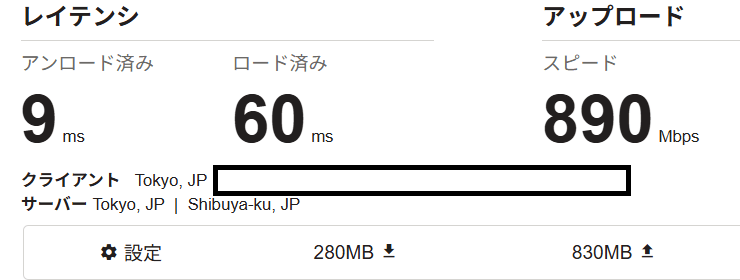
- レイテンシの値(左下):数値が小さい程通信のズレが少ない。
→アンロード済み (10 ms):ネットワークが混雑していない(他の通信をしていない)状態の応答速度です。非常に速く優秀な数値です。ping値です。
→ロード済み (95 ms):動画視聴や大容量ダウンロードなど、ネットワークに負荷がかかっている状態での応答速度です。
通信速度の目安として、下り・上りともに100Mbps以上、かつレイテンシ(アンロード済み)が10ms前後というのは、4K動画の視聴やオンラインゲーム、大容量ファイルの送受信も含め、すべての用途において非常に快適で優秀な通信環境です。
Step2(「上り」と「下り」の数値をメモする)
測定結果に表示される「ダウンロード(下り)」と「アップロード(上り)」の数値を、先ほどの目安表と見比べます。
Step3(原因に合わせた対策を取る)
- 下りだけが遅い場合: 夜間の回線混雑や、ルーターの一時的な負荷が疑われます(対策は後述のルーター再起動へ)。
- 上りだけが遅い場合: LANケーブルの規格が古い(最大100MbpsのCat5など)場合、上り・下りの両方の通信速度が100Mbps以下に制限されてしまいます。もし「下りは速いのに上りだけが極端に遅い」という場合は、LANケーブルではなく、端末のバックアップ設定やマンション回線の共有帯域の混雑(上り方向の混雑)が主な原因と考えられます。
通信トラブルを自分で切り分ける方法(初心者向け)
上り/下りの違いを理解すると、通信トラブルの原因を自分で切り分けられるようになります。
私は過去に、通信トラブルが発生した場合、ネット全体の速度ではなく『上り』と『下り』のどちらに原因があるかを切り分けたことで、専門業者を呼ばずに自力で原因を特定し、5分で解決できました。下記にその時に使った、初心者でもできる『通信トラブルの犯人探し』の手順を分かりやすく解説します。
【上り・下りでわかる!通信トラブル原因の絞り込み方】
①:相手の声は聞こえるが、自分の声や映像が届かない
原因:あなたの「上り(送信)」の通信速度が落ちています。
対策:Wi-Fiルーターの近くに移動する、またはカメラをオフにして「上り」のデータ量を減らしましょう。
②:自分の声は届くが、相手の映像が止まる・声が途切れる
原因:あなたの「下り(受信)」の通信速度が落ちています。
対策:あなたが自宅ならば家族が同じWi-Fiで動画やゲームをしていないか確認する、またはルーターの電源を一度切って再起動(コンセントの抜き差し)を試してください。
このように、インターネットのトラブルは「上り」と「下り」のどちらの数値が落ちているかを確認するだけで、回線の混雑なのか、ルーターの不調なのか、あるいは端末の設定問題なのかを、専門業者を呼ばずに自力で特定できるようになります。
では、上記のようなトラブルが起きた際、なぜ「ルーターの再起動」を行うだけで通信速度が劇的に改善することがあるのでしょうか?
再起動で速くなるのはなぜ?
パソコンやスマートフォンの動作が遅くなった際、ルーターの電源を一度切ってリフレッシュさせる行為には、通信速度を回復させるための明確な技術的理由があります。
ルーターが再起動される際、その内部では以下の3つの重要なリセット処理が行われています。
- ルーターの負荷がリセットされる: 長時間動かすことで溜まった内部の処理負荷が解放されます。
- 古い接続情報(ログ)がクリアされる: 内部メモリのパンク(メモリリーク)を防ぎます。
- 混雑したチャンネルから別のチャンネルに切り替わる: Wi-Fiの電波干渉が自動的に回避されます。
これらの理由で速度が改善することがあります。
ルーターは小さなコンピューターなので、長時間動かすと負荷が溜まり、通信が遅くなることがあります。
再起動するとこれらがリセットされ、速度が改善することがあります。
ルーターとモデムの正しい再起動手順(電源を切る順番と待つ時間)
ルーターの再起動は、ただコンセントを抜いてすぐ挿せば良いわけではありません。機器の故障を防ぎ、接続情報を完全にクリアするための正しい手順(順番)があります。以下に手順を書きます。
●手順
- パソコンやスマホのWi-Fiをオフにする(または電源を切る:家族が利用していないか確認する。)
- ルーター(外付けアンテナなどがある機器)の電源プラグを抜く
- モデム/ONU(壁の光コンセントと繋がっている回線終端装置)の電源プラグを抜く
- 【重要】そのまま「5分間」待つ(完全に放電させ、古いログ情報の消去や機器の冷却時間を確保するため:過去に直ぐに電源を入れ現象が何も改善されていない場合がありました。)
- モデム/ONU の電源プラグを挿し、ランプが安定するまで2分待つ
- ルーター の電源プラグを挿し、起動するまで2分待つ(起動後PC・スマホの使用可能か確認する。)
この「順番」を守ることで、プロバイダとの接続が正しく再確立され、速度が劇的に改善することがあります。
【実際の計測データ】我が家のIPv4・IPv6別スピードテスト結果
参考までに、私の自宅回線(光回線・戸建てタイプ)で実際に時間帯別に「上り・下り」を計測した生データがこちらです。
※混雑する夜21時になると、古い仕組み(IPv4)では下り速度がガクンと落ちてしまうことが確認できました。
平日 10:00(回線が空いている時間帯)
IPv4接続:下り 280Mbps / 上り 190Mbps
IPv6接続:下り 520Mbps / 上り 410Mbps
平日 21:00(混雑する時間帯)
IPv4接続:下り 45Mbps / 上り 180Mbps(※下りが極端に低下!)
IPv6接続:下り 410Mbps / 上り 380Mbps
通信速度とルーターに関するよくある質問
このように、同じ回線でも接続方式(IPv4/IPv6)や時間帯によって「下りだけが急激に遅くなる」という現象がリアルに発生します。まずはご自身の環境でも、Fast.com等でこの2つの数値のギャップを測ってみてください。原因を探すだけでも自力で解決できる可能性が上がりますよ!
ここでは、上り・下りの速度目安やルーターの仕組みを踏まえ、さらに一歩踏み込んだトラブルの原因と解決策を解説します。
「速度(Mbps):トラックの大きさ(一度に運べる荷物の量)」は十分なのに、オンラインゲームや動画がカクつくのはなぜですか?
データの往復時間を示す「Ping値(応答速度):トラックのスピード(往復にかかる時間)」が遅い可能性が高いです。(イメージ:いくら大きなトラック(高いMbps)でも、道路が渋滞して届くのが遅い(高いPing値)と、ゲームの操作がワンテンポ遅れてカクつきます。)
ネットの快適さは、データの「量(Mbps)」だけでなく、データの「往復にかかる時間(Ping値=レイテンシ)」も重要です。
- 症状: Mbpsの数値は高いのに、ボタンを押してから画面が動くまでに時間差(ラグ)がある。
- 原因: 自宅からプロバイダ、そしてゲーム等のサーバーまでの物理的な距離や、途中の経路での混雑が原因です。
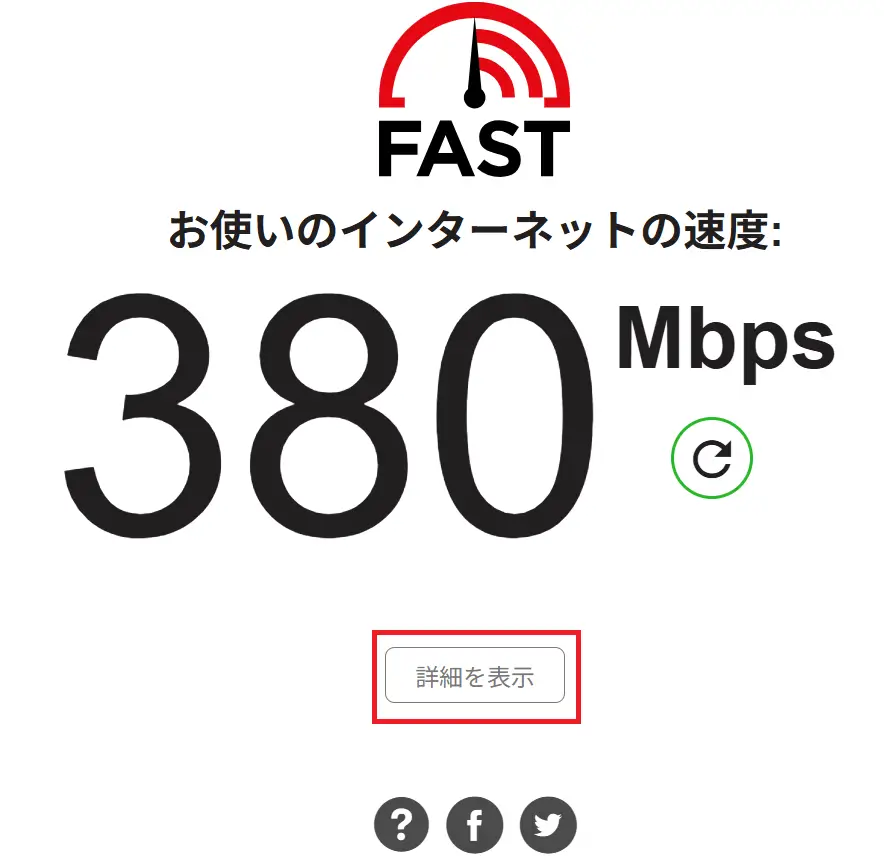
- 対策: 測定サイト(Fast.comの「詳細を表示」など:下図の赤枠を押す。)でPing値を測り、「20ms以下」(ゲームなら15ms以下が理想)になっているか確認してください。高すぎる場合は、Wi-Fiから有線LAN(Cat6A規格以上)への切り替えが最も効果的です。※オンラインゲームやWeb会議のカクつきを防ぐには、特に『ロード済み』の数値が100ms以下に収まっているかが重要です。
ルーターの「寿命」は何年ですか?壊れていなくても買い替えるべき?
ルーターの寿命の目安
ハードウェアとしての寿命(製品保証や部品の耐久性)は約4〜5年です。
一方で、古いルーターを使い続けることは、「最新の高速道路(1Gbpsプラン)を走っているのに、自分の車だけが昔の軽自動車(古いルーター)のままなのでスピードが出ない状態」のようなイメージです。
新しいWi-Fi規格やセキュリティ基準の普及に伴う通信規格上の通信寿命は約3〜5年が買い替えの目安とされています。
電源が入って動いていても、機器内部の劣化により、熱を持ちやすくなって突然フリーズする回数が増えます。
- 見えない寿命の罠: 5年前のルーターは、最新の高速無線規格(Wi-Fi 6やWi-Fi 6E)や、新しい高速接続方式(IPv4 over IPv6)に対応していないことがあります。回線契約を1Gbpsの高速プランに変えても、ルーターが古い規格のままだと、そこが渋滞の原因になり、記事内で紹介した「下り速度の低下」を引き起こします。
- 判断基準: スマホやPCを同時に5台以上接続する家庭で、ルーターを4年以上変えていない場合は、最新の「Wi-Fi 6対応ルーター」に買い替えるだけで速度が数倍になるケースが多々あります。
スマホやPCで「上り速度(アップロード)」だけが極端に遅くなる原因は何ですか?
裏で動いている「自動バックアップ(同期)」や「セキュリティソフトのバグ」が通信を占有している可能性があります。下り(ダウンロード)に問題がないのに上りだけが遅い場合、機器や回線全体のパンクではなく、端末側の特定の挙動が原因です。
- チェックポイント1:実は私もこれが原因でした!前日に撮った動画をOneDriveが裏で一生懸命送っていたせいで、Web会議がガタガタになりました。困ったら、一時的に同期を止めてみてください。
- チェックポイント2:セキュリティ対策ソフトが送信するデータをソフトで1つずつスキャンしている際に、上り速度が1桁台まで落ちるバグが発生することがあります。一時的にソフトの保護を無効化して速度が戻る場合は、ソフトの再インストールや設定変更が必要です。
トラブルが起きていなくても、ルーターは定期的に再起動すべきですか?
はい。通信を常に安定させたい場合、メーカーやIT環境の一般的なノウハウとして、週に1回〜月に1回程度を目安に定期的な再起動を行うことで、内部メモリのリフレッシュに効果があるとされています。ルーターは24時間365日データを処理し続ける小さなコンピューターです。記事内で「古いログ(履歴)や熱が溜まる」と解説した通り、放置すると内部メモリが限界(メモリリーク)を迎え、ある日突然接続が切れます。
- おすすめの運用法: 毎回手動でコンセントを抜くのが面倒な場合は、スマホのアプリからスケジュール再起動ができるルーター(バッファローやNECなどの一部機種)を選ぶか、指定時間に電源を自動オン/オフできる「スマートプラグ」をコンセントの間に挟むと、夜中に自動でリフレッシュしてくれるため非常に快適になります。
まとめ:上り/下りを理解すると通信トラブルに強くなる
最後まで閲覧くださりありがとうございます。この記事では通信の上り/下りに特化して解説しました。
今回ご紹介した「上り」と「下り」の知識があれば、今後ネットのトラブルが起きても次のステップで冷静に自力解決を目指せます。
【手順1】トラブルの症状を見る: 「相手の声が途切れる(下り不足)」か「自分の声が届かない(上り不足)」かで原因を切り分ける。
【手順2】スピードテストで両方測る: 速度の数値だけでなく、Fast.com等でデータの往復時間(Ping値やロード済みレイテンシ)も確認する。
【手順3】即効性のある対策を試す: 無線Wi-Fiなら5GHz帯への切り替えや、プロバイダとの接続を正しく再確立する「5分間のルーター再起動」を行う。
また、インターネットの仕組みを正しく理解しておくと、万が一ネットが繋がらなくなった際にも、対策もしやすくなります。
上り・下りの違いを理解しておくと、通信トラブルの原因を自分で切り分けられるようになり、無駄なストレスを減らせます。
あわせて読みたい関連記事
インターネットの仕組みを正しく理解しておくと、万が一ネットが繋がらなくなった際にも「上りと下りのどちらの信号が影響しているか」が自分で分かり、無駄なストレスや時間をかけずに対処できるようになります。
もし、回線やスピードテストの結果自体には問題がないのに、なぜかブラウザの表示だけが遅いという場合は、ネットワークではなく「パソコン本体のストレージ」が原因かもしれません。
【親記事:まずは全体の流れを確認したい方へ】
【図解】IT初心者向けネットワークの基礎知識をわかりやすく解説(全体)
▼①ネットワーク・Webの仕組み(子記事)
IPアドレスの仕組み!サブネットとDHCPの基礎を簡単解説(詳細)
Webの仕組み全網羅!URL・DNS・サーバーを体系的に解説(詳細)
▼②通信速度・回線・最新トレンド(子記事)
【次世代通信】6Gと5Gの違いは?10G光回線との比較も解説(詳細)
自宅のネットワーク通信環境ノウハウ(詳細)
▼③PCのトラブル解決・メンテナンス(子記事)
【PC容量不足】Cドライブを救う方法(詳細)
【ブルースクリーン】原因と対策!PCトラブルを自分で直す方法(詳細)