PC初心者がよく遭遇する詐欺サイトの見分け方と対処方法
インターネットを利用していると、突然「ウイルスに感染しました」「アカウントが停止されました」といった不安を煽る画面やメールに遭遇することがあります。

この記事では、初心者でも確実に詐欺を見抜き、被害を防げるように下記を体系的に解説します。
・詐欺の手口
・見分け方
・対処方法
・再発防止
「ウイルスに感染しました」「ロックされました」などの警告音 → 100%詐欺
と断言できるほど、これらは典型的な詐欺手口です。
サポート詐欺(偽警告)とは?
画面に突然「ウイルス感染」「ロックされました」「ハッカーに侵入されました」と表示される詐欺の事です。
● 典型的な偽警告の特徴
・画面が突然フルスクリーンになる
・警告音が鳴る(私も何回聞いても驚きます。しかし”焦らない”ように自問自答してます。)
・「Microsoft」「警察庁」「Apple」を名乗る
・「今すぐ電話してください」と表示
・電話番号が書かれている
本物のMicrosoftや警察が電話番号を表示することは絶対にありません。
これは初心者が必ず覚えておくべき鉄則です。
偽警告の画像をリサーチしている際、本物のセキュリティソフトやWindowsの警告画面と見比べても、ロゴや色使いが酷似していて驚きました。
正直なところ、何の知識もない状態で作業中に突如あの警告音が鳴り響き、カウントダウンの数字が表示されたら、『ITの知識に自信がない人ほど、焦って画面の指示に従ってしまうのは無理もない』と、その巧妙さに恐怖を覚えました。
知識として『これは嘘だ』と事前に知っておくこと自体が、最大の防衛策になると確信しています。
音声読み上げ型の偽警告(AI音声)
最近はAI音声を使い、画面と同時に音声で警告を読み上げる手口が増えています。
例:
「あなたのPCは重大なウイルスに感染しています。直ちにサポートに連絡してください」
これは完全に詐欺です。
ブラウザの戻るボタンを無効化する手口
私も驚きましたがブラウザの戻るボタンがロックされてしまう悪意のある手口があるので注意してください。
仕組みは、JavaScript を悪用し、戻るボタンを押しても同じページに戻される動作をします。
初心者は「閉じられない=本物?」と誤解しやすいですが、これも詐欺です。
私の場合、タスク終了や強制終了で回避できました。
偽警告の“心理的な罠”を理解する
詐欺師は「人間の心理」を利用します。
驚かせて冷静な判断を奪う
警告音・赤い画面・大きな文字はすべて「パニックを誘うため」。
“急がせる”ことで考える時間を奪う
「今すぐ」「緊急」「残り〇分」などの文言は詐欺の常套手段。
権威を装う
Microsoft、警察庁、Apple などのロゴを勝手に使用し、信頼させる。
これらを理解しておくと、詐欺に強くなります。
偽警告が出たときの正しい対処方法
●対処方法
タスクバーを起動⇒ブラウザを終了⇒ブラウザのキャッシュのクリアー⇒ウイルスチェックを行う。
STEP1:絶対に電話しない・クリックしない
→ ここで電話すると詐欺師につながる
【重要】電話した瞬間、詐欺師に接続されます。画面のボタンも絶対に押さないこと。
まずは 何も触らない ことが最重要です。
STEP2:ブラウザを強制終了する
スマホで画面が閉じない場合:ブラウザ自体を完全に削除してください。
Windowsなら
- Ctrl + Shift + Esc → タスクマネージャー
- ブラウザ(Chrome/Edge)を終了
STEP3:ブラウザのキャッシュを削除する
偽警告はキャッシュに残ることがあるため、必ず削除する。
STEP4:ウイルススキャンを実行
- Windows Defender
- セキュリティソフト
STEP5:PCを再起動する
私も都度表示されますが、上記のような対応をしています。
スマホ版の偽警告が急増
スマホの Chrome や Safari でも、
- バイブレーション
- フルスクリーン
- 偽の Apple サポート画面
が表示されるケースが増えています。
スマホでも 電話番号が出た時点で100%詐欺 です。
偽セキュリティ警告(サポート詐欺)対策特集ページ(出典:IPA)
サイトを開いただけでウイルス感染?
ここまで紹介した見分け方で『あ、あのサイト怪しかったかも』と気づいた方もいるかもしれません。
実は、詐欺サイトは個人情報を盗むだけでなく、ページを開いただけで裏でこっそりウイルス(マルウェア)を感染させる『ドライブバイダウンロード』という恐ろしい手法を使うケースもあります。
『クリックしちゃったけど大丈夫かな?』と不安な方は、下記のリンクでウイルスの種類など解説しています。

メール詐欺(フィッシング)とは?
「請求書」「支払い通知」「アカウント停止」など身に覚えがないメールで不安を煽り、偽りのサイトへ誘導する詐欺です。 → 即削除
● よくある詐欺メールの件名
- 「アカウントが停止されました」
- 「支払いが確認できません」
- 「パスワードを更新してください」
- 「荷物をお届けできませんでした」
● 詐欺メールの特徴
- 差出人アドレスが不自然
- 日本語が不自然
- リンク先が本物と似ている(例:amaz0n.co.jp)
- 添付ファイルがついている
本物のメールをコピーした“完全コピー型”が増加
ロゴ・文面・署名・リンクのデザインまで本物そっくり。
唯一の違いは リンク先のURL。
SMS(ショートメール)型詐欺が急増
宅配業者を名乗る SMS が特に多いです。
例:
「お荷物をお届けしましたが不在でした。こちらから再配達を設定してください」→ 100%偽サイト
クレジットカード会社を名乗る詐欺が増加
「不正利用を検知しました」という件名で偽サイトへ誘導する手口。
メール詐欺の見分け方(初心者向け)
差出人アドレスを確認
例:
偽:@amaz0n-support.com
本物:@amazon.co.jp
※大文字・小文字の違い、微妙なスペル違いに注意。
URLを必ず確認
リンクにカーソルを合わせると本当のURLが見える。スマホの場合は長押しで確認可能。
最近の詐欺メールは、日本語の文章が不自然ではなく、デザインも公式サイトそのものです。
実際に手元のスマホに届いた迷惑メールを確認したところ、一見するとURLにブランド名が入っており、『これは集中してアドレスバーの末尾(ドメイン)まで細かく確認しないと、100%見分けるのは不可能だ』と冷や汗が出ました。
メール内のリンクは最初から信用せず、必ずブックマークや検索から公式サイトへ行くというルールを徹底すべきだと痛感しています。
添付ファイルは絶対に開かない
特に危険な拡張子:
・zip
・exe
・html
は危険。
送ってきた人が、ハッキリしている場合は対象外です。
メールヘッダー情報を見る
差出人アドレスは偽装できますが、ヘッダー情報は偽装が難しい。
Gmailなら「その他 → メッセージのソースを表示」で確認できます。
URLのドメインを必ず確認
例:
- 本物:amazon.co.jp
- 偽:amazon.co.jp.login.verify.cn
「.co.jp」の後ろに余計な文字がついている場合は100%詐欺。
しかしHTMLで下記のように記入されると上記では見分けられません。
<a href=”詐欺サイトのURL”>正規サイトのURL</a>
見た目のURLのドメイン名は “正規サイトのURL” ですが、クリックすると詐欺サイトのURLに飛びます。
この場合は、直接URLを確認し正規URL/詐欺URLかの判断を行う必要があります。
また普段使っているスマホアプリや、事前にブックマーク(お気に入り)登録した公式サイトからログインするのが最も安全です。
HTMLメールの“画像読み込み”をオフにする
画像を読み込むだけで「このメールアドレスは生きている」と判断され、
詐欺メールが増えることがあります。
本物か迷ったら公式サイトに直接アクセスしメールのリンクは絶対に踏まない。
警視庁のサイトにも参考動画が掲載されていますので下記参考ください。
スマホで詐欺被害にあわないために。「スマホ防犯教室」(出典:警視庁)
メール詐欺に遭ったときの対処方法
●パスワードを即変更
同じパスワードを使い回している場合は全サービス変更。
私も過去に経験してますが、焦って新しいパスワードを適当に決めてしまい、自分がログインできなくなりました。また、ブラウザに保存されている自動入力機能のデータを更新し忘れると、次回ログイン時にエラーになり混乱するデメリット(落とし穴)があります。
上記2点とも運よく、パスワードが認識されログインできたので良かったですが、それ以降は焦らない及びブラウザの自動更新に頼らず必ずパスワード管理アプリに入力するようにしてます。
●2要素認証(2FA)を有効にする
アカウント乗っ取りを防ぐ最強の対策。(詳しくは下記リンクを参照ください。)
アカウントの最後の砦が多要素などの認証です。
●クレジットカード情報を入力した場合
カード会社に連絡して停止。
カードを停止すると、そのカードで引き落としていた毎月の公共料金やサブスク(Amazon、Netflix、サーバー代など)の決済がすべてエラーになります。
全てのサービスで登録カードを変更する「膨大な手間と忘れるリスク(利用停止になるデメリット)」が発生します。
●企業の公式窓口に報告
報告窓口を探す際に、再度ネット検索で上位に出てくる「偽のサポート窓口(フィッシングサイトの続き)」を信じてしまい、電話番号などを教えてしまう被害が出ています。
まず、公式アプリや、過去に届いた本物の明細書から窓口を探してください。
- Amazon
- 楽天
- Microsoft
- Apple
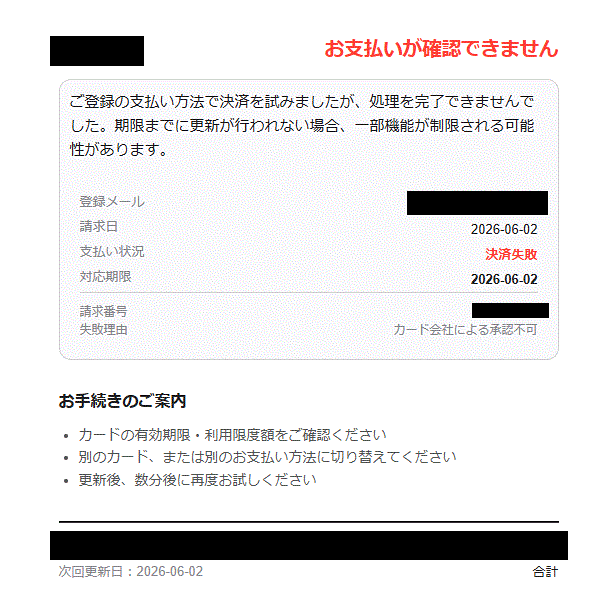
明らかに詐欺とわかるメールに対して「配信停止」ボタンを押す・返信はしない。
理由:「このメールアドレスは現在も使われている(生きてるアドレスだ)」と詐欺グループに認知され、逆に大量の迷惑メールやウイルスメールが届くようになるデメリット(リスク)が発生する為。
Google アカウントの「ログイン履歴」を確認
不正ログインがないか確認できます。
操作:Googleマイアカウント⇒「セキュリティ」タブ⇒「お使いのデバイス」を確認する。
「見覚えのないデバイスや地域」があった場合に、即座にログアウト(セッション切断)する。
クレジットカードの利用履歴を1週間は監視
詐欺師はすぐに使わず、数日後に使うケースもあります。
パスワード管理アプリの導入
初心者ほどパスワードを使い回しがち。
1Password(*1) や Bitwarden(*2) などを使うと安全性が大幅に向上します。
(*1)(*2)はともにパスワード管理アプリです。(*2)は無料版でも十分です。
万が一、偽警告の指示に従ってしまった時の対処法
詐欺の手口を調べていく中で、最も重要だと感じたのは『騙されたと気づいた後に、いかに冷静に次の行動をとれるか』という点です。
電話をかけてしまった場合: 相手に伝えてしまった情報(名前、クレカ、口座番号など)に応じた相談窓口(警察の相談専用ダイヤル「#9110」や消費者ホットライン「188」)に連絡する。
人はパニックになると冷静な判断ができなくなります。だからこそ、万が一情報を入力してしまった場合は、『まずパソコンをネットから切断する』『クレジットカード会社にすぐ電話する』といった優先順位を、事前にノートやメモに控えておくことが、被害を最小限に抑えるためのリアルな防衛術になると感じています。
初心者がやるべき“再発防止策”

●ブラウザのポップアップをブロック
偽警告の多くはポップアップ広告を経由する。
参考:ブラウザ拡張機能で詐欺サイトを自動ブロック
- uBlock Origin(ブラウザでサポートが違う。)
- Malwarebytes Browser Guard
などを入れると、偽警告の多くを事前にブロックできます。
●セキュリティソフトを入れる
無料版でも一定の効果はあります。
●OSとブラウザを最新にする
古いバージョンは攻撃されやすい。
●メールの差出人を必ず確認
「件名が不自然」「日本語が変」も重要なサイン。
まとめ:詐欺は“知識×習慣”でほぼ防げる
セキュリティは「知識」と「落ち着いた行動」が最重要
●初心者が守るべきポイントは次の5つです。
- 偽警告は100%詐欺
- 電話しない・クリックしない
- メールのリンクは踏まない
- 2FAを有効にする
- OSとブラウザを最新にする
これだけで、詐欺被害の 80%以上を防ぐことができます。
【補足】
・詐欺対策は一度覚えれば一生使える“生活スキル”です。
・特に偽警告やフィッシングメールは、初心者だけでなくITに詳しい人でも遭遇します。
だからこそ、日頃から「慌てず確認する習慣」を身につけておくことが最大の防御になります。
・家族や職場の人にも共有しておくと、周囲の被害も防げるため非常に効果的です。

ビジネスメール詐欺(BEC)対策(出典:IPA)
【セキュリティ基礎】ウイルスの種類とサイバー攻撃の手口を解説(子記事)
【アカウント防衛】パスワード管理とMFA(多要素認証)設定手順(子記事)
【ネットワーク】通信プロトコルとセキュリティの基礎を学ぶ(子記事)
IPアドレスの仕組み!サブネットとDHCPの基礎を簡単解説(子記事)
【図解】IT初心者向けネットワークの基礎知識をわかりやすく(親記事)
Webの仕組み全網羅!URL・DNS・サーバーを体系的に解説(子記事)
【PC容量不足】OS・BIOS・レジストリからCドライブを救う技(子記事)
【ブルースクリーン】原因と対策!PCトラブルを自分で直す方法(子記事)
通信の上り・下りとは?意味と違いを初心者にわかりやすく解説(子記事)
【次世代通信】6Gと5Gの違いは?10G光回線との比較も解説(子記事)