PC初心者がよく遭遇するトラブル
私もよく遭遇しますがPCの画面が急に青くなったり、反応しなくなったり実際の場面に遭遇すると慌てます。本記事では最低限必要な知識を習得しておくことで、実際の場面に遭遇しても冷静に対応できる力を身につけるために下記に詳しく解説します。

ここでは、下記の悩みを解決します。
・ブルースクリーン(青い画面)
・ブラウザの表示がおかしい
・ちょっとした操作の困りごとなどを
解決するために体験を基に記載しました。
この記事では、私が実際にブルースクリーン等に遭遇した場面での対応方法で躓いた箇所と、初心者が同じ罠にハマらないための解決策をまとめています。今回は特に、ブルースクリーンとキャッシュ削除について詳しく解説します。
また、PCでの不具合(画面が青くなる(ブルースクリーン発生)等)といった PC初心者がよく遭遇するトラブルの原因と解決策 を、実際の経験を交えて分かりやすく解説します。
それぞれの原因と解決策を分かりやすく解説していきます。
ヒヤリとしたトラブルと解決策(最重要)
ここでは、私自身の経験で特に多く見られた困った発生状況を記載します。
- ブルースクリーンが出る
- 外付けHDDが認識しない
- ブラウザが更新されない
●解決策
初心者でも落ち着いて対処すれば大丈夫です。(最悪強制終了の前にPCの画面をスマホで撮影しておいてください。後々エラーを調査する際に役に立ちます。|詳しくは後述で解説してます。)
ブルースクリーン(青い画面)が出る場合
ブルースクリーンは、Windowsが重大なエラーを検知したときに表示されます。
初心者の方は驚きますが、落ち着いて対処すれば大丈夫 です。
私も下記の対応で解決できました。
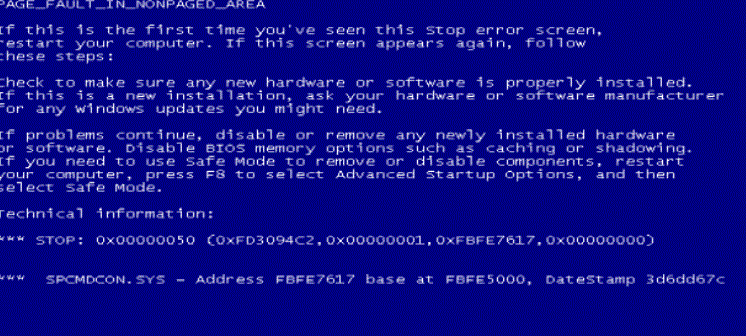
ブルースクリーンが出る:代表的なエラーコードと対処方法を記載します。
・VIDEO_TDR_FAILURE:グラフィック(画面出力)の制御プログラムの不具合。ドライバーの更新で直る可能性が高いです。
・CRITICAL_PROCESS_DIED:Windowsの起動に必要な重要プログラムが強制終了した状態。直前のアップデートが原因であることが多いです。
・WHEA_UNCORRECTABLE_ERROR:CPUやメモリなどのパーツ自体の物理的な故障、またはオーバークロックによる電圧不足が疑われます。
ブルースクリーンが出た後、絶対にやってはいけない事は何でしょうか?

焦って何度も強制終了や再起動を繰り返す事です。ハードディスクに致命的なダメージを与えデータが完全に消える恐れがあります。まずはスマホでエラー画面を撮影し次の章の「解決策(初心者向け)」を試してみてください。
解決策(初心者向け)
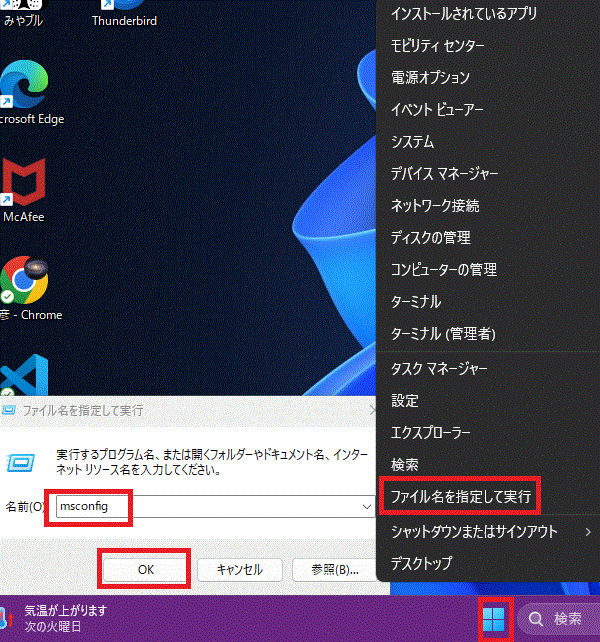
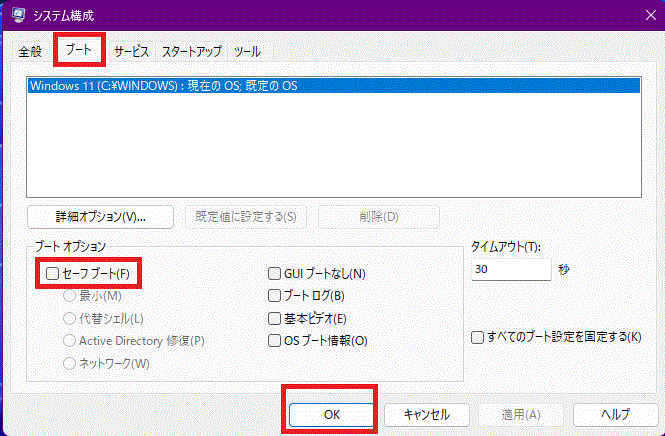
よくある原因
ここではブルースクリーンが表示される代表的な原因を下記に記載します。
・デバイスドライバの不具合。
・Windows Update の途中エラー。
・メモリの故障。
・ストレージ(SSD/HDD)のエラー。
・周辺機器の不具合。
・OSの障害・システム障害の可能性が高いです。
再発防止
・ドライバを最新にする。
・Windows Update を定期的に実行。
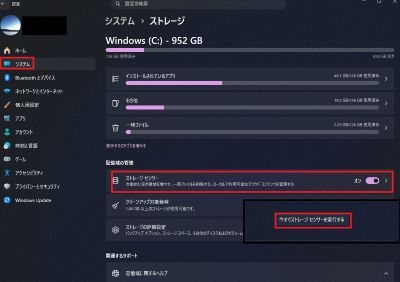
・Cドライブの空き容量を確保。
・古い周辺機器の使用を避ける。
何度も不具合が起きる場合(頻発する場合)
以下の症状がある場合は ハードウェア劣化の可能性 が高いです。
- 起動が遅い
- フリーズが頻発
- ブルースクリーンが繰り返し表示される
- カリカリ・カタカタと異音
- SSD/HDD のエラー増加
対処方法
・早い段階(まだPCが動作している段階)で大切なデータをバックアップ(Google Drive など)。
・ストレージの健康状態を確認(CrystalDiskInfo など)。
・メモリの診断。
・最終手段として、必要に応じて修理・交換を検討してください。(詳しくは『交換事例』の章を参照ください。)
【Google Driveのアップロード方法】
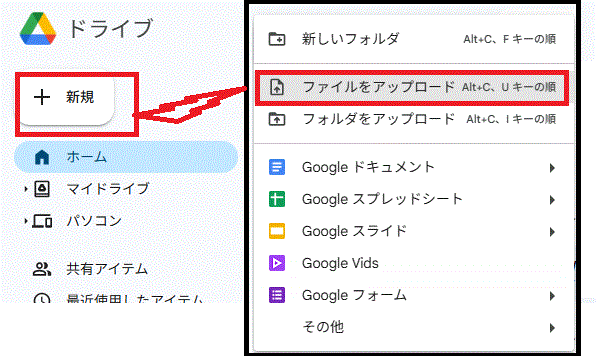
ここでは、私が「Google Drive」にアップロードした為、その手順を下記に解説します。
PC内のファイルを一時的に仮の場所に保存する場合や、ファイルを共有したい場合等Googleドライブにアップロードしました。その時、ファイルを共有するまでの方法を下記に記載します。
私が実際に行っている操作を解説します。
(事前にGoogleアカウントは取得済みの前提で記載しています。)
[ファイルのアップロード]
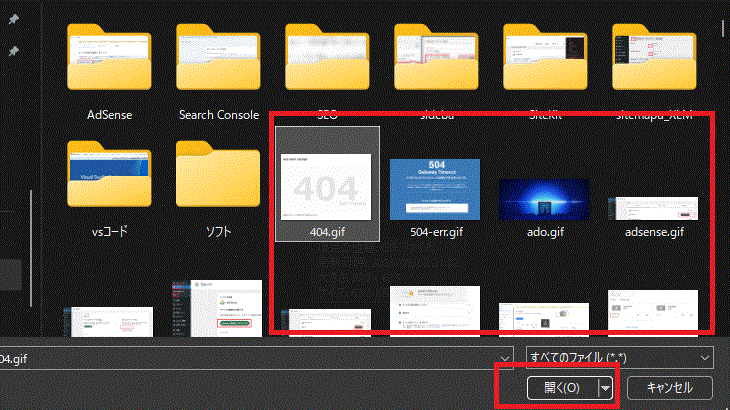
[アップロードしたいファイルを選択]
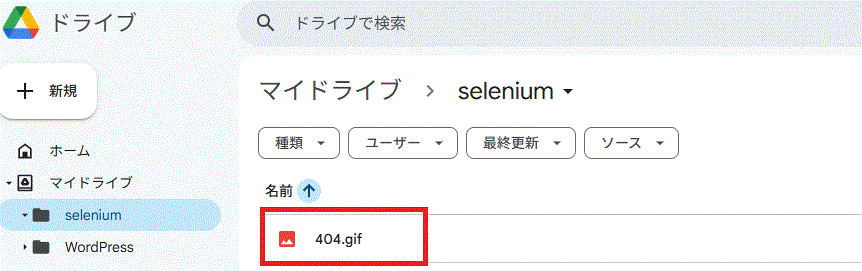
[アクセス権を付与する場合]
ここからは、ファイルを共有したい場合等に必要な操作です。(ファイル保存のみならばここからの操作は必要ありません。)
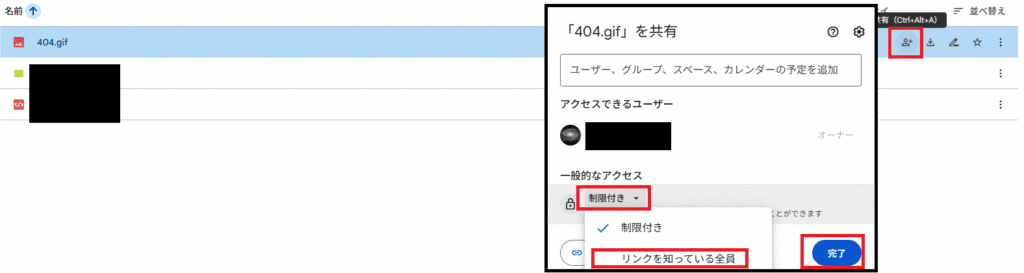
[ファイルのリンクを取得する場合]


交換事例
※本ページはプロモーション(広告)を含みます。
「パソコンが完全に壊れてしまった場合、古いPCを無理に修理するよりも、新しく買い替えた方が結果的に安く済み、今後数年間ストレスなく使えるケースが多いです。特にIT初心者の方におすすめなのが、最近注目されている『ミニPC』という選択肢です。PC本体は手のひらサイズで場所を取らずなお且つノートPCよりメモリ等の冷却機能も優れまた、同等スペックのノートパソコンよりも価格が安いため、コスパを重視したい方に最適です。」
●体験談
実際に私も購入してますが、手のひらサイズで高さは5センチメートルほどで下図のようにスペースを取らなくスペックも高いため重宝しています。
PCのトラブル原因の多くはPCの機器内の熱冷却が原因です。そこでミニPCはタワー型のディスクトップほどではないがノートPCと比べると熱冷却はいいので総合的に判断し自分はこの機種にしました。
またディスプレイやキーボードなどの付属品と本体が独立している為交換が容易なのも魅力的です。
「『今のパソコンがもう限界かもしれない』『修理代が高くなりそう』という方は、一度どのようなモデルがあるかチェックしてみてはいかがでしょうか。[下図でGEEKOM(ジーコム)公式サイトでミニPCの詳細を見る]

まとめ(第3章):初心者が不具合に遭遇したら
ここではPCのトラブルに対応した場合の対処方法や心構えを記載します。
- まず落ち着く
- 再起動する
- 周辺機器を外す
- 放電を試す。
- Windows Update を確認
- Cドライブの空き容量を確認
- 頻発する場合はバックアップを取る
この流れを覚えておくと、ほとんどのトラブルに対応できます。
ブラウザの困りごと(スーパーリロード・キャッシュ削除)
スーパーリロード(強制再読み込み)
※ キャッシュのクリアーとは違います。(後ほどの記事で解説しています。)
- 「Webページを更新したのに古い情報が残る」
- 「画像が変わらない」
- 「CSSが反映されない」
上記のようなときに使うのが スーパーリロード(強制再読み込み) です。
Google Chrome/Microsoft Edge の場合
Windows(ショートカット)
キーボードでの操作
・Ctrl + Shift + R
・Ctrl + F5
マウス操作
右クリック → 再読み込み(Shiftキーを押しながらクリック)
ブラウザでの操作
下図の赤枠をクリックしてください。(下図はChromeの画面例です。)

スーパーリロード(現在、見ているページのみのキャッシュ)とは?(初心者向けに噛み砕く)
●初心者向けの説明
通常の更新は「キャッシュ(過去の保存データ)」を使いますが、
スーパーリロードは キャッシュを無視して最新データを取得 します。
→ Web制作・ブログ更新時に必須の操作です。
ブラウザのキャッシュ(PC全体に影響がある場合のキャッシュ)を削除する
キャッシュが溜まると、
・ページが正しく表示されない
・ログインできない
・画面が崩れる
・古い情報が残るといった不具合が起きます。
Google Chrome のキャッシュ削除
●役割
・各種のアプリやサイト作成等、再起動しなくて使用している度にキャッシュメモリに情報が蓄えられます。
・キャッシュの機能は、次回同じ画面を開くときに速く開くことができるようにしている為です。
●理由
・情報の競合が発生しトラブルの原因になる可能性がある為です。
●初心者がつまずく理由
・削除個所が明確でない為、余計な個所を削除してしまう。
・どこから操作するのかわからない。
●私の失敗談
・削除すると今までの表示と変わり、操作がわかりにくくなった。
・IDやパスワードが消えてしまい、再度手入力が必要となった。
手順
- 右上の「︙」をクリック
- 設定
- プライバシーとセキュリティ
- 閲覧履歴データの削除
- 「キャッシュされた画像とファイル」にチェック
- データを削除
「Cookieと他のサイトデータ」を削除すると、これまで自動ログインしていたサイトで再度IDとパスワードの入力が求められます。
【補足】:「ログイン状態を維持したい場合は、必ず『キャッシュされた画像とファイル』の1箇所だけを狙ってチェックを入れましょう」
参考|
・キャッシュ履歴をピンポイントで削除する場合(例:Chromeブラウザの場合):Chromeブラウザを起動→[Ctrl]+[H]
・閉じたブラウザのタブを復元する場合(ブラウザのタブのみ閉じて復活させたい場合):[Ctrl]+[Shift]+[T]
Microsoft Edge のキャッシュ削除
手順
- 右上の「…」をクリック
- 設定
- プライバシー、検索、サービス
- 閲覧データをクリア
- 「キャッシュされた画像とファイル」にチェック
- 今すぐクリア
注意点
・パスワードは消さないようにチェックを外す。
・キャッシュ削除後はログインし直す場合がある。
再発防止
・バックアップをする。
・ID/パスワードで自動保存させているようなものは、「メモ」する。
PC起動時に「A」表示や一瞬のおかしな挙動について
ここでは、毎回PC起動時に「A」が表示されたりマウス矢印が回転したり、一瞬コマンドプロンプト画面が閉じたりディスクトップのアイコンが再配置する挙動をします。
結論:問題ありません。
理由:バックグラウンドで読み込んだりしているためです。
下記操作は私の場合の操作です。参考にお読みください。
【参考】操作:「スタート」の右クリックでタスクマネージャーを起動⇒左の「スタートアップアプリ」をクリック⇒「logi_download_assistant.exe」⇒「無効化」⇒「logilDA.DLL」⇒「無効化」⇒「pptd40nt.exe」⇒「無効化」しました。(下記参照)
私の場合、下図の赤枠のタスクを「無効化」⇒ブラウザのキャッシュでうまくいきました。
(下図赤枠のタスクは無効化しても問題ありません。)

まとめ(第4章):ブラウザの不具合は“キャッシュ”が原因のことが多い
初心者の方は、まず以下の順で試すと解決しやすいです。
- スーパーリロード(Ctrl + Shift + R)
- キャッシュ削除
- シークレットモードで開く
- ブラウザを再起動
- PCを再起動
この流れを覚えておくと、ほとんどの表示トラブルに対応できます。

参考|ちょっとした便利テクニック(地図切替え・ストリートビューぼかし・iPhone印刷)
地図の切替え
ここでは、地図の切替えを素人でも簡単に行える方法を下記に記載しました。
参考にしていただけると幸いです。
よく居酒屋などの店の所在場所にGoogleマップで表示されています。
私も直ぐに切り替え操作ができなかったので情報共有の為、下記に記載しました。参考にしていただければ幸いです。
詳細を確認するため通常の地図で見たり航空写真で確認したりします。
その時の切替えなどを参考に記載しました。
対象店の所在地図⇒左下にある「Google」アイコンをクリックすると「レイヤー」が表示され画面を切り替えられる。(アイコンをクリックすると全画面表示に切り替わります。)

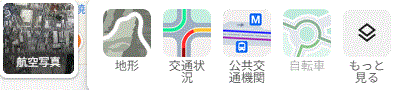
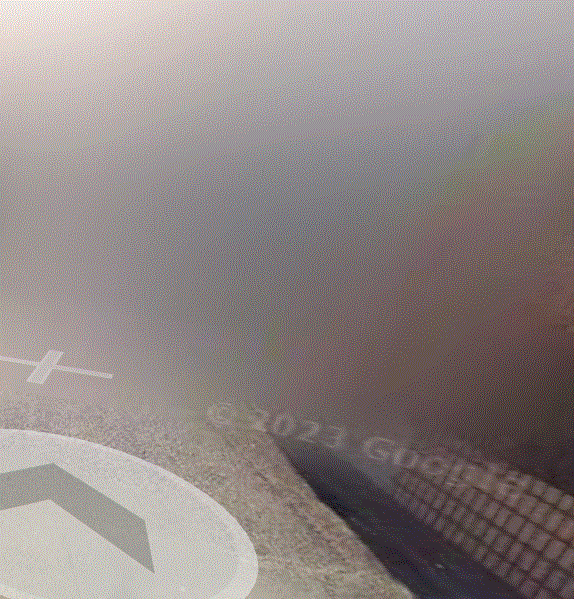
ストリートビューをぼかす場合
ここでは、Googleマップの写真で自宅をぼかした場合の方法を、参考に記載します。
私の場合自宅に訪問販売がよくきて、聞いたところ地図を見てきたとの事でしたので「ぼかし」を入れました。
また、空き巣の下見、表札や洗濯物から家族構成がバレるリスクなどネット上への情報漏洩防止にもなります。
その際の手順を記載します。
【手順】
1.はじめに「Googleマップ」にアクセスする。
2.その後、自宅の住所か、最寄りの目印となるものを検索します。
3.左のパネルで、ストリートビューの写真をクリックし、自宅の写っている画像を選びます。
4.次に、写真の左上にある縦に3つ並んでいる点をクリックし、「問題を報告する」を選びます。すると、ぼかしたい範囲を選択できるページになります。
5.画像上の赤い四角を、自分の家が入るように動かしましょう(写真に写っている車やその他の物でも可能です)。
6.それから、ぼかしのリクエストの下で「自宅」を選び、メールアドレスを入力して、「ロボットではありません」にチェックを入れ、送信します。
7.Googleがリクエストを確認したら、マップ上の自宅をぼかします。
私が過去に行ったときは、ぼかす部分は1カ所しか選択できなかったような、気がします。
スマホ(iPhone)から印刷する場合
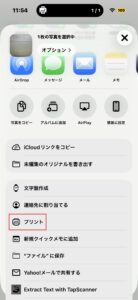
スマホから印刷する場合の、操作方法を下記に記載します。
写真等(印刷したいもの)を開き「共有」⇒「プリント」(下図参照してください。)
まとめ(全体):初心者が迷ったらどうすればいいか(ちょっとした困りごと)
初心者でも迷わない便利操作を下記に記載します。参考にしていただければ幸いです。
PCの不具合は次の順で対処すると解決しやすいです。
- 落ち着く
- 再起動する
- 周辺機器を外す
- 放電する
- Windows Update を確認
- Cドライブの空き容量を確認
- 頻発する場合はバックアップ
ブラウザの表示トラブルは次の順で解決
- スーパーリロード
- キャッシュ削除
- シークレットモード
- ブラウザ再起動
- PC再起動
あわせて読みたい関連記事
ここでは本記事との、親子記事のリンクをまとめて下記に記載します。
全体の流れを詳しく知りたい方は、まず「【図解】IT初心者向けネットワークの基礎知識をわかりやすく解説」からご覧ください。