通信の「上り・下り」とは?初心者でもすぐ分かるインターネット速度の基礎
私を含め初心者も通信の上り/下りを理解しているとダウンロード/アップロードの効果的な実施のタイミングを知ることができ、敷いてはネットワークの原因・対処を独自で解決する力が付きます。
この記事では、私が実際に遭遇する通信トラブル発生時の上り/下りの考えで躓いた箇所と、初心者が同じ罠にハマらないための解決策をまとめています。今回は特に、通信の上り/下りの仕組みと具体的な使われ方などについて詳しく解説します。

この記事では、下記の悩みを解決します。
・上りと下りの通信は、どっちが大事なの?
・上りと下りって何が違うの?
・通信速度が変化するのはなぜ?
・トラブル対策
を初心者目線で分かりやすく解説します。
- インターネットを使っていると必ず出てくる言葉が 「上り(アップロード)」と
「下り(ダウンロード)」 です。 - しかし、初心者の多くがこの違いを正しく理解できていません。
結論:下りが速いと「インターネットの閲覧は快適」、上りが遅いと「メールが送れない」
まず最初に押さえておくべきポイントは、インターネットの快適さの9割は下り速度で決まるということです。
- 下り(ダウンロード)=受け取る速度
Webページ表示、動画視聴、メール受信など、日常のほとんどの操作が下り通信です。 - 上り(アップロード)=送る速度
メール送信、SNS投稿、ビデオ会議で自分の映像を送るときに使われます。
つまり、
下りが遅い → Webページが開かない、動画が止まる。
上りが遅い → メール送信が遅い、ビデオ会議で自分の映像がカクつく
という現象が起こります。
インターネットの快適さは ほとんどが下り速度で決まると言ってよいでしょう。
そこで、上り/下りの通信を単純にどちらが重要かで判断すると「どちらも重要です。」
それぞれ目的が違います。詳しくは下記に解説していきます。
国の調査である下記リンクを見ると通信量の90%以上は下り通信で占められています。
つまり重要性は同じだが、私たちが主に利用しているのは下り通信です。

通信の上り/下りの違い?
私も含め多くの方が、通信で上り・下り?の意味などで躓いていましたので解説します。
通信速度の上りと下りはなぜ速度が違うの?
インターネットの仕様条件で下りの信号をの利用が多いため。利便性を考慮している。
つまり、インターネットは「多くの人がダウンロードを多用する」前提で設計されています。
そのため、一般的な回線では 下りの方が速く、上りは控えめに設計されています。
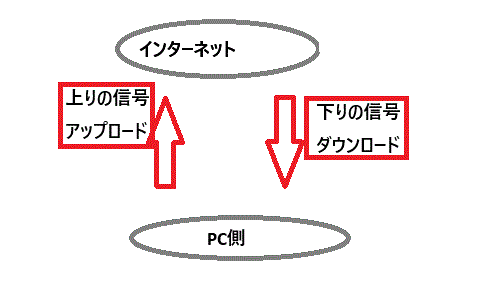
上り:インターネットにデータをアップロードする。例)上りが遅いと、メールなど送信が遅れる。
下り:インターネットからデータをダウンロードする。例)下りが遅いと、メールなどの受信が遅れる。インターネットの閲覧も遅く動画視聴も遅くなる。
※ ここまでの結果より私は、インターネットを快適に使うには、下りの速度に注目した方が良いと思いました。
下りが速いと、容量のある添付ファイルが付いたメールでも早く受け取れますよね?
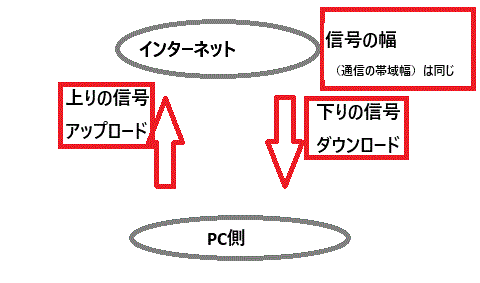
しかし上りも、下りも道幅(通信の帯域幅)は同じなので利用者が多ければ遅く感じます。(だから夜間の方が昼間より遅いと言われています。高速道路渋滞をイメージしてください。)
つまり、
昼間 → 利用者が少なく、回線が空いているため、速い
夜間 → 利用者が増えて混雑しているため、遅い
という現象が起こります。
上記の理由を受け、私がどのような作業が昼間・夜間に適しているかまとめて記載しました。
| 作業実施の 時間帯 | 作業内容 |
| 昼間 | ビジネス・活動時間帯の為上り/下りとも利用されます。 (例:通常の交通量です。) |
| 夜間 | プライベートでの利用に限定される為、下りが圧倒的多いです。 なので逆に上りを利用するバックアップや動画のアップロード・メール送信等は、 夜間の方が適しています。 |
特にマンションタイプの光回線は「同じ建物の住人で帯域を共有」するため、夜間の混雑が起こりやすい傾向があります。
通信の道幅は、有線と無線では考え方が違うのでしょうか。

はい。有線では上り/下りの通信幅は同じですが無線では2.4GHzと5GHzでは5GHzの方が圧倒的に広いです。
上り(アップロード)とは?
PC側→ インターネットにデータを送る動き。
上りが使われる場面
上り通信は「自分から送る」動作で使われます。
上りの通信は、主に下記の用途で利用されます。
- メールを送信する
- 写真や動画をSNSにアップする
- ZoomやTeamsで自分の映像を送る
- クラウドにファイルをアップロードする
- サーバー等のバックアップ
これらは全て上りの通信です。
下表は私が、上り通信速度の違いで用途が分かれているのではと、気になり調べたので記載します。
| 上りの通信速度 | 用途 |
| 遅い(5〜10Mbps:自転車クラス) | メール送信・写真投稿 |
| 中(20Mbps以上:新幹線クラス) | ビデオ会議 |
| 速い(50Mbps以上:飛行機クラス) | 動画投稿・クラウド保存 |
上りが遅いとどうなる?
上り通信が遅くなると下記の現象が発生します。
- メール送信が遅い
- SNS投稿がなかなか終わらない
- ビデオ会議で「自分の映像がカクカク」になる。(これは、相手に送る映像が遅延しているためです。)
特にビデオ会議では、上りが遅いと「相手に自分の映像が届かない」ため、会議の質が大きく低下します。 - 以前、私の環境で下りが30Mbps出ているのにビデオ会議がカクつくトラブルがありました。速度測定をしたところ、上りがわずか『2Mbps』しか出ておらず、これが原因だと判明。このように『下りが速くても上りが遅いとダメなケース』があるため、両方の数値をチェックすることが大切です。
音声データは映像データよりも圧倒的に軽い
「映像」は高画質なデータなので上り通信をたくさん消費しますが、「音声」のデータ量は映像の10分の1以下と非常に軽いです。そのため、ネットが重くて「上り」の速度が足りないときは、「カメラをオフにして音声だけにする」と、上りの通信量を節約できて会話がスムーズになります。ちなみにテキストは、音声データより軽いです。
WordPressのバックアップなどは夜間と早朝ではどちらがサーバーの負荷が少ないでしょうか?
早朝や昼間の方がサーバーへの負荷は少ないです。WordPressのバックアップは上り/下りの通信よりCPUに負荷(各種のファイルやデータを集結し圧縮するなど)がかかります。夜間は、多くの方がサーバーのWebサイトを閲覧される為、サーバーは高負荷中です、そこにバックアップの命令が入るとサーバーがパンクします。ゆえに朝方や、皆さんがサーバーをあまり利用していない時間帯がお勧めです。
これで私は、原因や対策が絞りやすくなりました。皆さんも参考にしていただけるとありがたいです。
【参考】Web会議の音声と映像信号
ここで私は、Web会議などでの音声信号や映像信号は相手にどのように伝えられるのかわかりませんでしたので記載しました。
結果:音声信号と映像信号は、それぞれ独立している。(通信経路は同じだが、パッケットが違う。|データサーズ:テキスト<音声<映像)
私がTeamsでWeb会議して画面共有等の途中に映像が乱れ、マイクを切断すれば映像が回復したり映像を切断すると音声が回復したりした時に調べましたので上記に記載しました。
OISのアプリケーション層や、トランスポート層で区別されます。
Zoomで「自分の映像」を送るのは上り通信だけど、「自分の声」や「自分の画面共有」はどうなるの?
「自分の声」や「自分の画面共有」も【上り(アップロード)通信】です!インターネットの世界では、データの種類に関係なく、「自分の端末から外へ出ていくデータ」はすべて上り通信になります。
・上り:自分のカメラ映像 + 自分のマイクの音+自分の画面共有(相手に届けるため)
・下り:相手のカメラ映像 + 相手の声+相手の画面共有(自分が受け取るため)
そのため、もし自宅のネットの「上り速度」が極端に遅いと、自分の映像がカクつくだけでなく、「あなたの声が途切れて相手に聞こえない」というトラブルが起きてしまいます。
下り(ダウンロード)とは?
インターネット → PC側 にデータを受け取る動き。
下りが使われる場面
下り通信は「受け取る」動作で使われます。
下りの通信は、主に下記の用途で利用されます。
- Webページを開く
- YouTubeを見る
- メールを受信する
- アプリをダウンロードする
これらは全て下りの通信です。
下表は私が、下り通信速度の違いで用途が分かれているのではと、気になり調べたので記載します。
| 下りの通信速度 | 用途 |
| 遅い(10〜30Mbps:自転車) | Web閲覧・メール (テキストなら十分) |
| 中(50〜100Mbps:新幹線) | 動画視聴・SNS |
| 速い(300Mbps以上:飛行機) | 4K動画・オンラインゲーム |
下りが遅いとどうなる?
下り通信が遅いと、下記現象が発生します。
- Webページが開かない
- 動画が止まる
- 添付ファイル付きメールが受信できない
つまり、上りは「必要なときだけ使う」通信であり、下りほど大量のデータを扱いません。
初心者は「下り速度」を重視すればOK
インターネットの快適さは ほとんどが下り速度で決まります。
日常的に使うほとんどの操作が下り通信なので、下りが遅いと「インターネットが遅い」と感じます。
下り通信速度が遅い時の即効性のある対策は?
無線の場合、ルーターの再起動と、接続する周波数帯(2.4GHzから5GHz)の変更が最も有効です。
無線の場合、下り通信を快適にするには2.4GHzより5GHzの方がいい?
基本的には5GHzが圧倒的におすすめです。速度が速く、電波の混雑もありません。
ただし、5GHzは「壁や障害物に弱い」という弱点があります。ルーターから離れた部屋や、別の階でネットを使うときだけは、障害物に強い2.4GHzに切り替えると通信が安定します。
【快適に使い分ける目安】
5GHzを使うべき時: 動画を見る、ゲームをする、ルーターの近くにいる場合。
2.4GHzを使うべき時: ルーターから離れた部屋、別の階にいる、スマート家電を繋ぐ場合。
2.4GHzに比べ5GHzの方が圧倒的に「電波の通り道」が広いため、一度に大量のデータを高速で送受信できます。
ただし、以下の用途が多い人は 上り速度も重要 です。
- ビデオ会議をよく使う
- SNSに動画を投稿する
- 大容量ファイルをクラウドにアップする
自分の利用スタイルに合わせて、上り・下りのバランスを確認するとよいでしょう。
簡単3ステップ速度測定ワーク
自宅のネットが遅いと感じたら、以下の手順で原因が「上り」か「下り」かを特定しましょう。
Sutep1(速度測定サイトにアクセスする)
Googleで「スピードテスト」と検索するか、Fast.com(外部サイト:「インターネット回線速度」引用) などの無料測定サイトにアクセスします。
●「インターネット回線速度」の見方
- 下り(ダウンロード速度):画面中央
- 上り(アップロード速度):画面右下
- レイテンシの値(左下):数値が小さい程通信のズレが少ない。
→アンロード済み (10 ms):ネットワークが混雑していない(他の通信をしていない)状態の応答速度です。非常に速く優秀な数値です。ping値です。
→ロード済み (95 ms):動画視聴や大容量ダウンロードなど、ネットワークに負荷がかかっている状態での応答速度です。
通信速度の目安として、下り・上りともに100Mbps以上、かつレイテンシ(アンロード済み)が10ms前後というのは、4K動画の視聴やオンラインゲーム、大容量ファイルの送受信も含め、すべての用途において非常に快適で優秀な通信環境です。
Sutep2(「上り」と「下り」の数値をメモする)
測定結果に表示される「ダウンロード(下り)」と「アップロード(上り)」の数値を、先ほどの目安表と見比べます。
Sutep3(原因に合わせた対策を取る)
- 下りだけが遅い場合: 夜間の回線混雑や、ルーターの一時的な負荷が疑われます(対策は後述のルーター再起動へ)。
- 上りだけが遅い場合: マンション全体の共有帯域が限界を迎えているか、LANケーブルが古く(Cat5など)上り速度を制限している可能性があります。
通信トラブルを自分で切り分ける方法(初心者向け)
上り/下りの違いを理解すると、通信トラブルの原因を自分で切り分けられるようになります。
私は過去に、通信トラブルが発生した場合、ネット全体の速度ではなく『上り』と『下り』のどちらに原因があるかを切り分けたことで、専門業者を呼ばずに自力で原因を特定し、5分で解決できました。下記にその時に使った、初心者でもできる『通信トラブルの犯人探し』の手順を分かりやすく解説します。
【上り・下りでわかる!通信トラブル原因の絞り込み方】
①:相手の声は聞こえるが、自分の声や映像が届かない
原因:あなたの「上り(送信)」の通信速度が落ちています。
対策:Wi-Fiルーターの近くに移動する、またはカメラをオフにして「上り」のデータ量を減らしましょう。
②:自分の声は届くが、相手の映像が止まる・声が途切れる
原因:あなたの「下り(受信)」の通信速度が落ちています。
対策:あなたが自宅ならば家族が同じWi-Fiで動画やゲームをしていないか確認する、またはルーターの電源を一度切って再起動(コンセントの抜き差し)を試してください。
下りが遅いとき
過去の私の経験より下記項目が該当しました。
- Webページが開かない
- 動画が止まる
- メール受信が遅い
主な原因: 回線の混雑・ルーターの負荷・契約プランの問題
対策:ダウンロード時間の見直し、ルーターの再起動、契約プランの見直しなど
上りが遅いとき
過去の私の経験より下記が該当します。
- ビデオ会議で自分の映像が止まる
- SNS投稿が終わらない
- メール送信が遅い
主な原因: 上り帯域の不足・マンション回線の共有・ルーターの劣化
対策:アップロード時間の見直し、ルーターの修理及び新規購入の検討など
再起動で速くなるのはなぜ?
ここでは私がよく体験した一つにPCが遅くなった時、家のルーターなど再起動し速くなるのでそこで感じた事など下記に記載します。
- ルーターの負荷がリセットされる
- 古い接続情報がクリアされる
- 混雑したチャンネルから別のチャンネルに切り替わる
これらの理由で速度が改善することがあります。
ルーターは小さなコンピューターなので、長時間動かすと負荷が溜まり、通信が遅くなることがあります。
再起動するとこれらがリセットされ、速度が改善することがあります。
ルーターとモデムの正しい再起動手順(電源を切る順番と待つ時間)
ルーターの再起動は、ただコンセントを抜いてすぐ挿せば良いわけではありません。機器の故障を防ぎ、接続情報を完全にクリアするための正しい手順(順番)があります。
- パソコンやスマホのWi-Fiをオフにする(または電源を切る)
- ルーター(外付けアンテナなどがある機器)の電源プラグを抜く
- モデム/ONU(壁の光コンセントと繋がっている回線終端装置)の電源プラグを抜く
- 【重要】そのまま「5分間」待つ(完全に放電させ、古いログ情報を消去するため)
- モデム/ONU の電源プラグを挿し、ランプが安定するまで2分待つ
- ルーター の電源プラグを挿し、起動するまで2分待つ
この「順番」を守ることで、プロバイダとの接続が正しく再確立され、速度が劇的に改善することがあります。
通信速度とルーターに関するよくある質問
ここでは、上り・下りの速度目安やルーターの仕組みを踏まえ、さらに一歩踏み込んだトラブルの原因と解決策を解説します。
速度(Mbps)は十分なのに、オンラインゲームや動画がカクつくのはなぜですか?
データの往復時間を示す「Ping値(応答速度)」が遅い可能性が高いです。ネットの快適さは、データの「量(Mbps)」だけでなく、データの「往復にかかる時間(Ping値=レイテンシ)」も重要です。
- 症状: Mbpsの数値は高いのに、ボタンを押してから画面が動くまでに時間差(ラグ)がある。
- 原因: 自宅からプロバイダ、そしてゲーム等のサーバーまでの物理的な距離や、途中の経路での混雑が原因です。
- 対策: 測定サイト(Fast.comの「詳細を表示」など)でPing値を測り、「20ms以下」(ゲームなら15ms以下が理想)になっているか確認してください。高すぎる場合は、Wi-Fiから有線LAN(Cat6A規格以上)への切り替えが最も効果的です。
ルーターの「寿命」は何年ですか?壊れていなくても買い替えるべき?
機械的な寿命は「約4〜5年」、通信規格の寿命は「約2〜3年」が目安です。電源が入って動いていても、内部の部品(コンデンサ等)の劣化により、熱を持ちやすくなって突然フリーズする回数が増えます。
- 見えない寿命の罠: 5年前のルーターは、最新の高速通信規格(Wi-Fi 6やWi-Fi 6E、IPv4 over IPv6など)に対応していません。回線契約を1Gbpsの高速プランに変えても、ルーターが古い規格のままだと、そこがボトルネック(渋滞の先頭)になり、記事内で紹介した「下り速度の低下」を引き起こします。
- 判断基準: スマホやPCを同時に5台以上接続する家庭で、ルーターを4年以上変えていない場合は、最新の「Wi-Fi 6対応ルーター」に買い替えるだけで速度が数倍になるケースが多々あります。
スマホやPCで「上り速度(アップロード)」だけが極端に遅くなる原因は何ですか?
裏で動いている「自動バックアップ(同期)」や「セキュリティソフトのバグ」が通信を占有している可能性があります。下り(ダウンロード)に問題がないのに上りだけが遅い場合、機器や回線全体のパンクではなく、端末側の特定の挙動が原因です。
- チェックポイント1:クラウドの同期iPhoneのiCloud写真、AndroidのGoogleフォト、PCのOneDriveなどが、撮影した動画などを裏で一斉に送信(アップロード)していると、上りの帯域を使い切ってしまいます。
- チェックポイント2:セキュリティ対策ソフト送信するデータをソフトが1つずつスキャン(検閲)する際に、処理が詰まって上り速度が1桁台まで落ちるバグが発生することがあります。一時的にソフトの保護を無効化して速度が戻る場合は、ソフトの再インストールや設定変更が必要です。
トラブルが起きていなくても、ルーターは定期的に再起動すべきですか?
はい。週に1回、あるいは最低でも「月に1回」の定期的な再起動を強く推奨します。ルーターは24時間365日データを処理し続ける小さなコンピューターです。記事内で「古いログ(履歴)や熱が溜まる」と解説した通り、放置すると内部メモリが限界(メモリリーク)を迎え、ある日突然接続が切れます。
- おすすめの運用法: 毎回手動でコンセントを抜くのが面倒な場合は、スマホのアプリからスケジュール再起動ができるルーター(バッファローやNECなどの一部機種)を選ぶか、指定時間に電源を自動オン/オフできる「スマートプラグ」をコンセントの間に挟むと、夜中に自動でリフレッシュしてくれるため非常に快適になります。
まとめ:上り/下りを理解すると通信トラブルに強くなる
最後まで閲覧くださりありがとうございます。この記事では通信の上り/下りに特化し記載しました。
下記の点を詳しく初心者にわかりやすく解説してます。
- 下り=受け取る速度(快適さ中心)
- 上り=送る速度(ビデオ会議・投稿で重要)
- 契約している回線で速度は変わる
- 回線の混雑で速度は変化する
- 再起動で改善することがある
- 速度の目安を知るとトラブル原因が分かりやすい
- 自分の利用スタイルで必要な速度は変わる
また、インターネットの仕組みを理解すると、
「なぜ遅いのか?上りと下りのどちらの信号が影響しているか?など」が分かり、対策もしやすくなります。
上り・下りの違いを理解しておくと、通信トラブルの原因を自分で切り分けられるようになり、無駄なストレスを減らせます。
今後、この記事の内容をさらに深堀してゆきますので引き続きよろしくお願いします。
あわせて読みたい関連記事
ネット動画を快適に見るなら、重要なのは「下り」の速度です。ちなみに、我が家のネット回線がどれくらいスピードが出ているか、IPv4、IPv6別ですが計測してみました。
詳しい数値は[自宅のネットワーク通信環境ノウハウ(孫記事)]のリンクにまとめているので、ご自身の回線速度と比較してみてください。
ここでは本記事との、親子記事のリンクをまとめて下記に記載します。
全体の流れを詳しく知りたい方は、まず「【図解】IT初心者向けネットワークの基礎知識をわかりやすく解説」からご覧ください。