PC初心者がよく遭遇するネットワークの基礎
この記事では、私の体験を基にPCを扱う上で最低必要な知識等、私がよく躓く点等をまとめて解説します。
ネットワークは、ITの中において、とても重要な分野です。
ここを理解すると、トラブル原因の絞り込み及び解決が容易になります。この記事をお読みいただき少しでも参考に進めて行ければと思い下記に記載します。
この記事では、私が自宅のネットワーク構築やWeb設定、IPアドレスの競合などのPCトラブルで実際に頭を抱えた実体験をベースに、自力で解決した手順をまとめています。専門用語ばかりで挫折しがちな通信の仕組みを、初心者が同じ罠にハマらず最短で自己解決できるよう、原因と具体的な対処法(詳細記事)へ案内します。

●解決できる項目
・IPアドレスの仕組み。
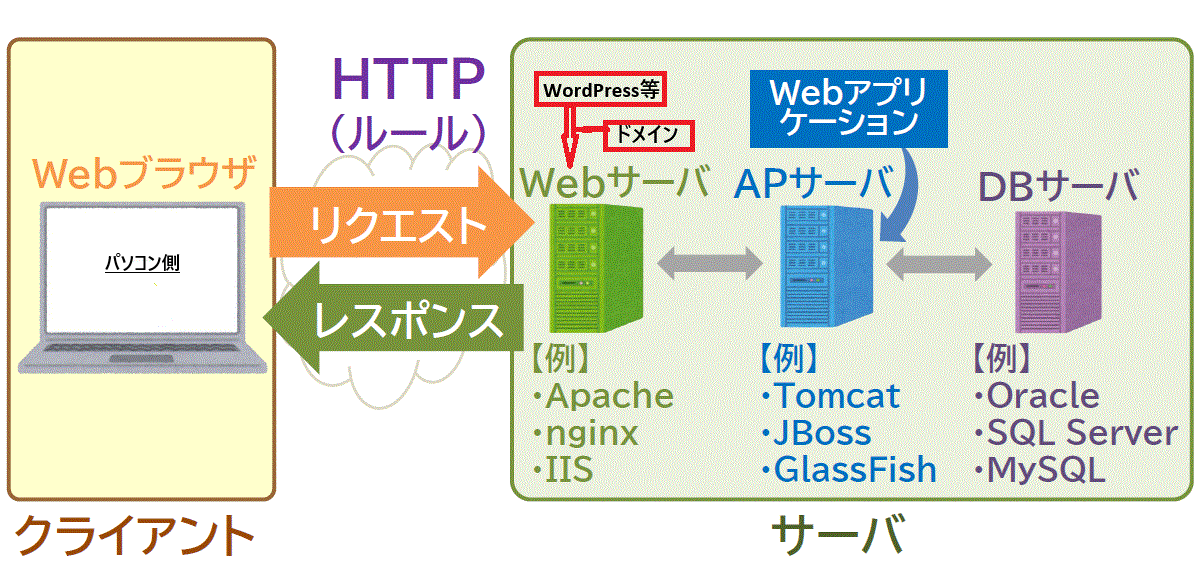
・Webの仕組み(URL・DNS・サーバ)
・通信の上り/下り。
・【次世代通信】6G,5Gと10G光回線の違い。
・【PC容量不足】Cドライブを救う技。
・【ブルースクリーン】原因と対策、自分で直す方法。
等初心者にわかりやすく解説します。
ネットワークは、PC初心者が最初につまずきやすい分野です。
この記事では、ネットワークの仕組み を、初心者でも理解できるように体系的にまとめました。
初心者向けネットワークの基本構造
ネットワーク
私自身過去に、なぜインターネットにつながっているのかなど仕組みがわからず迷っていました。
まず、皆様にはネットワークの仕組みについて概略知っておくだけでトラブルを自己解決もしくは、問い合わせ先の絞り込みに下記記事をお役立てください。
ネットワークとは、情報機器同士がつながり、データをやり取りする仕組み のことです。
つまり、ネットワークは“道路”、データは“車”のようなイメージです。
ネットワークの流れを知っておくと、どういう経路でインターネットやサーバーと接続しているかなどイメージしやすくなりトラブル解決の役に立ちます。
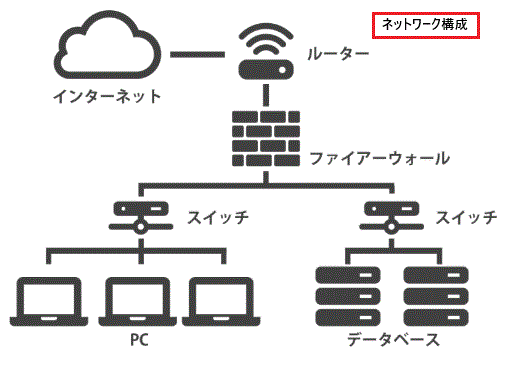
●ネットワーク構成の機器
下記にネットワーク機器の構成一覧を記載します。
これらが階層的につながり、データが流れています。
初心者がつまずくポイントは「どの機器が何をしているのか」なので、次の章から役割を整理します。
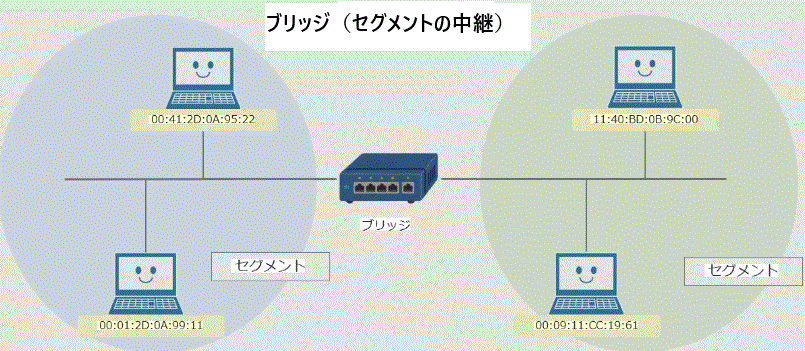
ネットワークのスイッチ(L2:同じネットワーク内の中継)
●役割
- 家や会社のLAN内でPC同士をつなぐ
- 高速で安定した通信を実現
- ネットワークの“交差点”のような役割
ブリッジ/スイッチングハブ(MACアドレスを見てネットワーク制御する。)
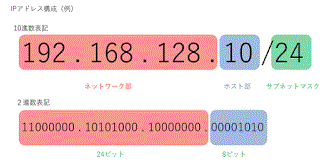
データリンク層でセグメント間(192.168.2.*の数字部分が同じ:ネットワーク部が違うと通信できない)の中継役。
ネットワークのルーター(L3:ネットワーク同士をつなぐ)
●役割
- 家のLANとインターネットをつなぐ
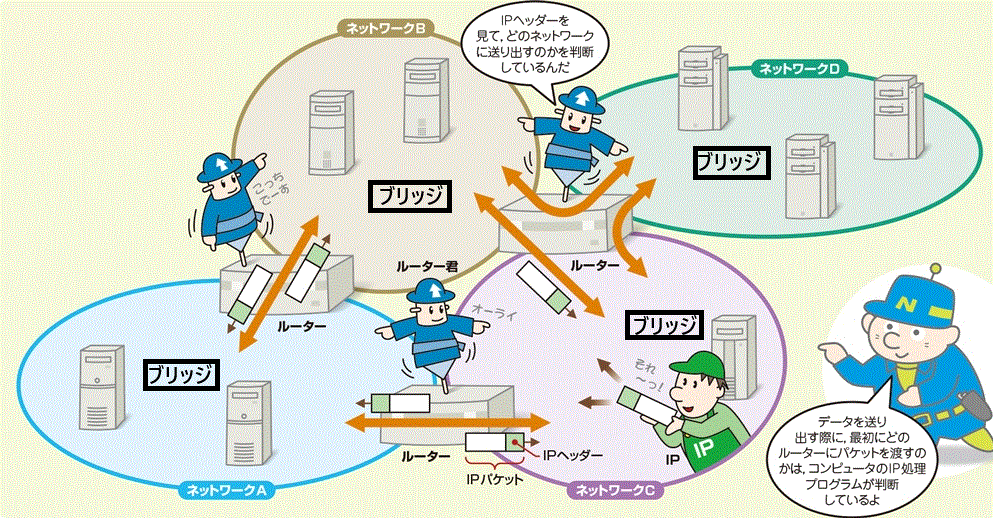
- IPアドレスを見て、どこに送るか判断
- ネットワークの“道路案内(ナビ)”のような役割
ルーター(IPアドレスを見てネットワーク制御する。)
ネットワーク層で異なるネットワークの中継機能(192.168.*.*の数字部分が同じ)を提供。
インターネット接続の要となる機器。
よく混乱するネットワークの種類(パブリックネットワークとプライベートネットワーク)
ここでは日常的に使わない言葉で、私もよく混乱しているネットワークの種類を自身の整理も兼ねて下記に解説します。
●役割
- パブリックネットワーク:ホテルや屋外で利用。
- プライベートネットワーク:自宅やオフィスで利用。
※ 上記の違いはセキュリティが違うのみです。
パブリック:誰でも使える(危険度高い)
プライベート:家庭・会社のLAN(安全性高い)
私もよく誤解しがちですが、仕組みは同じで、違うのは安全性だけ です。
ネットワークの仕組みを知ることは、日々のブログ運営やPC利用にどう役立ちますか?

ネットが繋がらない、ブログの表示が遅いといったトラブルが起きたときに、「ルーターが悪いのか、サーバーが落ちているのか、自分のPCの設定ミスか」を自分で切り分けられるようになります。原因が特定できれば、復旧までの時間を大幅に短縮できます。
OSI基本参照モデル(7階層)
一般に通信を行うにもそれぞれ役割があり、一覧でわかると便利だと思い記載しました。
OSI7階層の役割が知りたい。
わかりました、下記に記載します。
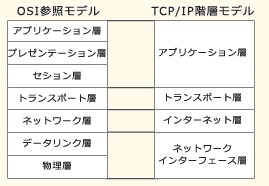
なぜ「TCP/IP」階層モデルがあるのに、わざわざ古い「OSI参照モデル」を学ぶのですか?
それは、トラブルシューティングの共通言語として最適だからです。ようするに、「TCP/IP」階層モデルでは問題の特定ができないからです。
なるほど!頭の中ではOSI参照モデルで考え実際の通信はTCP/IPで行うと言う事ですね。
はい。その理解で間違いないです。
ネットワークの調子が悪いとき、上から(第7層)と下から(第1層)、どちらから調べるのが正解ですか?
基本は「下(第1層:物理層)」から調べるのが鉄則です。
例)LANケーブルが抜けているのに、Webアプリを調べても無意味です。
第7層(アプリケーション層)
メールやファイル転送に利用。SMTP、HTTPなど、通信が必要な動作プログラム。(実際のアプリではない。)
第6層(プレゼンテーション層)
データの表現形式の変換及び規定をつかさどる。例)別々の言語で会話する場合一旦共通語に変換し会話するなど。
例)日本語しか話せない人、英語しか話せない人の間に通訳が入るイメージです。
第5層(セション層)
同期制御。アプリケーションとのデータ間のやり取りを管理する階層。
通信の開始、タイミング、送り方など。通信のつながり状態を管理します。
第4層(トランスポート層)
品質、UDP(User Datagram Protocol:コネクションレスの通信プロトコル)通信の品質管理。ホスト間での送受信を定義する。例)ファイアウォールでブロック。
原因
ファイアウォールによるポートブロック、通信ポートの枯渇。
対策
ファイアウォールやセキュリティソフトの設定を確認し、必要なポート(TCP/UDP)が開放されているかチェックする。やり方は各OSにより違います。対策の項目名で検索すると確認できます。
第3層(ネットワーク層)
中継。ルータ、L3スイッチ。ICMP(インターネット制御通知)通信経路を特定する。
例)IPアドレスの設定ミス、ルーターの不調等。
原因
異なるネットワークの通信障害です。
対策
pingコマンド等で疎通の確認。ネットワーク設定の見直し。
第2層(データリンク層)
高速かつ高品質な伝送。ブリッジ、スイッチングハブ(L2スイッチ)直接接続された機器までの通信を決める。例)データ破損のチェック機能あり、スイッチの故障、ポートの不良。
原因
同一ネットワーク内の通信障害です。
対策
自身のMACアドレスやIPアドレスが正しいか。対象ポートの線を抜き差し、してみる。ネットワークループが発生していないか確認してみる。
第1層(物理層)
物理的な媒体の差を吸収する。リピータ、ハブ、0、1の変換(電圧:ON/OFF、光:点灯/消灯、LANケーブルが抜けている、断線している)
対策
ケーブルの着脱。ケーブルを交換してみる。
このモデルを知ると、「どこで問題が起きているか」 を切り分けやすくなります。
また、階層ごとに原因を切り分けると、トラブル解決が圧倒的に早くなります。
IPアドレス・サブネットマスク・DHCPの基礎
ネットワーク通信は『誰が・誰に・どのように』データを送るかで成り立っています。その中で通信相手を識別する住所の役割を担うのがIPアドレスです。
「IPアドレスはよく『ネット上の住所』と言われますが、初心者の私は最初ピンときませんでした。もっと身近なもので言うと、『スマホの電話番号』のイメージに近いです。世界に一つだけで、それがあるからこそ相手にピタッと繋がります。ちなみに、ルーターはさながら『マンションの集合郵便受け』のような役割を果たしています。」
ネットワークの仕組みを理解するうえで最も重要なのがIPアドレスです。
ここがズレていると一切通信できないため、まずはその基本を押さえておきましょう。
また、下記リンクでは実際に私が過去にネットワークのどの部分(ブリッジなのか、ルータなのか)を特定する方法など調査する時の手法も併せ記載してますので参照ください。
IPアドレスの仕組みとDHCPの基礎について詳しく知りたい場合
躓き:IPアドレス・サブネットマスク・DHCPの仕組みをIT初心者に是非知ってもらいたい。
解決方法:あわせて読みたい→IPアドレスの仕組み!サブネットとDHCPの基礎を簡単解説
Webサイトが表示される仕組みとDNS(名前解決)の役割
私も詳しく理解していませんでしたが、普段何気なく見ているWebサイトが、裏側でどうやって手元の画面まで届いているのか。
その「表示されるまでの流れ」を初心者向けに解りやすく解説したのが下記リンクの記事です。
URLを入力してからページが表示されるまでの裏側と、IPアドレスを翻訳するDNSの仕組みを下記リンクで詳しく解説します。
Web・URLの仕組みについて詳しく知りたい場合
躓き:Webの仕組みやURL・DNS・サーバーをIT初心者にかみ砕いて解説。
解決方法:あわせて読みたい→Webの仕組み全網羅!URL・DNS・サーバーを体系的に解説
通信の上り/下り
ネットワークの通信を理解する上で欠かせないのが、通信の上り(アップロード)/下り(ダウンロード)の違いです。
私も過去にこの通信の上り/下りを意識せずアップロード/ダウンロード作業やメールの送受信等行っていました。
ある時自分に来たメールより相手から電話連絡された方が速い場合や中々ダウンロードに時間がかかっている場合等全く深く考えていませんでした。
しかし上り/下りを知ることで今まで普通に使っていたネット通信の仕組みが少しわかりトラブル原因・早期解決に役に立ちました。
インターネットの契約プランや速度測定で見かけるこの2つ(「上り」と「下り」)には、決定的な違いがあります。下記リンクでは通信の上り・下りの違いを分かりやすく解説しています。
(詳細は下記リンクを参照ください。)
通信の上り/下りについて詳しく知りたい場合
躓き:自宅のネットワーク調査結果や通信の上り/下りの意味や違いをIT初心者にかみ砕いて説明。
解決方法:あわせて読みたい→通信の上り・下りとは?意味と違いを初心者にわかりやすく解説
6Gと5G
初心者が最も混乱しやすいのが6Gと10G(光回線)の違いです。
ネットワークの通信速度は日々進化しています。
スマートフォンの次世代規格である「5G」→「6G」がもたらす超高速・低遅延の世界と、固定回線で普及が進む「10G(最大10Gbps)回線」の実効速度にはどのような差があるのでしょうか。
過去に私も「10G光回線」と表示されていなく「10G」としか表示されていない場合等5G,6Gから急に10Gが登場したのかなど不明でした??
しかし「10G」が「10G光回線」の事だとわかりスッキリしました。
下記リンクでは、5G,6Gと併せ詳しく解説しています。
6G・5Gや10G光回線について詳しく知りたい場合
躓き:自宅のネットワークの調査結果や未来の6Gと現在の5G及び光回線の違いなどをIT初心者レベルに解説。
解決方法:あわせて読みたい→【次世代通信】6Gと5Gの違いは?10G光回線との比較も解説
パソコンがネットワーク接続できない時
私も自宅でちょくちょくネットワークに接続できず下記を試し解決できました。
参考に紹介します。
解決方法
1.再起動を試す。
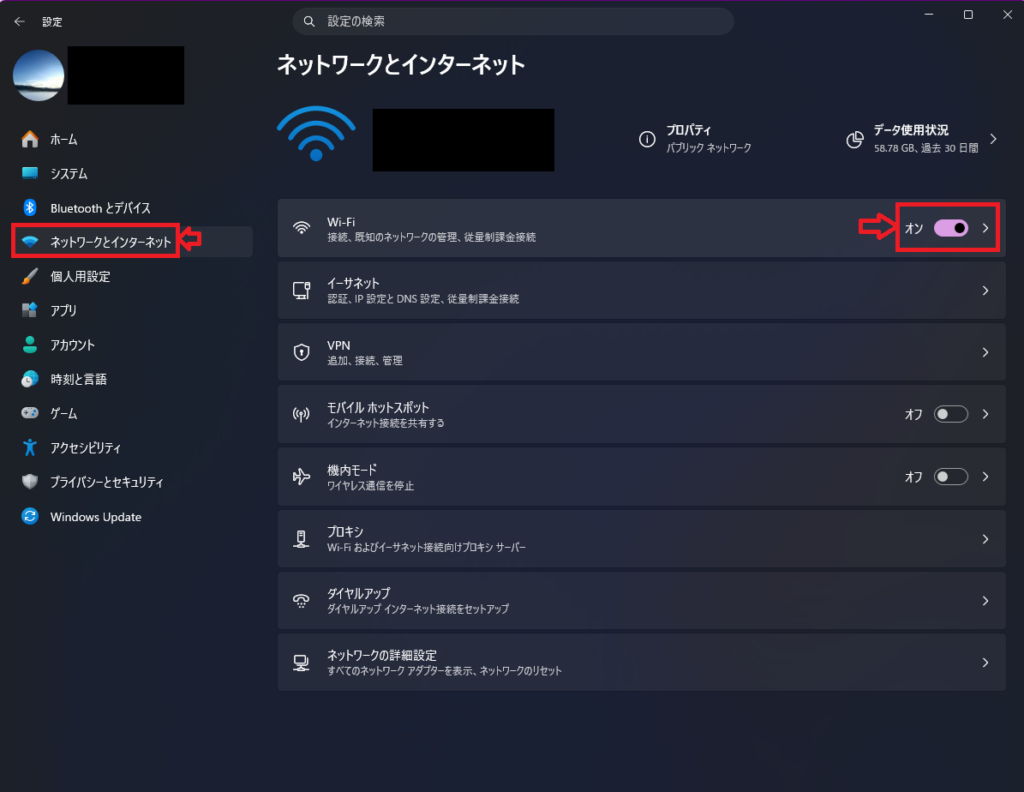
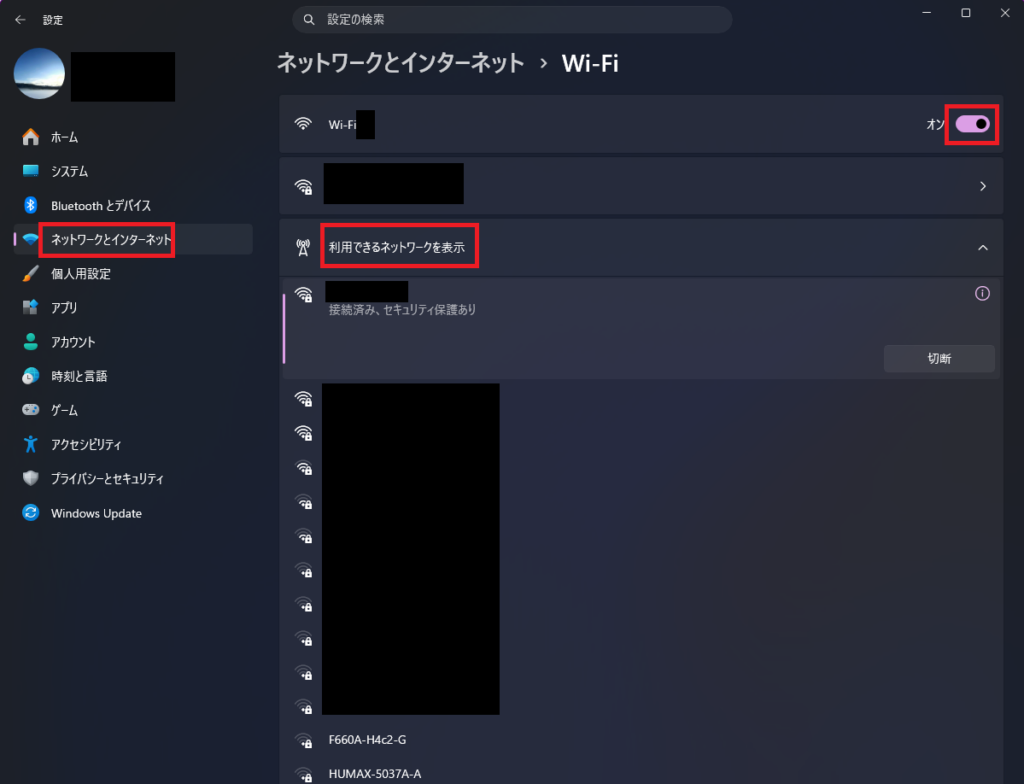
2.上記1でも解決しない場合、「設定」⇒「ネットワークとインターネット」⇒「Wi-Fi」のON、OFFを切り替えてみる。(画面①参照)
3.1または2でも解決できない場合、「設定」⇒「ネットワークとインターネット」⇒「Wi-Fi」⇒「利用できるネットワーク接続」を切り替えてみる。(画面②参照)
4.上記で解決できない場合ルータの再起動をする。
【補足】
仮に、PCと親機Wi-Fiルータの間に中継機がある場合は、PCに親機のSSIDが表示されていますが、それは親機の電波が直接つなっがっている訳でなく、中継機を経由してPCにWi-Fiの電波が届いています。
それゆえ上記に追加し中継機と親機の接続を再度認識することで解決する場合もあります。
MACアドレスやIPアドレスを調べる場合
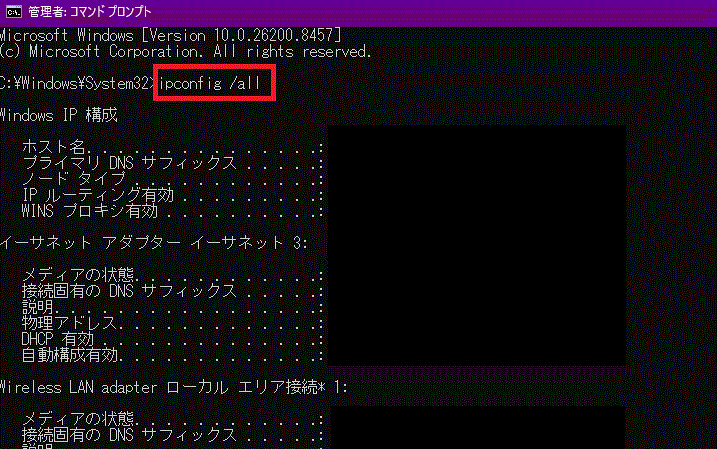
私自身のPC等を各システム紐づける場合、MAC・IPアドレスを調べましたのでその時のコマンドを記載します。コマンドプロンプトの画面で:「ipconfig /all」と入力しました。(下図赤枠参照ください。)
ネットワーク通信が接続されているか?を調べる
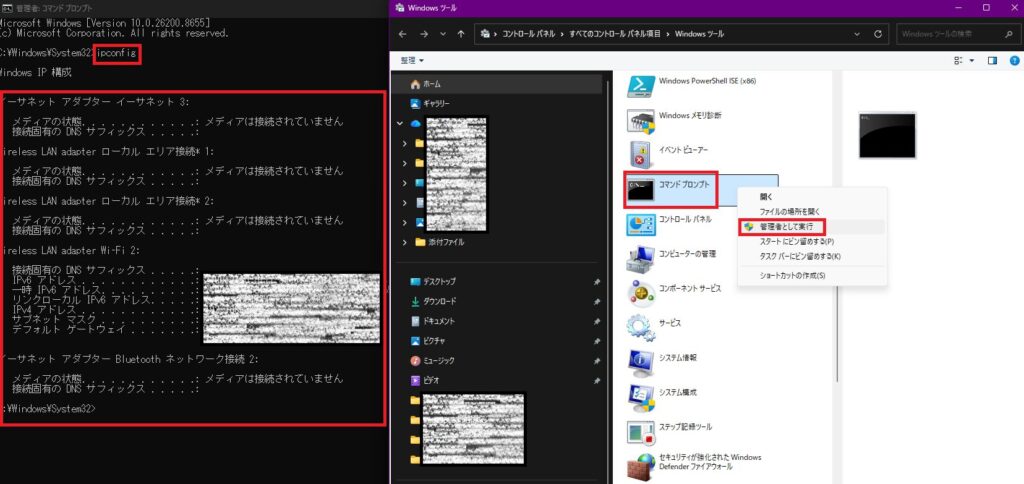
Step1|現状のネットワーク?
操作:ipconfigで各ネットワークのアドレスを調べる。
Step2|ルータとの接続確認
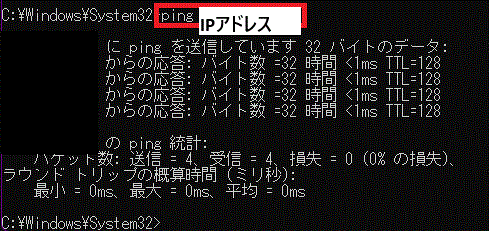
私のpcがルータやDNSなどに接続されているか確認したときに利用しました。
利用方法:コマンドプロンプトの画面で:「ping IPアドレス(宛先の)」と入力しました。(下図赤枠参照ください。)
応答があると:接続されています。
チェックポイント
「要求がタイムアウトしました」や「送信失敗」と出る場合、LANケーブルの断線、Wi-Fiの接続不良、またはルーターの不具合が疑われます。
Step3|インターネット接続の確認
操作:「ping 8.8.8.8」と入力してみる。(Googleの公開DNSです。)
ルータは通信できこれが通信できない場合、プロバイダーの回線障害が考えられるので少し
時間をおいて再度試したら私の場合うまくいきました。
どこのネットワークで躓いているか特定する場合
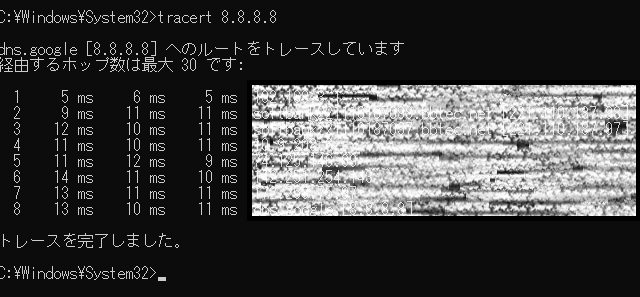
操作:コマンドプロンプトで「tracert 8.8.8.8」と入力する。
結果:応答速度が遅いところがトラブル箇所です。
例)下記の例では1回目、2日目、3回目の送信(左側より)に対しての応答速度です。
経験上タイムアウトで切れた場合や数値が数百msとなるような場合はその箇所がトラブル原因です。(詳しくは「tracertの見方」などでインターネット検索すると詳細が説明されます。)
ネットワークではなく「PC本体」に原因がある場合の不具合
ネット以前にPC自体が起動しない、動作が重い場合は、OSやCドライブに致命的な問題が起きている可能性があります。
具体的な復旧手順は下記リンクの「【PC容量不足】OS・BIOS・レジストリからCドライブを救う技」及び「【ブルースクリーン】原因と対策!PCトラブルを自分で直す方法」を参照ください。
ネットワークが遅い?実は「Cドライブの容量不足」が原因かも
ここまでネットワークの基礎について解説してきましたが、「回線やルーターには問題がないのに、なぜかネットの通信やページ表示が遅い…」と悩む初心者の読者の方は非常に多いです。
PCのネットワーク通信をスムーズに行うためには、データを一時的に保存する「Cドライブ(本体ストレージ)の空き容量」が絶対に欠かせません。Cドライブがパンパンだと、どんなに高速な光回線を使っていても、PC全体の処理が追いつかず、ネットの速度まで遅くなってしまいます。
もし「最近PCの動きが重い」「通信速度が安定しない」と感じているなら、ネットワーク設定を見直す前に、PCの根本的な容量不足を解消しましょう。
初心者の方でも安全にできる設定から、OS・BIOS・レジストリといった踏み込んだ方法まで、Cドライブの容量を劇的に空ける具体的な手順を以下のリンクで解説しています。
Cドライブの容量不足について詳しく知りたい場合
「※BIOSやレジストリの操作は少し難易度が高いため、まずは簡単な方法から試すのがおすすめです」
躓き:PCの容量不足が原因でトラブった時の対処。
解決方法:あわせて読みたい→【PC容量不足】Cドライブを救う裏技
ネット接続時に画面が真っ青に?「ブルースクリーン」の意外な原因
ネットワークの仕組みを学んでいくと、PCにLANケーブルを挿したり、新しいWi-Fi機器(ルーター)を接続したりする機会が増えます。
しかし、IT初心者の方からよく「ネットを繋いだ瞬間に、突然PCの画面が真っ青(ブルースクリーン)になって強制終了した!」というトラブルの相談を受けます。
実は、ネットワークを制御する「ドライバ」と呼ばれるプログラムが古かったり、システムに不具合があったりすると、ネット接続をきっかけにブルースクリーンが発生することが珍しくありません。
もし、インターネットの設定中にPCが動かなくなったり、謎の青いエラー画面が出て困った時は、焦らずに原因を特定することが大切です。
以下のリンクでは、IT初心者の方でも慌てずに自分で対処できるよう、私の実体験をベースに直し方を解説しています。
ブルースクリーンやPCトラブルを自分で解決方法について詳しく知りたい場合
躓き:ブルースクリーンが発生する原因や対処をIT初心者にレベルで解説。
解決方法:あわせて読みたい→【ブルースクリーン】原因と対策!PCトラブルを自分で直す方法
まとめ:ネットワークの理解は“トラブル解決の武器”
最後まで閲覧くだされありがとうございました。またお疲れさまでした。
ネットワークは難しく見えますが、仕組みを知れば怖くありません。
●おさらい
・ネットワークは“機器同士がつながる仕組み”
・スイッチは“同じネットワーク内の中継”
・ルーターは“ネットワーク同士の橋渡し”
・OSIモデルを知るとトラブルに強くなる
初心者が最初に覚えるべきポイントを体系的にまとめました。
私はネットワークとは、機器(PC、スマホ、サーバーなど)を繋ぐ導線のようなもので通信の際、情報を正しく届ける役割を担っている物だと感じました。
ネットワークの理解は、PCトラブル解決の大きな武器になります。
参考にしていただければ幸いです。
ネットワーク基礎・総まとめチェックリスト
下記にIT初心者向けネットワークの基礎についての優先順位別チェックリストを作成しました。
【必須(優先度:高)】ネットワークの基本理解
【重要(優先度:中)】IP・DNS・Webの仕組み
【重要(優先度:中)】通信速度・回線の理解
【トラブル対策(優先度:高)】ネットワーク障害の切り分け
【補足(優先度:低)】PC本体の関連トラブル
あわせて読みたい関連記事
ネットワークの基礎知識が身についたら、実際に自分の環境をチェックしてみましょう!
ここまでネットワークの仕組み(IPアドレスやWi-Fiの規格など)について解説してきました。
「じゃあ、実際の一般家庭ではどんな設定や速度になっているの?」と気になる方向けに、
私が[自宅のネットワーク通信環境ノウハウ(孫記事)]を公開しています。
スマホやパソコンの画面を見ながら一緒に確認できる実践編となっていますので、ぜひあわせて参考にしてみてください。
また本記事(親)と、子記事のリンクをまとめて下記に記載します。