PC初心者がよく遭遇するトラブル
この記事では、私自身の経験をもとにBIOS・レジストリの取扱の失敗談及びPCが重たい時などでよく躓いた箇所と、初心者が同じ罠にハマらないための解決策をまとめています。今回は特に、安全にCドライブの容量を確保するテクニックについて詳しく解説します。

この記事で解決できること。
・BIOS・レジストリの失敗談
・PCの不具合いついて
・Cドライブ容量不足を安全に解消したい
・PCを長く安全に使うための習慣を身につけたい
内容を初心者でも迷わず実践できるよう、危険な操作は除外し、安全性を最優先に解説しています。
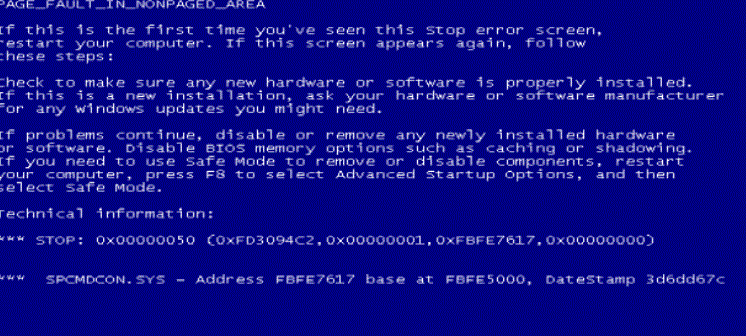
私の失敗談|BIOSとレジストリ変更でPCが起動しなくなった話
ネットで『PC 重い 解決策』と検索すると、BIOSの設定変更やレジストリの削除といった方法が出てくることがあります。しかし、これらはIT初心者には絶対におすすめしません。なぜなら、一歩間違えるとPCが二度と起動しなくなる致命的なリスクがあるからです。役割としてはPCの心臓部のコードを上書きし強制的に起動修正するようなものですが、リスクが高すぎるため、まずは下記で紹介する安全な方法(タスクマネージャーやストレージセンサーの確認など)を最優先してください。
※ 上記の操作は専門知識が必要で、初心者が安全に扱える領域ではありません。
PCの不具合(重い・固まる(フリーズする))
PCを使っていると、突然動作が重くなったり、画面が固まったりの挙動となる現象が発生する場合があります。
PCが突然固まると私も過去にPCが固まると直ぐに電源を切っていました。
●対処方法
結論:いきなり電源を切るのは良くないので止めてください。
理由:画面が固まったからといって、すぐに電源ボタンを長押しして強制終了するのは避けてください。 ハードディスクがデータを書き込んでいる最中だった場合、システムファイルが破損し、最悪の場合PCが起動しなくなるリスクがあります。
とるべき方法:必ず『Ctrl+Shift+Win+B』及び『Ctrl+Alt+Del』などのキーボード操作を試し、5分ほど待っても反応がない場合のみ、最終手段として強制終了を行ってください。
ここでは、初心者の方でも落ち着いて対処できるように、
症状ごとに「原因 → 解決策 → 再発防止」を分かりやすくまとめました。
また、解決策など実際に私が実施したことを解説します。
PCが突然重くなる場合
PCが重たくなるとは=PCの操作が通常より反応が遅いと感じる場合で、まだフリーズ等の重大な現象発生前の段階です。
解決策(初心者向け)
① 不要なアプリを閉じる
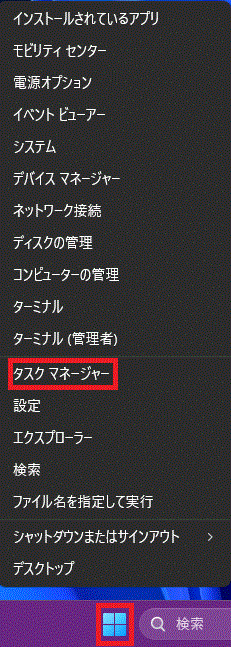
画面下のタスクバーを右クリック → タスクマネージャー
→ CPU・メモリを多く使っているアプリを終了。なるべく大容量でCPUのリソースを使っているもののアプリを終了させた方が効果的です。
② ブラウザのタブを減らす
ChromeやEdgeはタブを開きすぎると重くなります。(これで大部分は解決できます。ブラウザを再起動するとなお良いです。)
また、『キャッシュの消去』を行う際、『Cookie(クッキー)』のチェックボックスは外しておくことをおすすめします。Cookieまで削除してしまうと、現在ログインしているすべてのサイト(通販サイトやSNSなど)から強制的にログアウトされてしまい、IDとパスワードの再入力を求められる手間が発生するためです。ページの更新トラブルだけであれば、『キャッシュされた画像とファイル』の削除だけで解決します。
③ Cドライブの空き容量を確認
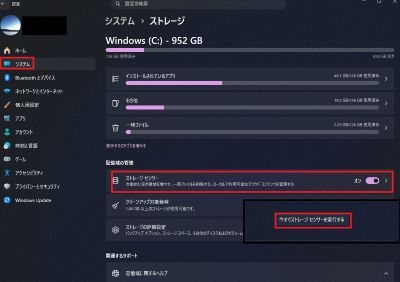
「設定 → システム → ストレージ」
空き容量が 20GB未満(私の場合、Windowsを動作させるのに必要な容量です。個人差はありますので参考値とします。) だと動作が重くなりやすい。(OneDriveの同期の解除も有効です。)
④ Windows Update の確認
「設定 → Windows Update」
更新が溜まっていると動作が不安定になります。(更新はこまめに実施してください。)
エラーがある場合は、まずエラーの対策をしましょう。
⑤ 再起動する
最も効果的な対処法。
メモリがリセットされ、動作が軽くなります。
なぜ、再起動すると軽くなるのですか?

仮に、メモリ(RAM)を「作業机」、ストレージ(SSD/HDD)を「引き出し」とイメージします。
アプリを開きすぎると作業机の上が書類(一時データ)で散らかり、動作が重くなります
。再起動をすることで、「作業机の上を一度完全に真っ新に片付ける(メモリの解放)」ため、元の速度に戻るという仕組みです。
よくある原因
下記にPCが重たくなる原因を記載します。
・アプリを開きすぎてメモリ不足。
・Windows Update の更新処理が裏で動いている。
・ブラウザのタブを大量に開いている。
・ストレージ(Cドライブ)がいっぱい。
・セキュリティソフトのスキャン中。
・不要な常駐アプリが多い。
再発防止
・不要なアプリをアンインストール。
・スタートアップ(自動起動アプリ)を減らす。
・ブラウザの新しいタブは必要最小限にする。
・Cドライブの整理。
・定期的に再起動する
画面が固まる(フリーズする)場合
解決策(初心者向け)
① マウスが動く場合
「スタート」⇒右クリック
または、キーボード操作「Ctrl + Shift + Esc」 → タスクマネージャー
で固まっているアプリを「タスクの終了」。
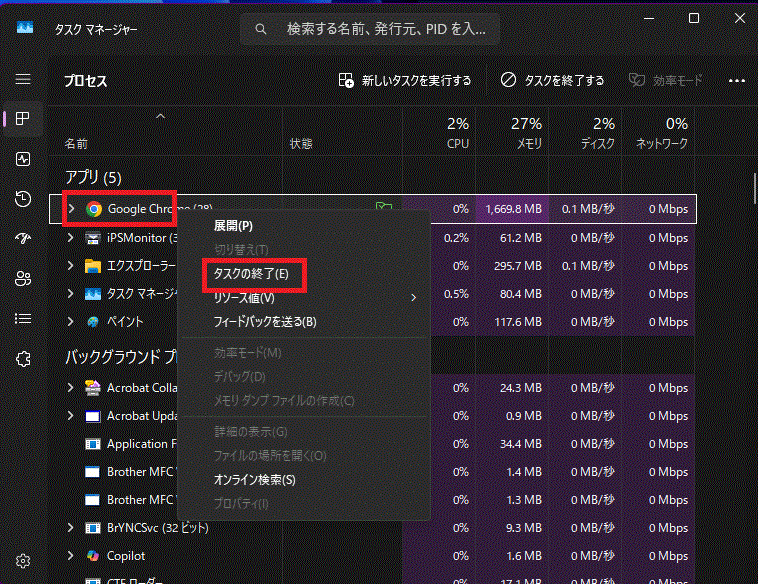
② マウスも動かない場合(キーボードは反応する場合)
Ctrl + Alt + Delete を押す
例)
→上記で再起動後、[Ctrl]+[Esc]⇒キーボードの方向キーでタスクマネージャー起動⇒タスク終了を行う。または下記操作を実施してください。(Windowsメニューも開く為、他の操作も試してみてください。こちらも参考にしてください。⇒【PC容量不足】OS・BIOS・レジストリからCドライブを救う技)
→ 画面が切り替われば「サインアウト」または「再起動」。
③ 完全に固まっている場合
・しばらくそのままで待ってみる。(マウスなど反応すれば上記①や②の手順を実施する。)
・10分以上待っても反応しない場合は、電源ボタンを 長押し5秒以上(電源ランプの消灯やファンの音が出なくなるのを確認する。)
→ 強制終了→すぐに再起動はしない。(強制終了後10分ほど空ける。周辺機器は外してください。可能であればネット接続も切断しPC単体で起動してください。)
※データが消える可能性があるため最終手段。
よくある原因
私が体験した中で代表的な、原因を下記に記載します。何かの参考にしていただければ幸いです。
・アプリの不具合。
・メモリ不足。
・外付け機器(USB・HDD)のエラー。
・Windowsの一時的な処理詰まり。
再発防止
・アプリのアップデート。
・Windows Update。
・外付け機器の安全な取り外し。
・メモリ不足の場合は増設も検討。
よくあるトラブルと解決策(最重要)
ここでは、初心者でも安全にできるストレージ整理ガイドとし利用していただくと幸いです。
容量不足を解消する方法(初心者向け:ストレージセンサーで自動クリーンアップ(最も簡単))
ここでは、 安全に削除できるものだけを紹介します。(経験済みです。)
Windows 10/11 には、不要ファイルを自動削除する機能があります。
ストレージセンサーをオン(最も簡単)
- 設定
- システム
- ストレージ
- ストレージセンサー をオン
- 「今すぐストレージセンサーを実行する」をクリック
実行タイミングの最適化
- ストレージセンサーが「いつ自動実行されるのか(ディスク空き容量低下時、毎日、毎週など)」のスケジュール設定方法を補足します。
- 「オンにしたからといって、今すぐ劇的に空くわけではない(だから今すぐ実行ボタンを押す必要があります)」。

→ これだけで数GB空くこともあります。
一時ファイルを削除する(安全)
手順
- 設定
- システム → ストレージ
- 一時ファイル
- 以下にチェック
・一時ファイル
・インターネット一時ファイル
・配信の最適化ファイル:削除して問題ない理由は「他のPCにアップデートを効率よく配るためのゴミ」ファイルの為。
・Windowsアップグレードファイル:(Windowsは大型アップデートを行った後、ストレージ容量を空けるためにこのファイルを自動的に削除します。また新しく買ったばかりのPCや、初期化した直後のPCには、過去のバージョンデータが存在しないため表示されません。)
・DierctXシェーダーファイル:削除して問題ない理由は「画面の表示を速くするために一時的に保存された画像データ」ファイルの為。 - ファイルの削除
※削除する中に「ダウンロード」がある場合で、必要なファイルがあるならばチェックしないでください。
また、私自身の感想で、Windowsアップグレードファイルを整理しているときが最も時間が長くかかっています。
OneDrive の同期設定を見直す
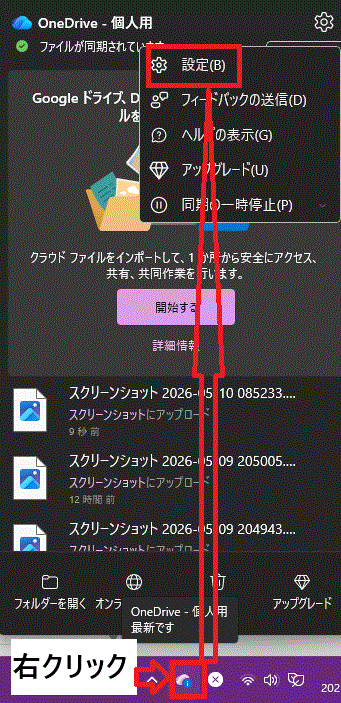
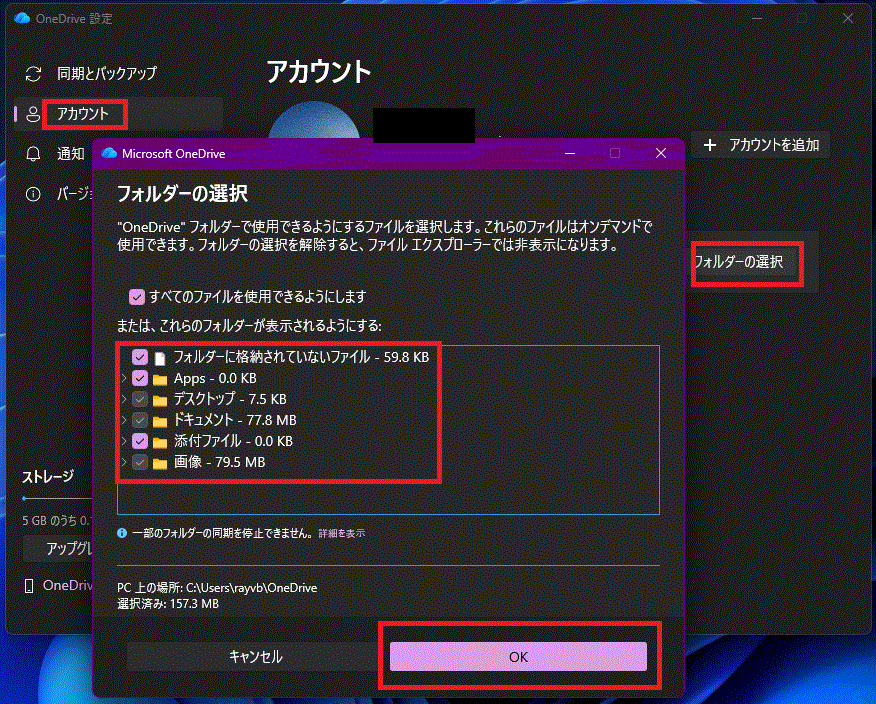
OneDrive が PC本体に全ファイルを同期 している場合、Cドライブがすぐにいっぱいになります。
操作
- タスクバー右下の OneDrive アイコン
- 設定
- アカウント → フォルダーの選択
- 同期したくないフォルダのチェックを外す⇒「OK」
さらに容量を空けたい場合(中級者向け)
初心者でもできるように、危険な操作は除外しています。
Windows Update の残骸を削除
- 設定 → システム → ストレージ
- 一時ファイル
- 「Windows Update のログファイル」にチェック
- 削除
→ 数GB空くこともあります。
また効果大です。
ディスククリーンアップ(古い機能だが効果大)
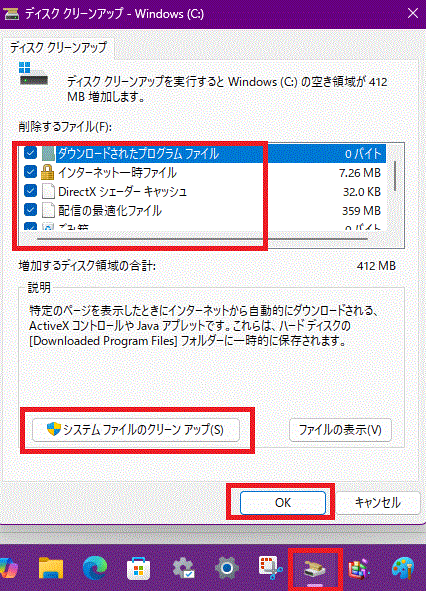
- スタート → ディスククリーンアップ
- 不要項目にチェックを選択
- 「システムファイルのクリーンアップ」
- 「OK」
- 次の画面で「ファイルの削除」⇒「OK」
私自身の感想では、あまり「実施すれば良いと言うものでない。」と思っています。(目安:1回/週程度(PCの利用頻度にもよりますが。))
●補足|Windows更新(Windows11の大型アップデート:25H2⇒26H2など)
Windows11の大型アップデートは毎年10月ごろにやってきます。私は昨年、仕事の直前にこれを始めてしまい、画面がフリーズしたように見えて冷や汗をかきました。 初心者の方は、時間に余裕がある週末の夜に実行することをおすすめします。(更新時間が1時間ほどかかります。)
やってはいけない危険な操作(初心者向け注意)
以下はトラブルの原因になるため、初心者は避けてください。
→ PCが起動しなくなる可能性があるため絶対に避けてください。
再発防止のためにやっておくこと(やっておくと便利です。)
まとめ:Cドライブの容量不足は“定期的な整理”で防げる
初心者の方は、まず以下の順で試すと安全です。(以下は私もいつも確認しています。)
- PCの電源はすぐに切らない
- タスクマネジャーを試す
- ストレージセンサーをオンにする
- 一時ファイルを削除
- ダウンロードフォルダを整理
- 不要アプリを削除
- OneDrive の同期設定を見直す
あわせて読みたい関連記事
ここでは本記事との、親子記事のリンクをまとめて下記に記載します。
全体の流れを詳しく知りたい方は、まず「【図解】IT初心者向けネットワークの基礎知識をわかりやすく解説」からご覧ください。