PC初心者がよく遭遇する設定・PC交換時などのテクニック集

また、下記の悩みが解決できます。
・PC交換時に必ずやるべき再設定
・初心者でも使える便利テクニック
などわかりやすく解説します。
一読いただければ幸いです。
よろしくお願いします。
PC交換時の再設定(LINE・VSCode・ブラウザ)
初心者でも迷わない引き継ぎガイド
PCを買い替えたときやPCトラブル発生時にアプリを削除した場合、「アプリの設定はどうやって移すの?」と疑問に感じると思います。
下記は、私自身の体験を記載します。
「LINEのトーク履歴は消えない?」
「VSCodeの拡張機能は?」
「ブラウザのお気に入りは?」
といった不安を感じました。
ここでは、PC交換時に必ずやっておきたい再設定を、初心者の方でも迷わず進められるようにまとめました。
LINE(PC版)の再設定
PC版LINEは、スマホと違い画面が大きいので私は重宝しています。またスマホ版と連携して使うため、スマホがあれば簡単に再設定できます。
手順(初心者向け)
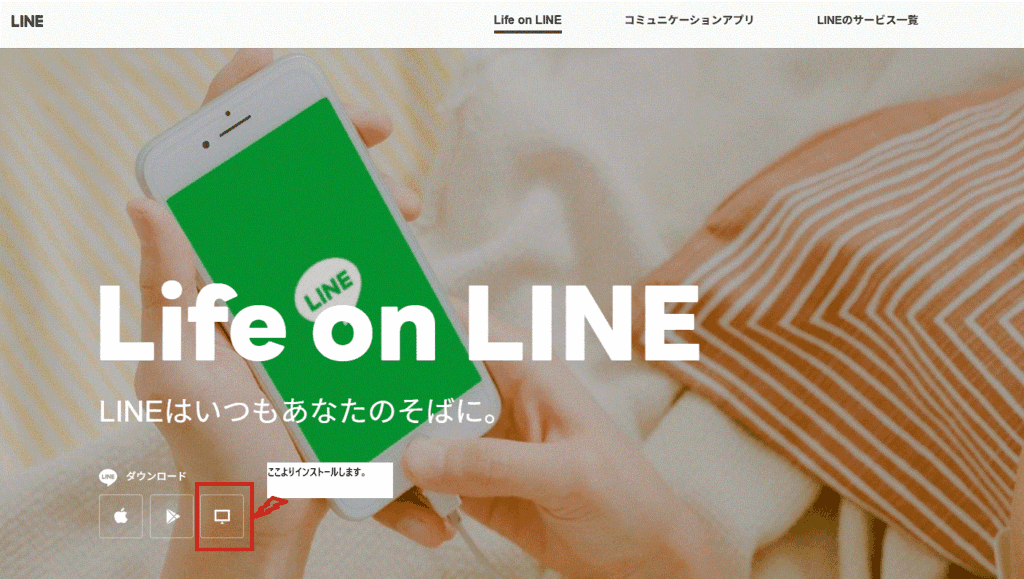
●新しいPCにLINEをインストール
公式サイトからダウンロード⇒下図赤枠を参照ください。
https://line.me/ja/download
トーク履歴について
PC版LINEは スマホのトーク履歴を同期して表示するだけなので、
PCを変えても トーク履歴は消えません。
※PC側に保存していた「Keepメモのファイル」などは必要に応じてバックアップしてください。
注意点
会社のPCの場合、セキュリティで制限されることがあります。
VSCode(Visual Studio Code)の再設定
VSCodeは、設定や拡張機能を クラウド同期 できるため、PC交換がとても簡単です。またこのツールも無料で多くの機能がある為、私は重宝してます。(個人的にはおすすめです。)
手順(初心者向け)
① 新しいPCにVSCodeをインストール
https://code.visualstudio.com/
② 右下に表示される「設定同期をオンにする」をクリック
または
左下の歯車 → Turn on Settings Sync
③ Microsoftアカウント or GitHubアカウントでログイン
同期される内容
・拡張機能。
・キーバインド。
・設定(settings.json)。
・UIレイアウト。
・スニペット。
手動でバックアップしたい場合
以下のフォルダを旧PCからコピーして新PCへ移動できます。
・拡張機能
C:\Users\ユーザー名.vscode\extensions
・設定ファイル
C:\Users\ユーザー名\AppData\Roaming\Code\User\settings.json
注意点
・会社PCでは同期が制限される場合がある。
・拡張機能の一部は再インストールが必要なことがある。
ブラウザ(Chrome / Edge)の再設定
ブラウザは アカウント同期 を使うと、
お気に入り・パスワード・履歴・拡張機能まで自動で復元できます。
Google Chrome の場合
手順
① Chromeをインストール
https://www.google.com/chrome/
② Googleアカウントでログイン
右上のアイコン → ログイン
③ 同期をオンにする
同期される内容
・お気に入り(ブックマーク)
・パスワード
・履歴
・拡張機能
・自動入力情報
お気に入りを手動バックアップ/復元したい場合
ブックマークのエクスポート:
Chrome右上「︙」
→ ブックマーク→ブックマークとリスト
→ ブックマークマネージャ
→ 「︙」
→ ブックマークをエクスポート
ブックマークのインポート:
Chrome右上「︙」
→ ブックマーク→ブックマークとリスト
→ ブックマークマネージャ
→ 「︙」
→ ブックマークをインポート
Microsoft Edge の場合
手順
① Edgeをインストール(Windowsなら標準搭載)
② Microsoftアカウントでログイン
右上のアイコン → サインイン
③ 同期をオンにする
同期される内容
・お気に入り
・パスワード
・コレクション
・拡張機能
・設定
お気に入りを手動バックアップしたい場合
Edge右上「…」
→ お気に入り
→ 「…」
→ お気に入りをエクスポート
PC交換時に必ずやっておきたいこと(まとめ)
・LINEはスマホでQRログインすればOK。
・VSCodeは設定同期でほぼ自動復元。
・Chrome/Edgeはアカウント同期で完全復元。
・ブックマークは念のためエクスポートしておくと安心。
・旧PCのデータはGoogle Driveなどにバックアップ。
BitLockerの回復キーの確認方法
ここでは、よくBitLockerのパスワードを忘れた場合、回復キーが必要となりますのでその入手方法を解説します。
暗号カギに128ビットや256ビットと表現される場合がありますが、数字が大きいほど一般的に暗号の鍵は複雑になります。
回復キーの保存先:「Azure AD アカウントに保存する」を選択した場合の確認方法
本人が確認する場合
1.365 にサインインを行い、画面右上のプロファイル写真をクリックし、
[アカウントを 表示] をクリックします。
2.[デバイス] をクリックします。
3.対象のデバイスをクリックし、[BitLocker キーの表示] をクリックします。
クリックする
4.[Show recovery key] をクリックします。
クリックする
5.回復キーが確認できます。
クリックする
*Azureに保存できません。とエラーが出たときはインターネット接続を確認してください。
管理者(第三者)が確認する場合
1.Azure Active Directory admin center (https://aad.portal.azure.com) を開きます。
2.[Azure Active Directory] – [デバイス] をクリックします。
3.対象のデバイスをクリックします。
4.[Show Recovery Key] をクリックします。
5.回復キーが確認できます。
まとめ:初心者が活用できる(ちょっとしたテクニック)
初心者でも迷わない便利操作を下記に記載します。参考にしていただければ幸いです。
リモートディスクトップ(Windows11の場合)
ここでは、私が離れた場所のPCを少し動作させる場合、遠隔操作する手段の1つで、自分のPCより離れた場所に設置しているPCの画面を表示させ操作を行う為の解説をします。
事前準備として双方のPCでの設定が必要になります。参考にしていただければ幸いです。
接続される側の設定
「スタート」→「設定」→「システム」→「リモートディスクトップ」をクリックしリモートディスクトップをオンにする。リモートディスクトップを有効にしますか?と聞いてくると「確認」をクリックする。
接続する側の設定
「スタート」の横の検索ボックスに「リモート」と入力すると、リモートディスクトップ接続が出るのでそれをクリックする。リモート接続の コンピュータの欄に接続するコンピュータのホスト名またはIPアドレスを入力する。資格情報を入力してください(接続先のコンピュータにサインインするためのユーザIDやパスワード)を入力しOKをクリックする。セキュリティ証明書に関する警告が出ると「はい」をクリックしてください。
上記でリモートディスクトップの設定は、完了です。
※ リモートディスクトップを行う条件。
・接続先コンピュータのアドレスが固定IPアドレスである。
・接続先のコンピュータがすでにサインインされ動作中であること。
・ドメイン設定が可能なOS( Windows11Proなど)
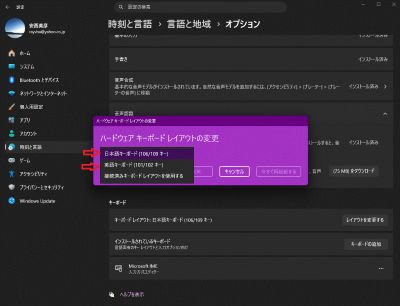
キーボードで特定のキーが表示できず困った場合(Windows11の場合)
「設定」⇒「時刻と言語」⇒「オプション」
・「英語キーボード(101/102キー)」
・「日本語キーボード(106/109キー)」
反映にはPC再起動が必要です。
※ 私の場合同じキーボードに「白色」(日本語キーボード)表示ボタンと「灰色」(英語キーボード)表示ボタンがあり切り替えができなく表示できなかった。


タスクスケジュール(Windows10,11の場合)
ここでは、私がPCをタイマー設定で終了させたい場合等に、利用したので下記に記載します。
参考にしていただければ幸いです。
起動

上図で「基本タスクの作成」⇒名前には”自動シャットダウン”と入力し⇒「次へ」⇒トリガー(1回/日)⇒時間(シャットダウンさせたい)⇒プログラムで「プログラム/スクリプト」は “shutdown”、「引数の追加」は “/s /f” を入力し「次へ」⇒「完了」で設定は完了です。
コマンドオプションの調べ方:例)コマンドプロンプト(黒い画面)を起動し、shutdown /?で表示されます。
まとめ:PC交換・設定トラブルは「同期」と「バックアップ」で防げる
- アカウント同期を使えば設定はほぼ自動復元
- 重要データはクラウドにバックアップ
- BitLockerキーは必ずメモする
- 便利設定を覚えると作業効率が大幅に向上
初心者の方でも迷わず進められるよう、実体験をもとにまとめました。
この記事が皆様のPC環境をより快適にする手助けになれば幸いです。