Cocoonでコメントを非表示にすべきケースと設定方法
この記事では、私が実際にCocoonのコメント設定や操作で躓いた箇所と、初心者が同じ罠にハマらないための解決策をまとめています。テーマの機能が多すぎて迷ってしまった実体験をベースに解説します。
WordPressテーマ「Cocoon」はコメント機能が標準で有効になっていますが、
初心者向けサイトでは コメント欄を非表示にした方がメリットが大きい場合があります。
特にIT初心者向けのサイトでは、コメント欄があることで読者が迷ったり、スパムが増えたり、サイトの印象が悪くなることがあります。
この記事では、コメント欄を非表示にすべき理由と、Cocoonでの具体的な設定方法を初心者向けにわかりやすく解説します。

この記事では、下記の悩みを解決します。
・コメント欄を消したいけど方法がわからない
・スパムに感染しないか不安
・コメント欄があるとサイトがごちゃついて見える
・初心者向けサイトではコメント欄は必要なのか
・Cocoonでの設定場所が見つからない
を分かりやすく解説します。
コメント欄は必要?不要?初心者向けサイトの判断基準
コメント欄はブログ交流やコミュニティ型サイトでは有効ですが、
初心者向けのIT解説サイトでは 非表示にする方がメリットが大きいです。
コメント欄が不要な理由(初心者向けサイトの場合)
私も当初、記事のコメント欄を付けるか付けないか迷いました。(詳しい理由は下記参照ください。)
そこで私の場合下記項目の②③④の理由によりコメント欄は非表示としました。
一番の理由は下記ですが
・読者はコメントを残しづらい
・初心者は「間違ったことを書いたらどうしよう」と不安になり、コメントを残しません。
その他に下記項目があります。
- コメントが少ないと「人気がない」と見られる
コメント欄が空だと、サイトの信頼性が下がることがあります。 - スマホで縦に長くなり、読みづらくなる
コメント欄はスマホで非常に長く表示されるため、UX(ユーザーの利便性)が悪化します。 - スパムコメントが増える
初心者向けサイトはスパムの標的になりやすく、管理が大変になります。 - 「お問い合わせ」があるので、各記事にあると「記事が醜く」なるのではないか。
- 読者は「記事の内容」を求めている。
初心者はコメント欄よりも「わかりやすい解説」を求めています。
コメント欄が必要なサイトの例(参考)
私は上記の理由でコメント欄を非表示にしましたが、中には、コメント欄が必要なサイトもあります。下記に記載しました。(下記参照)
- コミュニティ型ブログ
- 読者参加型コンテンツ
- 交流目的のブログ
- Q&Aサイト
コメント欄を非表示にするとどうなる?(UX改善)
コメント欄を非表示にすると、サイトの読みやすさが大幅に向上します。
私が体験した内容ですが「コメント欄を非表示にした」場合の項目及び詳細内容を下表にまとめました。
| コメント欄を非表示にした場合発生するメリット | 詳細内容 |
| 読者が記事に集中できる | 余計な要素がなくなるため、記事の内容に集中できます。 |
| スマホでの読みやすさが向上 | コメント欄が消えることで、記事の縦長問題が解消されます。 |
| サイトの印象が整う | 初心者向けサイトではコメントがつきにくいため、非表示の方が自然です。 |
| スパム対策になる | コメント欄を閉じるだけで、スパムコメントの管理が不要になります。 |
コメント欄について(既存・新規ページ)
Cocoonはコメント設定が非常にわかりやすく、初心者でも簡単に表示/非表示の切替えができます。
私がWordPressを始めたばかりで、コメント欄の設定個所が複数ある事に気づかずうまくいかなかった事例を下記に記載します。最終的に下記のようにWordPress・Cocoonでのコメント非表示設定を理解することでうまくいきました。(詳しくは下記参照ください。)
問題:コメント欄を非表示設定したが、コメント欄が消えない
解決方法:原因を確認し保存し直すとうまくいきました。
原因
・記事ごとの「コメント許可」がON
・Cocoon側の設定が優先されている
・キャッシュが残っている
コメントを非表示にしたら、過去のデータは消える?

消えません。コメント欄の非表示設定を「解除(オン)」に戻せば、非表示にしていた期間中のコメントや、それ以前に書かれていたコメントが元通りに再表示されます。
新しいコメントの非表示
操作方法:ダッシュボード→「設定」→「ディスカッション」→「新しい投稿へのコメントを許可する」の✓を外す。⇒「変更を保存」
注)上記の操作及び下図は、新しい投稿に対するコメント非表示です。
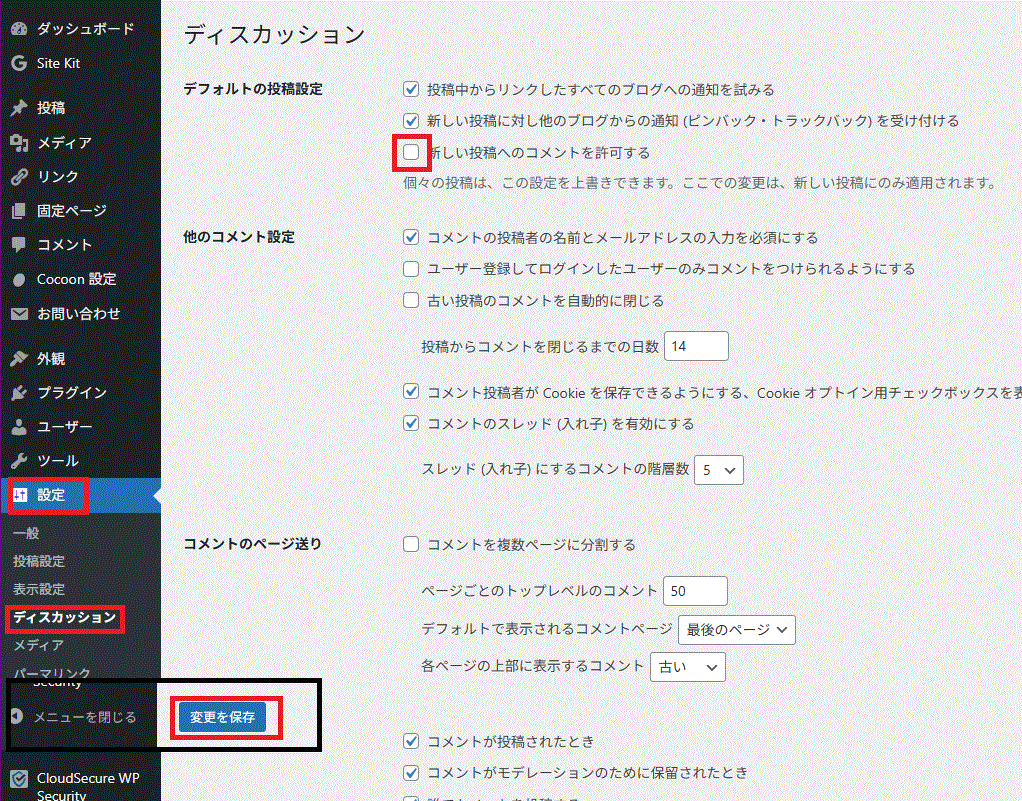
参考:トラックバックおよびピンバック(デフォルトの投稿設定欄にあります。)は共に、参考にした記事の運営者に対して「記事へのリンクを貼りましたよ」と通知することができる機能です。
既存のコメントの非表示
既に記事がある場合のコメントを非表示にしたい場合は、下記操作方法を参照ください。
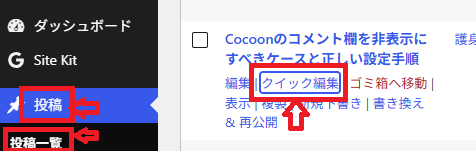
操作方法:対象の投稿ページの「クイック編集」→「コメント許可」の✓を外し⇒「更新」(下図の赤枠を参照ください。)
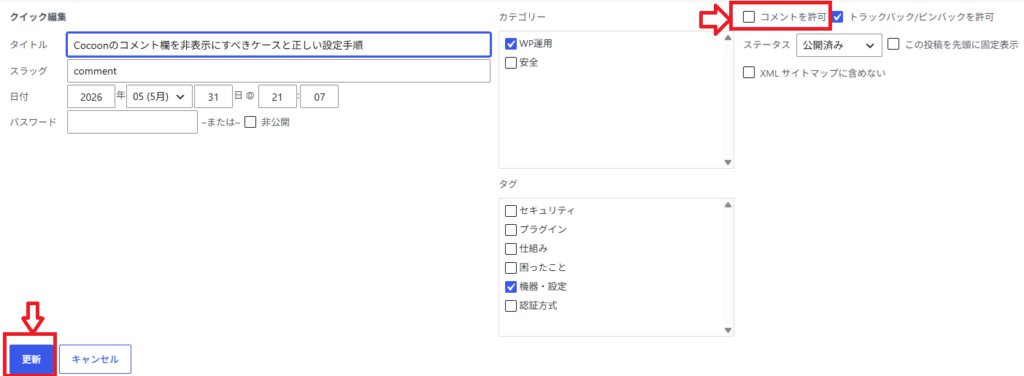
Cocoonテーマの場合
Cocoon設定⇒「投稿」タブや「固定ページ」タブ下図赤枠の✓を外す。
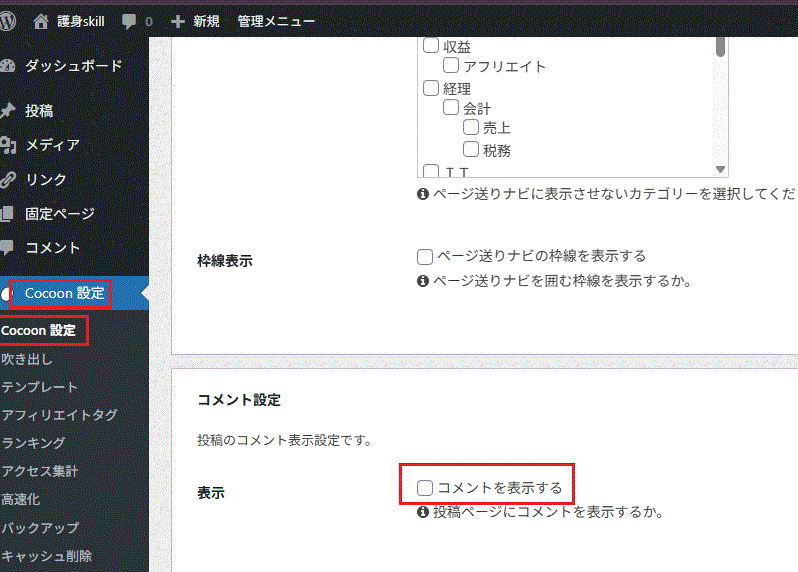
Cocoon設定でのコメント非表示設定は、「新しいコメントの非表示」・「既存のコメント非表示」のどちらでしょうか?
過去に公開した「既存の投稿記事」と「今後書く新しい記事」の両方に一括で適用されます。
コメント設定の優先順位
結論:Cocoon側の設定が最優先されます。
理由:WordPress全体のルール(土台)の上から、Cocoonというデザインパーツ(着せ替え)を上書きして表示する仕組みになっているからです。
自分の検証結果:両方の設定にチェックが入っている状態で検証しましたが、すべてCocoon側のルール通りにコメント欄が非表示になりました。
初心者がハマりやすい注意点:もし「設定を変えたのにコメント欄が消えない!」という場合は、WordPress全体のディスカッション設定ではなく、まずは「Cocoon設定」のチェックを真っ先に確認してください。それだけで解決することがほとんどです。
優先順位が当初わからなく困ってました。早く知っておけばと「悔しい」ですね。今後作成される方は、参考にしてください。
Cocoonのコメント設定でよくある質問(初心者向け)
なぜ「WordPress全体のディスカッション設定」と「Cocoon設定」があるのでしょうか?
「WordPress全体のディスカッション設定」と「Cocoon設定」の2つが存在するのは、「土台(WordPress)」と「着せ替えパーツ(Cocoon)」で役割分担をしているからです。(下記の吹き出しで詳しく解説します。)
①WordPressは、ブログだけでなく、企業のホームページ、買い物サイト、会員制サイトなど、世界中のあらゆるWebサイトの土台(システム)として作られています。そのため、土台としての基本ルールを定める「ディスカッション設定」が最初から標準機能として備わっています。
②もし、各個人が将来Cocoonから別の有料テーマ(SWELLやJINなど)へと「着せ替え」をしたとします。その際、「Cocoon設定」で設定した内容はすべて無効になってしまいますが、土台である「WordPressのディスカッション設定」が生きていれば、テーマを変えてもサイト全体の最低限のコメントルール(未来の投稿の許可設定など)が引き継がれ、サイトが崩壊するのを防げます。
コメント欄を消すとSEOに悪影響はありますか?
影響はありません。
コメント欄の有無はSEOにほぼ関係ありません。
むしろ、読みやすさが上がるため UX向上=間接的にSEOにプラス です。
コメント欄を消すとサイトの評価が下がりますか?
下がりません。
初心者向けサイトではコメント欄がない方が自然です。
コメント欄を消してもスパムは来るのですか?
来ません。
コメントフォームが非表示になるため、スパムが大幅に減ります。
コメント欄を消した後に再表示できるのでしょうか?
できます。
Cocoon設定でチェックを入れ直すだけです。
過去のコメントも表示される仕様になっています。
コメント欄を非表示にした後にやるべきこと(UX強化)
コメント欄を非表示にしたら、以下の設定を合わせて行うとさらにUX(ユーザーの利便性)が向上します。
| コメント欄を非表示にした後にやるべきこと | 理由 |
| ブログカードの日付削除 | 古い日付が読者の不安を誘うため、非表示が最適。 |
| ブログカードのPV削除 | PVが少ないと信頼性が下がるため、非表示が自然。 |
| 吹き出しで補足説明を追加 | コメント欄がなくても、吹き出しで補足説明を入れることで読者の理解が深まる。 |
| 内部リンクを適切に配置 | コメント欄がなくても、関連記事への導線を作ることで回遊率が上がる。 |
初心者向けサイトでコメント欄を非表示にすべき理由
私も含め初心者サイトでコメント欄を非表示にする理由を下表にまとめました。
下表の、どれかに当てはまるならば、あなたのサイトには”コメント欄”の非表示がお勧めです。
| コメント欄を非表示にする理由 | 説明 |
| 初心者は質問をコメントに書かない | 初心者は「間違ったらどうしよう」と不安になり、コメントを残しません。 |
| コメント欄があると記事が長く見える | スマホではコメント欄が非常に縦長になり、読みづらくなります。 |
| コメント欄が空だと信頼性が下がる | コメントがないと「人気がないサイト」と誤解されることがあります。 |
| スパムが増える | 初心者向けサイトはスパムの標的になりやすく、管理が大変です。 |
| 読者は「記事の内容」を求めている | 初心者はコメント欄よりも「わかりやすい解説」を求めています。 |
まとめ:初心者向けサイトではコメント非表示が最適解
最後まで記事を見ていただきありがとうございました。
Cocoonはコメント機能が充実していますが、
初心者向けのIT解説サイトでは 非表示にする方がメリットが大きいです。
この記事では、Cocoonテーマのコメント表示/非表示設定を初心者向けにわかりやすく解説しました。必要な場面に遭遇しましたらご活用いただけると幸いです。
●総括
- スパム対策になる。
- 読みやすさが向上する。
- サイトの印象が整う。
- 管理が楽になる。
- UXが向上し、SEOにもプラス。
Cocoon設定で簡単に非表示にできますので、ぜひ設定してみてください。
あわせて読みたい関連記事
ここでは本記事との、親子記事のリンクをまとめて下記に記載します。
【BackWPup】WordPressの自動バックアップ設定ガイド(子記事)
CSSでブログの操作性を向上!戻るボタン・横スクロールの書き方(子記事)
【Cocoon】初心者が最初に設定すべき基本機能と重要項目まとめ(親記事)
YouTube埋め込みパラメータとプラグイン活用法(子記事)
【Yoast】記事を一瞬で複製!Duplicate Postの使い方(子記事)
【UX改善】ブログカード最適化と吹き出しを使った読者獲得術(子記事)
【SEO効果】Cocoonパンくずリストの正しい設定メリット(子記事)
【UX向上】内部リンクと外部リンク(画像)の開き方使い分け術(子記事)
【Cocoon】読者が迷わないグローバルメニュー&サイドバー設計(子記事)
【保存版】WordPressメジャーアップデート安全移行ガイド(子記事)
【WPvivid】サイトのバックアップと移行(移転)の操作ガイド(子記事)
全体の流れを詳しく知りたい方は、まず「【Cocoon】初心者が最初に設定すべき基本機能と重要項目まとめ」からご覧ください。