Cocoonパンくずリストの最適設定とSEO効果|初心者向けガイド
この記事では、私が実際にCocoonパンくずリストの設定や操作でつまずいた箇所と、初心者が同じ罠にハマらないための解決策をまとめています。テーマの機能が多すぎて迷ってしまった実体験をベースに解説します。
パンくずリストは、読者が「今どこにいるか」を理解するための道しるべです。
特に初心者向けサイトでは、パンくずリストがあるだけで迷いが減り、離脱率が下がり、SEOにも良い影響 を与えます。
この記事では、パンくずリストの意味・SEO効果・Cocoonでの最適な設定方法を、
IT初心者向けサイトに合わせてわかりやすく解説します。

この記事では、下記の悩みを解決します。
・パンくずリストの意味がよくわからない
・SEOに効果があるのか知りたい
・Cocoonでどこから設定するのかわからない
・表示位置はどこが最適なのか迷う
・固定ページと投稿ページで設定を分けたい
・カテゴリ構造とパンくずの関係を知りたい
等を分かりやすく解説します。
パンくずリストとは?(初心者向けのやさしい説明)
パンくずリストは、ページ上部に表示される「階層ナビゲーション」です。(表示位置は設定で変えられます。)
パンくずリストとグローバルナビゲーションの違い
・パンくずリスト:今いる現在地を示す。設置場所は、メインコンテンツ上部やタイトルの下などです。現在地までの階層構造が一目瞭然です。
・グローバルナビゲーション:全体の案内板(サイト内のどこでも移動できる。)設置場所は、Webページ最上部、全ページ同じ位置。
過去に私は、パンくずリストの設定を手動でサイトに設置しました。
その時はレイアウトが崩れたり、思うようにページの情報が取得できなかったりと、とても苦い経験をしました。
当初Cocoonにパンくずの機能が標準で搭載されている事は知りませんでした。
そのため本サイトでは、当初パンくずを諦めていました。
しかし、Cocoonの標準機能を使えば簡単な設定だけで導入でき、非常に助かりました。是非これからWordPressでサイトを作成しようとしている方の参考になれば幸いと思い記載しました。
以下にパンくずリストの有用性を解説します。
操作:管理画面⇒Cocoon設定⇒固定ページタブ(投稿タブ)それぞれより設定(詳しくは、下図赤枠を参照ください。)
●メリット
・読者は自分の位置をすぐ把握でき、迷わず上位ページに戻れます。
・初心者向けサイトでは、パンくずリストがあるだけで安心感が増し、記事の読みやすさが向上します。
・UX(ユーザーの利便性)の向上: ユーザーがサイト内で迷子にならず、1クリックで上の階層(カテゴリ等)に戻れます。
・SEO(検索エンジン対策)の強化: Googleの検索ロボット(クローラー)がサイト構造を理解しやすくなり、検索結果にも階層が表示されやすくなります。
パンくずリストの設定では、「固定ページ」と「投稿ページ」で設定する場所が違うので注意してください。
【設定手順】
- WordPressの管理画面(ダッシュボード)から「Cocoon設定」⇒「Cocoon設定」を開く。
- 「投稿」タブ(または「固定ページ」タブ)を選択する。
- 「パンくずリストの配置」項目で「メインカラム手前」にチェックを入れる。
- 「記事タイトル」項目で「パンくずリストに記事タイトルを含める」のチェックを外す。
- 画面最下部、または最上部にある「変更をまとめて保存」ボタンをクリックする。
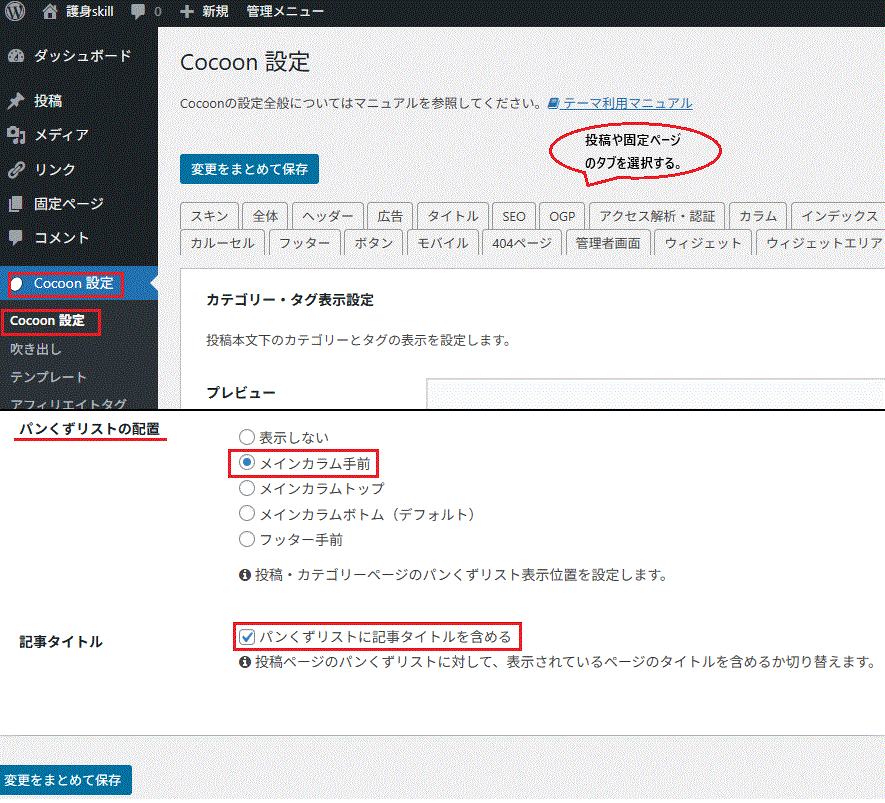
※上図ではチェックが入っていますが、スマホ画面をスッキリさせる場合はこのチェックを外してください。
なぜ「パンくずリスト」と呼ぶのでしょうか?

童話「ヘンゼルとグレーテル」が由来です。 主人公が森で迷子にならないよう、通り道にパンくずを落としたエピソードから名付けられました。
パンくずリストを設置した方が、良いサイト記事は何階層ほどのサイトが多いでしょうか?
大きなサイトはほぼ100%の確率で設置されています。例えば、不動産やネットショッピングのサイトなど。個人ブログなどでも3階層以上の物は設置してます。
パンくずリストの設置位置を複数場所に設置する事は可能でしょうか?
Cocoonの標準機能では複数の設置はできません。
しかしJavaScript等で子テーマのカスタマイズまたPHPファイルのカスタマイズで可能です。
通常のパンくずリストでは、PCとスマホで表示方法等を変えたりしますがCocoonにはそのようにPC用、スマホ用の設定等はないでしょうか?
Cocoonはレスポンシブ設計となっていますので、普通に設定するだけでスマホでも自動的に最適化されます。
パンくずリストがSEOに効果がある理由
パンくずリストは、Googleがサイト構造を理解するための重要なシグナルです。
●結論:パンくずリストがSEOに効果的な理由は以下の3つあります。
- 読者の迷いを減らす。
- サイト構造を明確にする。
- 内部リンクを強化する。
という非常に重要な要素です。
Googleがサイト構造を理解しやすくなる
実際にこのパンくずリストを「正しい設定」に変更してから1ヶ月間、Googleサーチコンソールでインデックスの状況を追跡しました。具体的には、新規記事を公開した直後に「URL検査」ツールでインデックス状況を毎日チェックした結果です。
変更前は、新しい記事を公開してから検索結果に反映(インデックス)されるまでに平均して3日前後かかっていましたが、階層構造を明確にした後は24時間以内(早いものは数時間)でクローラーが巡回し、インデックスされるようになりました。これは、クローラーが迷わずサイト内を巡回できるようになった明確な証拠だと実感しています。
※上記は当サイトにおける設定前後の比較データです。サイト全体の記事数増加や他の設定変更などの要因も含まれるため、すべてのサイトで同じ数値変化を保証するものではありませんが、クローラーの巡回や読者の回遊を助ける一つの目安として参考にしてください。
なぜパンくずリストがあると、Googleはサイト構造を理解しやすくなるのですか?
クローラーがリンクを辿りやすくなり、ページの上下関係(親子(全体・詳細)関係)が明確に伝わるからです。
Googleに伝わるのとは別ですが、過去にネットサーフィンしていた時パンくずがあると直ぐ上位の階層などに戻りやすく感じました。
内部リンクが自動的に増える
パンくずリストを導入したことで、すべての記事から「親カテゴリ」に対して自動的にキーワードを含んだ内部リンク(アンカーテキスト)が貼られる状態になりました。
その結果、当ブログの主要カテゴリである「WordPress設定」というカテゴリページ自体の検索順位が、導入前と比べて圏外から45位へと急上昇しました。個別記事だけでなく、サイト全体の評価を底上げする「自動リンク装置」としての効果を身をもって体感しています。
※上記は当ブログの実測値であり、検索順位の変動にはカテゴリ内の記事数増加や他記事のリライトなど、パンくずリスト以外の要因も含まれています。すべてのサイトで同様の順位上昇を保証するものではありませんが、サイト構造を整えるメリットの一つとして参考にしてください。
パンくずリストを置くと、なぜ自動的に内部リンクが増えるのですか?
記事を公開・更新した時点で、上位の「親カテゴリ」や「トップページ」へのリンクが自動的に生成される仕組みだからです。(詳しくは下記の吹き出しを参照ください。)
自動的な導線確保: 記事を書くたびに、手動で過去記事やカテゴリへのリンクを貼る必要がありません。
回遊率が上がり、離脱率が下がる
検索から直接個別記事に流入したユーザーの動きを、Googleアナリティクス(GA4)で分析した実際のデータです。(設定前の1ヶ月間と、設定後1ヶ月間の同条件で比較しました。)
パンくずリストを設置(かつ、スマホで見やすいように記事タイトルは「含めない」設定に最適化)したところ、ユーザーの離脱率が約8%減少し、逆に1セッションあたりのページビュー数(回遊率)が1.2から1.5へと向上しました。
読者が「この記事は少し目的と違ったな」と思った時、ブラウザの「戻る」ボタンで検索結果に戻ってしまう前に、パンくずリストから「1つ上のカテゴリ」をタップして他の関連記事を探してくれている行動が、数値としてはっきりと現れました。
※上記は当サイトにおける設定前後のGoogleアナリティクスの分析データです。サイト全体の記事数増加や他の設定変更などの要因も含まれるため、すべてのサイトで同じ数値変化を保証するものではありませんが、クローラーの巡回や読者の回遊を助ける一つの目安として参考にしてください。
なぜパンくずリストがあると、回遊率が上がり離脱率が下がるのですか?
検索から入ってきたユーザーに「次に進むための魅力的な選択肢」をすぐ目の前に提示できるからです。例)検索で表示された記事にパンくずリストがあると、関連する他のページも読みたくなるので。
具体的な理由
パンくずリストを設置することで回遊率が上がり、離脱率が下がる具体的な理由は以下の3つです。
Cocoonのパンくずリストを設置し、サイトの回遊率向上にお役立てください。
パンくずリストの表示位置の選び方
下記にCocoonでのパンくずリストの表示位置と特徴の一覧を作成しましたので記載します。
| 表示位置 | 特徴 |
| メインカラム手前(おすすめ) | 記事のすぐ上に表示され、階層が明確で視認性が高い。迷ったらここが最適。 |
| メインカラムトップ | メインカラムの枠内に表示される。デザインに一体感を出したい場合向け。 |
| メインカラムボトム(デフォルト) | 記事本文の下に表示される。読了後に次の記事へ誘導したい場合向け。 |
| フッター手前 | ページの最下部付近に表示される。 |
| 表示しない | 1ページ完結型の縦長ページ(LPなど)向け。 |
記事タイトルを含めるか
私も当初、パンくずに記事タイトルを含めるか迷いました。
タイトルが長いとスマホでは見栄えが悪く(見づらく)なりますので初心者の方は、「含めない」方をお勧めします。
- 含める:階層が明確になる
- 含めない:スマホでスッキリする(おすすめ)
初心者向けサイトでは「含めない」方が読みやすいです。
なぜ記事タイトルをパンくずリストに『含めない』方が良いのでしょうか?
理由は、スマホの画面幅が狭いからです。
初心者のうちは、クリックされやすいように記事タイトルを30文字〜40文字と長めに書くことが多いです。
もしタイトルをパンくずリストに含めてしまうと、スマホ画面で3行も4行もパンくずリストだけで埋まってしまい、肝心の本文が下に追いやられてしまいます。
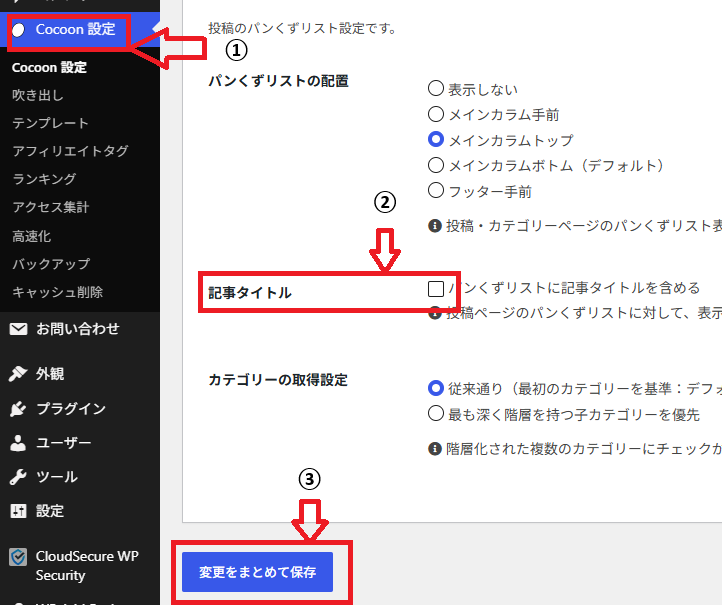
だからこそ、スマホでスッキリ見せるために『パンくずリストに記事タイトルを含める』のチェックを外すのが、私の実践から得たおすすめの設定です。(下図赤枠①~③(投稿タブ内)で設定できます。)
パンくずリスト設定で注意すべきポイント
パンくずリストは一度設定すれば自動で表示されますが、ブログ全体のカテゴリの整理が前提です。カテゴリが整理されていないと、かえって読者や検索エンジンを混乱させる原因になります。設置後に後悔しないよう、以下の3つのポイントの確認をおすすめします。
カテゴリ構造と一致させる
パンくずリストはカテゴリ構造と連動するため、カテゴリ階層が整理されていないとパンくずも乱れます。
原則として「1記事につき1つの最適なカテゴリ」を選び、カテゴリ名もスマホで1行に収まる短い名称にしておくとスッキリと表示されます。
階層が深すぎないようにする
私の経験上2~3階層ほどが良いと思います。調べると3~5階層とありますが、階層が深すぎると読者が迷いやすくなり、スマホでも見づらくなるので注意してください。(離脱に繋がります。)
では、具体的にどのようにカテゴリを分ければ良いでしょうか?おすすめの構成例を2つ紹介します。
【構成例①:ガジェット系特化ブログの場合】
ホーム>スマホ>iPhone(3階層:非常にスッキリ!)
ホーム>周辺機器>充電器>Anker(4階層:これくらいまでならOK)
【構成例②:趣味の雑記ブログの場合】
ホーム>旅行>北海道(3階層)
ホーム>暮らし>レシピ(3階層)
最初から『ホーム>家電>キッチン>調理器具>トースター』のように細かく分けすぎると、記事数が少ないうちにパンくずリストがスカスカになり、SEO的にも逆効果になります。まずは『親カテゴリ(大きな箱)』を3〜5個決めることからスタートしましょう。
デザインが崩れたり見づらくなったりする
Cocoonテーマの標準なパンくずリストを設定しているだけでしたら、下記の現象はあまり考えられませんが念のため情報提供します。
- スマホ画面で改行されて見苦しくなる。カテゴリ名が長い場合や階層が深い場合・タイトルが長い場合等は、スマホの狭い画面で2行・3行に改行され、見た目が悪くなることがあります。
- デザインの邪魔になることがある。ミニマム(極限までシンプル)なデザインを目指しているサイトの場合、テキストの羅列であるパンくずリストがノイズに感じられることがあります。
まとめ:パンくずリストはSEOとUXを同時に改善する必須設定
最後まで記事を見ていただきありがとうございました。
この記事では、下記のようにWordPress初心者がつまずきやすいパンくずリストを解説しました。
必要な場面に遭遇しましたらご活用いただけると幸いです。
Cocoonテーマなら、投稿タブと固定ページタブで簡単に設定できますので、
初心者向けサイトでは必ず設定しておきましょう。
あわせて読みたい関連記事
本記事は、Cocoonの初期設定シリーズの「詳細(子記事)」にあたります。
ブログ全体の初期設定の流れ(親記事)や、その他の重要な設定(子記事)もあわせて確認することで、より読者が迷わない強いブログを作ることができます。
【親記事:まずは全体の流れを確認したい方へ】
【Cocoon】初心者が最初に設定すべき基本機能と重要項目まとめ(全体)
▼①バックアップ・保守編(子記事)
【BackWPup】WordPressの自動バックアップ設定ガイド(詳細)
【保存版】WordPressメジャーアップデート安全移行ガイド(詳細)
【WPvivid】サイトのバックアップと移行(移転)の操作ガイド(詳細)
▼②記事作成・コンテンツ装飾編(子記事)
【UX向上】内部リンクと外部リンク(画像)の開き方使い分け術(詳細)
YouTube埋め込みパラメータとプラグイン活用法(詳細)
【Yoast】記事を一瞬で複製!Duplicate Postの使い方(詳細)
【UX改善】ブログカード最適化と吹き出しを使った読者獲得術(詳細)
▼③サイト設計・デザインカスタマイズ編(子記事)
Cocoonのコメント欄を非表示にすべきケースと正しい設定手順(詳細)
【Cocoon】読者が迷わないグローバルメニュー&サイドバー設計(詳細)
CSSでブログの操作性を向上!戻るボタン・横スクロールの書き方(詳細)