Yoast Duplicate Post(記事の複製)プラグイン|WordPress
この記事では、私が実際にプラグイン(Yoast Duplicate Post)の操作で躓いた箇所と、初心者が同じ罠にハマらないための解決策をまとめています。今回は特に、複製時の下書きや一度に多くの記事を再公開した場合の挙動について詳しく解説します。
私自身、「新規記事を作るほどではないけれど、古い記事をベースに大幅に書き換えたい」と言う場面は多くあります。しかし、コピー&ペーストではスラッグや公開設定が崩れたり、複製後に日本語スラッグになってしまい問題が出ることもあり困ってました。
結論:「Yoast Duplicate Postは、初心者が記事を複製・再公開する際に最も安全で効率的なプラグインです。」
既にある記事の一部を使い記事を作成したい時に、複製を行えるプラグインを探していました。私は上記のプラグインを導入し記事作成の効率化が図れました。
また、私は実際にこのプラグインを使い、複製後にスラッグが日本語になる問題や、書き換え&再公開後にサイト側で内容が反映されないトラブルを経験しました。

この記事では、下記の悩みを解決します。
・Yoast Duplicate Postの複製?
・Yoast Duplicate Postの「書き換え&再公開」?
・Yoast Duplicate Postの書替え&再公開や複製がうまくいかない。
を分かりやすく解説します。
初心者の方でも、この記事を参考にサイト作成進める手助けになれば幸いです。
まだWordPressを始めたばかりでこのようなプラグインの存在を是非紹介したいと思いましたので記載しました。
また、そのときに困ったことなども交えて解説します。
ご参考に一読していただければ幸いです。
Yoast Duplicate Post(記事の複製)
簡単に記事が複製でき作成する方法は、無いかと悩んでいました。
このプラグインで「複製」や「書き換え&再公開」で大幅な記事修正の効率化が図れましたので下記にわかりやすく解説します。
プラグインを選んだ理由(インストール前に調査した事)
私が本プラグインを導入する前に確認した点
・既存の全プラグインとの相性を調査した。
・操作性(詳しくは、本記事の下記より読み進めてください。)
・今のWordPressのバージョンやPHPファイルバージョンとの互換性や過去にどのようなトラブル発生事例があるか等を調べた。
プラグイン導入の理由
・複製が簡単に行える。(アイキャッチ画像なども含め)
・「書替え&再公開」と便利な機能も魅力的でした。
用途:このプラグインは、記事を複製し修正する場合、また「公開」している記事の「スラッグ」を変更せず「書き換え&再公開」ができるので便利です。
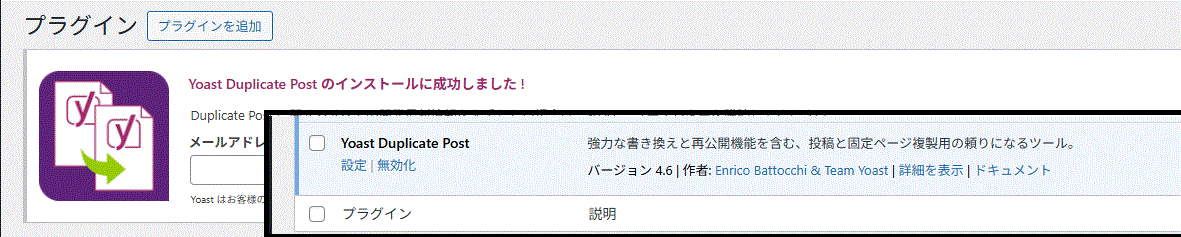
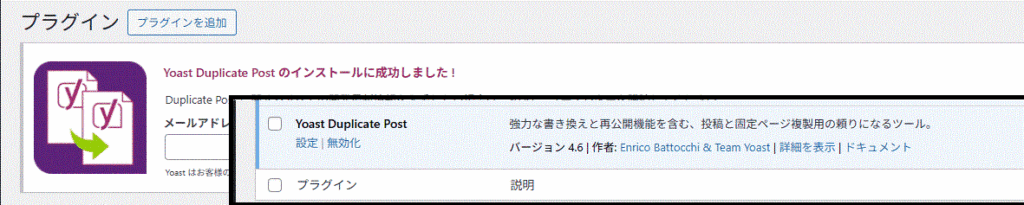
インストール及び有効化(下記の注意点:画面①)が完了すると管理画面の左メニューの「インストール済みプラグイン」メニューに表示されます。
Yoast Duplicate Postの複製
編集個所が大幅にある場合等、ページ毎下書きに複製できるので便利でした。
初心者の方など予備知識として知っていればサイトの作成・運営がスムーズに進行しますので参考にしていただけると幸いです。
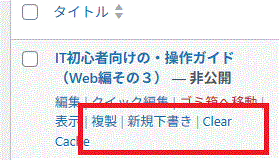
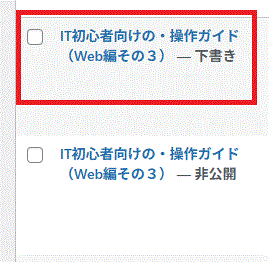
操作方法:「Yoast Duplicate Post」プラグインをインストール⇒「有効化」すると下図(注意点:画面②)のように投稿一覧表示で「タイトル名」下に「複製」等表示されています。⇒「複製」をクリックすると下図(注意点:画面③)のように「下書き」で複製されます。
使いどころ
- 既存の記事を「複製」して下書きとしてコピーできるプラグインです。
- 「公開」「非公開」に関係なく「複製」をクリックすると「複製元は」そのまま残り「下書き」に複製される。
注意点
・「複製」ボタンを押しと、「複製」され「下書き」に複製された記事の「スラッグ」はタイトル名などに変更されています。
・複製しない(本機能を利用しない)時は、プラグインを無効化して問題ないです。
・相性の良くないプラグインを使う間、片方のプラグインは無効化とするか、別のプラグインを検討してみてください。
「Yoast Duplicate Post」プラグインがインストールされると下図のように管理画面ー「投稿一覧」で記事編集のタイトルの下に「複製」等が表示されます。
注意|複製
複製されると記事は下書きになりスラッグも日本語になります。
スラッグは、公開前に記事内容にあった英文字に変えてください。
記事内容が変わらない場合:「下書き&再公開」で再公開されると以前公開されていたスラッグに上書きされます。
記事内容が大幅に変わる場合:「複製」⇒「記事の見直し」⇒「非公開」⇒スラッグの見直し⇒「公開」⇒複製元の記事を削除する。
もし、公開したときに同じスラッグがあればWordPressが自動的に「末尾にー1などの数値」を追加したスラッグになりますので、公開前同じスラッグがないか目視で確認ください。
私の場合、「下書き」の期間が長いと間違って「公開」をクリックしてしまうリスクが高まるので、ある程度記事を修正すると「非公開」にしています。
その他にタイトルを「仮〇〇」と一時的に変更しておく事も1案です。
また、スラッグを変更する場合は、公開前のタイミングで変更します。
Yoast Duplicate Post(記事の書替え&再公開)

記事を編集の途中で保存させる場合は「下書き保存」をクリックしてください。

記事を書替え&再公開する場合は、下図赤枠をクリックする。(書替えした記事は、1度下書きに保存されます。)
同一記事が書替え再公開とならないよう注意する。(同一記事が複数再公開されると上書きされます。)

記事の修正が完了し公開する前は「再公開」⇒「再公開」を2度クリックしてください。
そのあとにURLのコピーなどの画面が出ますが無視して問題ないです。
参考:URLのコピーの窓は、URLをコピーしSearch Console等でURLを貼りつけインデックスさせる場合に利用するためです。



注意|再公開
書替え&再公開を行うと記事は、下書きになりスラッグは、日本語に変更されますが何もしなくて問題ありません。(以前公開時のスラッグと自動的に同じになります。)
理由:再公開は元の記事のスラッグは変更されそのまま公開される為です。
注意:再公開の時はスラッグは、何もしないでください。
Yoast Duplicate Postの書替え&再公開や複製がうまくいかない
発生原因
プラグイン(Yoast Duplicate Post)で多くの記事を一度に修正し一度に公開しました。
その時の方法
「書替え&再公開」や「複製」⇒「下書き」⇒「公開」しました。
問題
・管理画面のサイト表示では公開されていますが実際のサイトでは表示されていません。
・書替え&再公開を行った記事は、アイキャッチ画像は古く(編集前)、記事を開くと内容は修正後の内容でした。
・私の場合、Cocoonテーマを利用していますが、これは Cocoon がアイキャッチをテーマ側でキャッシュしているためでした。
理由
大量公開すると、Cocoonのキャッシュ更新が追いつかず、
古いアイキャッチが残る → 新しい記事が反映されない
という現象が起きやすくなります。
試したこと
・スーパーリロード。
・キャッシュのクリアー(テーマ、ブラウザ、サーバー)。
・アイキャッチ画像の貼替⇒再保存。
・修正した記事のカテゴリーを再度チェックし再保存。
・メニューの再保存。
・テーマ⇒スキンの再保存。
どれもダメでした。
しかし下記で解決しました。
結論
入力したアドレス:「https://あなたのドメイン/category/カテゴリー名/?nocache=1」
原因:キャッシュ系プラグインのキャッシュが残っていた。

注意
私の場合ですが、下書き⇒公開や書替え&再公開等を同一日に複数の記事を行った場合等、
テーマ(Cocoon)・キャッシュプラグイン・ブラウザ・サーバー が同時に古いデータを保持しキャッシュが大量に発生する為です。
記事の公開目安
たくさん編集しても1記事/日の公開が安全です。一度に大量の記事を公開するとうまくいきませんので注意してください。
下図の説明:サイトの画面は、編集前の画面で管理画面は編集後の画面。

Yoast Duplicate PostのQ&A
ここでは私がこのプラグインを利用している中で解らなかった点を下記にまとまました。
「複製(New Draft)」と「書き換え&再公開(Rewrite & Republish)」の決定的な違いは?

「上書きするか、別物にするか」の違いです。複製 (New Draft):完全に別の記事としてコピーを作ります。公開すると新しいURLが発行されます。内容を大幅に変え、古いURLを消したい時に使います。書き換え&再公開:元の記事に上書きするための下書きを作ります。完成して再公開すると、元のURLのまま中身だけが入れ替わります。
複製した側の記事(新しい下書き)は、どうやって見分ければいい?
記事一覧画面で、タイトルの下に「下書き」と表示されます。また、初期状態では元の記事と全く同じタイトルになっています。編集画面に入ったら、間違えないようにまずタイトルを「(仮)新記事タイトル」などに書き換えてから作業を始めるのがおすすめです。
もし複製した後に「コメント」等がついていた元の記事を削除した場合、コメントも削除されますよね?
はい。複製はコメントまで複製しません。しかし、過去のコメントを残したい場合は、「書き換え&再公開」を使ってURLを変えずにリライトする必要があります。
なぜキャッシュが残ると記事が表示されないのか?
① キャッシュとは?
ブラウザやプラグインが「古いページを保存」して高速表示する仕組み。
② なぜ問題が起きる?
書き換え&再公開で記事内容が変わる
しかしキャッシュは古いページを保持
結果:
管理画面 → 新しい記事
サイト → 古い記事
③ どのキャッシュが原因になりやすい?
・WP Fastest Cache
・Cocoonテーマのキャッシュ
・ブラウザキャッシュ
・サーバーキャッシュ(レンタルサーバー側)
④ 読者が取るべき具体的な対処
・?nocache=1 を使ってキャッシュを無視して確認
・WP Fastest Cache → JS/CSSクリア
・Cocoon → キャッシュ削除
・ブラウザ → スーパーリロード
・サーバー → キャッシュ削除(ロリポップ・Xserverなど)
まとめ
最後まで記事を見ていただきありがとうございました。
この記事だからこそ、Yoast Duplicate Postプラグインに特化しインストール、複製、書替え&再公開の操作方法及び注意点などを初心者目線で記載してます。(プラグインの選定はご自分のブログ等の環境に大きく左右されますのでこの記事は参考知識として記載します。)
また、私自身が初期の段階復元するため、どのように記事編集を進めればいいのか困っていましたが上記要領で進めることにより解決できました。
この記事の内容も今後さらにブラッシュアップしていく予定です。ご意見など本サイトの「お問い合わせ」などより連絡いただけると励みになります。参考いただければと思います。
あわせて読みたい関連記事
ここでは本記事との、親子記事のリンクをまとめて下記に記載します。
【BackWPup】WordPressの自動バックアップ設定ガイド(子記事)
CSSでブログの操作性を向上!戻るボタン・横スクロールの書き方(子記事)
【Cocoon】初心者が最初に設定すべき基本機能と重要項目まとめ(親記事)
YouTube埋め込みパラメータとプラグイン活用法(子記事)
【UX改善】ブログカード最適化と吹き出しを使った読者獲得術(子記事)
Cocoonのコメント欄を非表示にすべきケースと正しい設定手順(子記事)
【SEO効果】Cocoonパンくずリストの正しい設定メリット(子記事)
【UX向上】内部リンクと外部リンク(画像)の開き方使い分け術(子記事)
【Cocoon】読者が迷わないグローバルメニュー&サイドバー設計(子記事)
【保存版】WordPressメジャーアップデート安全移行ガイド(子記事)
【WPvivid】サイトのバックアップと移行(移転)の操作ガイド(子記事)
全体の流れを詳しく知りたい方は、まず「【Cocoon】初心者が最初に設定すべき基本機能と重要項目まとめ」からご覧ください。