YouTube埋め込み時パラメータ追記で最適化とプラグイン
ブログ記事へのYouTube動画埋め込みは、読者の理解を深める強力な施策である一方、ページ表示速度(LCP等)を大幅に低下させるリスクを孕んでいます。
本記事では、筆者が実際に「PageSpeed Insights」を用いて計測し、動画読み込み時間を1.3秒削減(5.2秒➔3.9秒)させたリアルな検証データを基に、サイトの軽量化を徹底する手法を解説します。
※計測条件:2026年10月時点、当ブログの検証記事(護身ITスキルラボ)にて、モバイル環境におけるPageSpeed Insightsによる計測結果。他環境では数値が異なる場合があります。
具体的には、プラグインなしで動画の挙動を制御する「URLパラメータ活用法」と、WordPressテーマと競合を起こさない「WP YouTube Lyte」の正しい設定手順の2点です。
さらに、ブログ運営者が法的なリスクを回避するための「サムネイル画像と著作権の複製権の仕組み」や、他者動画を埋め込む際の注意点など、実務に直結する安全対策まで網羅しました。本記事のステップに従うことで、SEO評価とユーザー体験(UX)を両立した高速なWebサイトの構築を目指せます。

この記事では、下記の悩みを解決するための、具体的な対策を解説します。
・YouTube埋め込みでページが重くなる。
・Cocoonで高速化する方法がわからない。
・WP YouTube Lyteで高速化対応するための設定。
これら3つのポイントを分かりやすく解説します。
YouTube埋め込みが重くなる原因(初心者向けのやさしい説明)
以下の原因で、YouTube埋め込みによってサイトスピードが遅くなることが分かり、私はプラグインを導入しました。
ここでは、YouTubeのプラグイン導入の背景・目的・導入に至った理由などを下記に解説しています。
YouTube動画を埋め込むと、以下のような大量のデータが読み込まれます。
- YouTubeプレイヤーは、埋め込み環境やブラウザにもよりますが、一般的に数百KB(目安として300〜500KB前後)のJavaScriptを読み込みます。
- サムネイル画像(YouTube動画本体の読み込み前の静止画像)
- トラッキングコード(*)
- 関連動画のデータ
(*):ユーザーのWebサイト上での行動や、動画の再生状況(再生、一時停止、完了など)を追跡・計測するためのプログラムです。
これらは YouTube動画再生前に読み込まれるため、速度が大幅に低下します。
特にスマホでは、YouTube埋め込みが原因で
- LCP(最大コンテンツ表示時間)が2〜3秒悪化
(※冒頭の検証環境におけるプラグイン導入前の計測値) - CLS(レイアウトのズレ)が発生
- ページが重くなる
などの問題が起きます。
WordPress運営において、プラグインの過剰な導入はシステム競合や速度低下の原因となるため、可能な限りプラグインなしで対策するのが鉄則です。しかし、YouTubeの埋め込みによる速度低下はソースコードの書き換えだけでは根本的な解決が難しいため、今回はデメリットを上回る軽量化効果が得られる『WP YouTube Lyte』の導入をおすすめします。
そこで私の場合、バランスを考慮し「WP YouTube Lyte」プラグインを導入しました。
例:ページ読み込み時間が5.2秒から3.9秒に短縮(改善)しました。実際に私も、解説用のYouTube動画を4本埋め込んだ記事を公開したところ、スマホでの読み込み時間が5.2秒まで悪化し、PageSpeed Insightsのスコアが赤色(低速判定)になってしまいました。そこで原因を調べ、ここではプラグインとパラメータの併用で改善した手順を公開します。
しかしプラグインを導入する場合は、下記のように考え導入すると良いと思います。
今後ブログ運営される方などプラグインを導入する場合「便利そうだからインストール」するのでなく「Cocoon(例)テーマ等で標準搭載されている」のでインストールしないと考えましょう。
YouTube高速化の基本は
YouTube高速化の最も重要なポイントは遅延読み込み(lazy-load)です。通常、動画を埋め込むとページを開いた瞬間に重いプレイヤーデータが同時に読み込まれてしまいます。遅延読み込みを導入することで、読者が動画の場所までスクロールした段階では初めて読み込みが始まるため、初期表示を劇的に軽くすることができます。
注意:lazy-load(遅延読み込み)
YouTube動画の遅延読み込み(Lazy-load)とは、上述のようにスクロールして動画が表示される直前までデータの読み込みを遅らせる技術です。
しかし、以下の点に注意してください。
ただし、私の場合他のキャッシュ系プラグインやCocoonの高速化・レンタルサーバーの高速化等の設定との互換性を確認し安全に進められました。(これは個々の環境で相違がありますのでご自身でご判断ください。)
Cocoon⇒高速化の「Lazy」の設定を有効化していました。その場合は、YouTube埋め込みのiframeタグ(HTML言語)に追加しない方が安全でした。
YouTubeを高速化する設定方法(Cocoonの高速化)
ここでは私が「WP YouTube Lyteプラグイン」を使った場合の「Cocoon⇒高速化」設定を下図に解説します。下図のように赤枠に✓を入れ最後に「変更を保存」をクリックしました。
なぜプラグインを入れつつ、Cocoon側のみを設定するのか?
「WP YouTube Lyte」は、インストールして有効化するだけで、記事内のYouTube動画を自動的に「軽量な擬似サムネイル」に置き換えてくれる非常に優秀なプラグインです。プラグイン側の管理画面で細かい設定を変更する必要はほとんどありません。
一方で、WordPressテーマ「Cocoon」にも標準の高速化機能(Lazy-load)が備わっています。プラグイン側とCocoon側の両方で高度なキャッシュ・遅延読み込みの設定をガチガチに有効化してしまうと、システムが競合(衝突)してエラーが起きるリスクがあります。
そのため、「動画の軽量化はプラグインに任せ、サイト全体の高速化ルールはCocoonの管理画面(高速化設定)で一元管理する」という役割分担をすることが、今回の検証環境においては最もトラブルが少なく効果的な方法でした。
得られる効果
この設定を行ったことで、表示崩れやエラーをゼロに保ったまま読み込み時間を1.3秒短縮できました。
※今回の検証では、Cocoonの『Lazy Load』はオフにし、縮小化設定のみ有効化して『WP YouTube Lyte』と役割分担させています。

YouTube埋め込みの基本パラメータ
YouTube動画を埋め込む際、最も懸念されるのが『動画終了時に他人の関連動画が表示され、読者がブログから離脱してしまうこと』です。この問題は、埋め込みURLの末尾に専用の制御コード(パラメータ)を追記することで制御できます。目的に応じて検討したい主要パラメータは以下の通りです。
例):「https://youtu.be/****?si=***dkNhdHA&start=2」
上記太字がパラメータです。
代表的なパラメータ及び効果を下記に記載します。使い方:”src=”URL末尾””に記載します。(下図”YouTubeパラメータ記載”を参照ください。)
例えば、以下のようにパラメータを組み合わせることで、
「関連動画の非表示」「開始位置の指定」「自動ミュート再生」を同時に実現できます。 https://www.youtube.com/embed/xxxx?rel=0&start=30&mute=1
この設定により、動画終了後に他チャンネルの動画が表示されなくなるため、読者の離脱防止や回遊率の向上が期待できます。
コードの記述ミスをすると動画が正しく再生されませんので注意してください。
上記のコードをつなげる場合:例)?rel=0&start=2
上記の例を解説すると「YouTube終了時に他のチャンネルを非表示にし、動画開始を2秒後から再生する」制御コードです。
●補足
例(通常の共有URL):https://youtu.be
例(カスタムHTML等の埋め込みURL):https://youtube.com
YouTubeのパラメータ(カスタムHTMLの場合)
便利なYouTube動画埋め込み時のパラメータを解説します。
私も動画を埋め込むときに関連動画や開始時間など設定できないか困っていました。
解決:パラメータをURL末尾に記述することで解決しました。
記述場所:”src=”URL末尾””
パラメータをつなげる場合は「&」でつなぐ。例)「?start=60&rel=0」
【初心者が絶対に間違えるポイント】
パラメータの記号には厳格なルールがあります。
- 動画URLのすぐ後ろにつなぐ「1つ目のコード」の前は必ず ?(クエスチョンマーク)
- それ以降に重ねて追記する「2つ目・3つ目のコード」の間は &(アンド)
ここを間違えてすべて ? でつないだり、最初の「?」を忘れて「&」だけでつなぐと、パラメータが一切機能せず動画がバグってしまいます。半角英数で正しく入力できているか必ず確認しましょう。

注意:他人の動画を埋め込む場合
?rel=0 は『埋め込んだ動画と同じチャンネルの関連動画』を表示する仕様です。そのため、自社・自分のチャンネル動画を埋め込む場合は強力な離脱防止になりますが、他人の動画を埋め込んでいる場合は、動画終了後にその他人の関連動画が表示される点に注意してください。ブログからの完全な離脱を防ぎたい場合は、動画の前後に【動画の要点を箇条書きで3行にまとめる】か、関連記事(ブログカード)を配置するなどの導線確保を併せて行いましょう。
複数動画を埋め込む場合の注意点
YouTube動画を複数埋め込むと、ページ速度が急激に低下します。
これは、動画の数だけプレイヤーの制御プログラム(JavaScript)や通信リクエストが倍増するためです。せっかく1本の動画を軽量化しても、3本、4本と増えればサイト全体の表示速度に悪影響を及ぼします。そのため、掲載本数には注意が必要です。
- 掲載本数の制限:1記事につき1〜2本まで(3本以上は別記事へ分割を検討)
- テキストでの補足:動画の直下に「吹き出し」を配置し、要約を記載
- 離脱防止の導線:動画の前後に「ブログカード」を設置して関連記事へ誘導
初心者向けサイトでは、動画の使いすぎは逆効果です。
安全なYouTubeの貼り方
YouTubeの貼り方の種類
サイトの表示速度を維持しようとして、「YouTube動画のサムネイル画像をスクリーンショットして貼り付け、そこに動画へのリンクを設定する」という方法をとっているサイトを見かけます。
しかし、YouTubeの画像などにも著作権があると知り、著作権に抵触しない正しい貼り付け方でYouTubeを埋め込みました。
【注意】
YouTubeのサムネイル画像をスクショしたりダウンロードしてブログに直接貼り付ける行為は、著作者の『複製権』や『公衆送信権』の侵害、およびYouTubeの利用規約違反になる恐れがあります。一方で、公式の『埋め込みコード(iframe)』や『URL埋め込み機能』を使う方法は、YouTubeのプラットフォームが公式に提供している仕組みであるため、著作権法上も安全な貼り方となります。なぜなら、埋め込み機能は『動画データの配信元(YouTubeサーバー)から直接画面を呼び出しているだけ』であり、ブログ側に画像や動画データを複製・保管していないためです。法律を守りながらサイトを運営するために、必ず公式の埋め込み機能を徹底しましょう。
●安全な方法は以下の3点です。
- ブロックエディターのYouTube埋め込みブロックに、URLを貼る。
- カスタムHTMLで埋め込みコピーコードを貼る。
- テキストでYouTubeのリンクを付ける。
上のリスト(①②)は読み込みに時間がかかる可能性が大きい。著作権はOK。
上のリスト(③)は見た目(ビジュアル面)がシンプルになりすぎるデメリットがあります。著作権はOK。
逆に、サムネイル画像の直リンクやスクショ利用はNGです。
そこでYouTube動画を表示させたいが著作権は侵害したくなく、サイトを見に来てくださる方に”ストレス”を感じさせない方法(サイトスピードを維持した状態)で苦慮した結果、私の場合プラグイン導入をしました。
YouTubeパラメータ制御に関してはこちら。

WP YouTube Lyteプラグインの設定(YouTube動画の高速化)
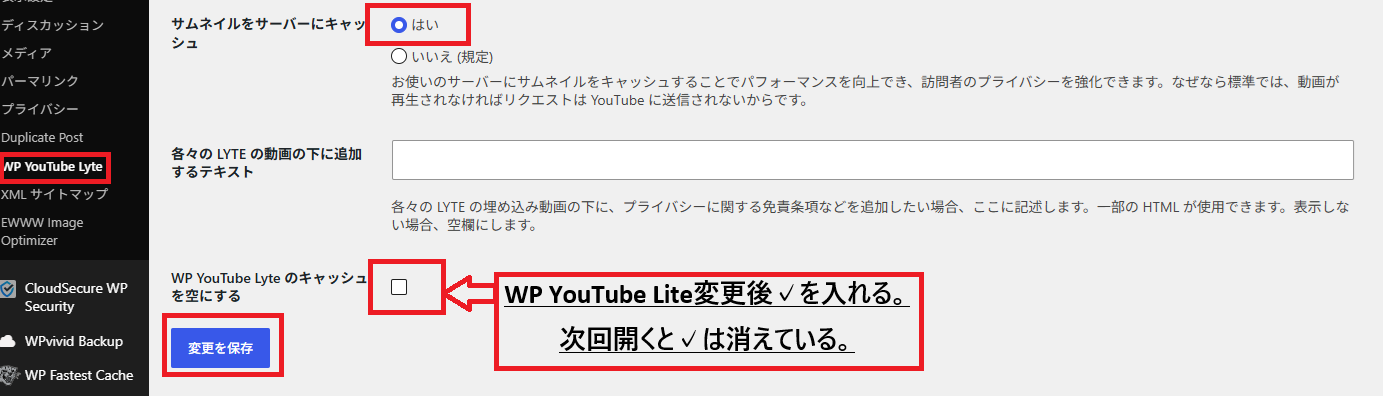
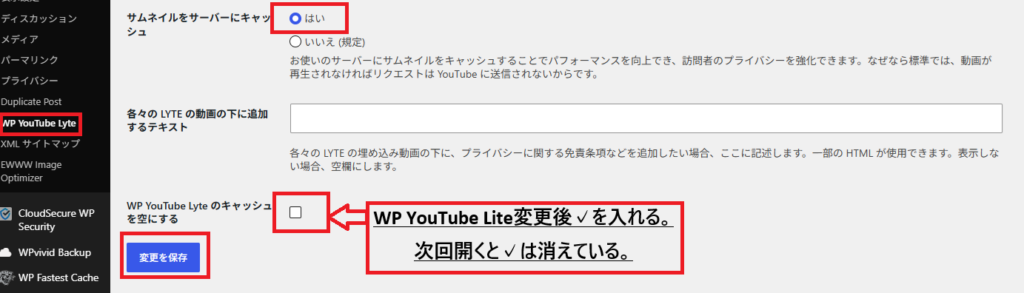
下図は私が「WP YouTube Lyteプラグイン」を導入し設定した箇所(赤枠のみ)を記載しました。
具体的な設定手順は以下の通りです。
- WordPress管理画面の左メニューから『WP YouTube Lyte』を選択します。
- 設定画面内の『サムネイルをサーバーにキャッシュ』の項目で『はい』にチェックを入れます。
- 画面下部にある『変更を保存』ボタンをクリックして設定を完了します。
補足
設定画面内にある「WP YouTube Lyte のキャッシュを空にする」は、保存した瞬間に一度だけ古いデータを消去する「リセットスイッチ」の仕組みです。
そのため、チェックを入れて保存したあと、再度画面を開くとチェックは消えて(空欄に変わって)いますが、これは正常な挙動ですので安心してください。
主に以下のようなトラブルが起きた際に、チェックを入れて「変更を保存」を実行します。
①動画のサムネイル画像がうまく表示されないとき
②YouTube側で動画のタイトルやサムネイルを変更したのに、ブログ側の画像が古いまま変わらないとき
③プラグインの設定を変更したあと、念のためデータを最新状態にリフレッシュしたいとき
基本YouTubeを埋め込んでいる記事がある場合は、この設定のみでOKです。
WordPressを使っている場合、プラグインは必要?

必ずしも必要ではありませんが(セキュリティ系プラグインは必須です。)、動画の遅延読み込みによるサイト高速化や、動画によるサイトの重さを解消したい場合は導入がおすすめです。有名なプラグインには Smash Balloon YouTube Feed や WP YouTube Lyte があります。(利用する場合は、既存のプラグインやWordPress・PHPバージョン等確認してご利用してください。)
【YouTube高速化チェックリスト】
□ 動画は1記事につき1〜2本までに抑えているか
□ Lazy-loadが有効になっているか(Cocoon高速化)
□ WP YouTube Lyteのキャッシュが正常に動作しているか(*1)
□ ?rel=0 で関連動画を制御しているか
□ ?start=◯秒 で開始位置を最適化しているか
□ 著作権に抵触しない埋め込み方法を使っているか
(*1):確認手順①「WP YouTube Lyte のキャッシュを空にする」にチェック⇒「変更を保存」⇒YouTube埋め込みがある記事を開く⇒サムネイルが一瞬遅れて読み込まれる(=キャッシュ再生成)※もし「キャッシュを空にする」を押しても挙動が変わらない場合は、WP YouTube Lyteだけでなく、「Cocoonのテーマキャッシュ削除」や、ブラウザの「スーパーリロード」を試してください。複数のキャッシュが同時に悪さをしているケースがほとんどです。
まとめ:YouTubeパラメータやプラグイン導入は初心者向けサイトほど効果が大きい
最後まで記事を見ていただきありがとうございました。
YouTube埋め込みは便利ですが、ページ速度を大きく低下させます。
初心者向けサイトでは、以下の方法で最適化が推奨されます。
- lazy-load(遅延読み込み)を使う(Cocoon高速化設定・キャッシュ系プラグイン・レンタルサーバーの高速化設定による)
- 動画は1〜2本まで(1記事中)
- 動画の前後にブログカード
- 動画の下に吹き出しで補足説明
これらを組み合わせることで、ページ速度やUXの向上が期待でき、結果としてSEOやAdsense評価に好影響を与える可能性があります。
YouTube動画の埋め込みは、正しく最適化さえすれば『著作権の安全確保』『UX向上(私の検証では表示速度1.3秒改善)』『ブログの離脱防止』のすべてを両立できる有効な施策の一つです。
まずは紹介したチェックリストの項目を1つずつ確認し、ご自身のWordPressサイトでURLパラメータの追記、またはWP YouTube Lyteの導入を進めてみてください。環境にあわせて調整することで、サイト全体の操作性や回遊率の改善につながるはずです。
YouTubeの利用規約はこちら↓
利用規約(引用:YouTubeヘルプより)
あわせて読みたい関連記事
ここでは本記事との、全体・詳細のリンクをまとめて下記に記載します。
【親記事:まずは全体の流れを確認したい方へ】
【Cocoon】初心者が最初に設定すべき基本機能と重要項目まとめ(全体)
▼①バックアップ・保守編(子記事)
【BackWPup】WordPressの自動バックアップ設定ガイド(詳細)
【保存版】WordPressメジャーアップデート安全移行ガイド(詳細)
【WPvivid】サイトのバックアップと移行(移転)の操作ガイド(詳細)
▼②記事作成・コンテンツ装飾編(子記事)
【UX向上】内部リンクと外部リンク(画像)の開き方使い分け術(詳細)
【Yoast】記事を一瞬で複製!Duplicate Postの使い方(詳細)
【UX改善】ブログカード最適化と吹き出しを使った読者獲得術(詳細)
▼③サイト設計・デザインカスタマイズ編(子記事)
Cocoonのコメント欄を非表示にすべきケースと正しい設定手順(詳細)
【SEO効果】Cocoonパンくずリストの正しい設定メリット(詳細)
CSSでブログの操作性を向上!戻るボタン・横スクロールの書き方(詳細)
【Cocoon】読者が迷わないグローバルメニュー&サイドバー設計(詳細)