PC初心者がよく遭遇する詐欺サイトの見分け方と対処方法

この記事では、初心者が躓きやすい下記の悩みを解決できます。
・詐欺の手口
・ 見分け方
・ 対処方法
・ 再発防止を
を分かりやすく解説します。
IT初心者向け|AI・生成AIの基礎と正しい使い方【ChatGPT・Gemini・Copilot】
IT初心者向け|量子コンピュータの基礎
IT初心者向け|セキュリティの基礎(ウイルス・攻撃手法)をわかりやすく解説
IT初心者向け|アカウント・パスワード・多要素認証(MFA)をわかりやすく解説
「ウイルスに感染しました」「ロックされました」などの警告音 → 100%詐欺
サポート詐欺(偽警告)とは?
画面に突然「ウイルス感染」「ロックされました」と表示される詐欺
● 典型的な偽警告の特徴
・画面が突然フルスクリーンになる
・警告音が鳴る
・「Microsoft」「警察庁」「Apple」を名乗る
・「今すぐ電話してください」と表示
・電話番号が書かれている
本物のMicrosoftや警察が電話番号を表示することは絶対にありません。
偽警告が出たときの正しい対処方法
●対処方法
タスクバーを起動⇒ブラウザを終了⇒ブラウザのキャッシュのクリアー⇒ウイルスチェックを行う。
STEP1:絶対に電話しない・クリックしない
→ ここで電話すると詐欺師につながる
STEP2:ブラウザを強制終了する
Windowsなら
- Ctrl + Shift + Esc → タスクマネージャー
- ブラウザ(Chrome/Edge)を終了
STEP3:ブラウザのキャッシュを削除する
偽警告はキャッシュに残ることがあるため。
STEP4:ウイルススキャンを実行
- Windows Defender
- セキュリティソフト
STEP5:PCを再起動する
メール詐欺(フィッシング)とは?
「請求書」「支払い通知」「アカウント停止」など身に覚えがない場合 → 即削除
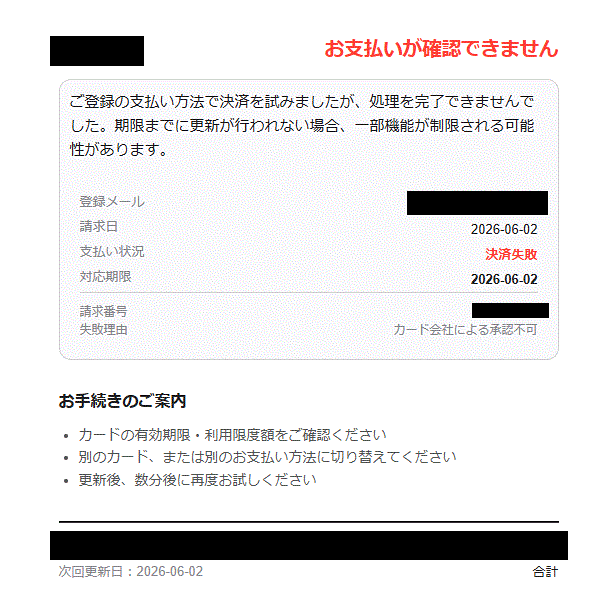
● よくある詐欺メールの件名
- 「アカウントが停止されました」
- 「支払いが確認できません」
- 「パスワードを更新してください」
- 「荷物をお届けできませんでした」
● 詐欺メールの特徴
- 差出人アドレスが不自然
- 日本語が不自然
- リンク先が本物と似ている(例:amaz0n.co.jp)
- 添付ファイルがついている
メール詐欺の見分け方(初心者向け)
差出人アドレスを確認
例:
偽:@amaz0n-support.com
本物:@amazon.co.jp
URLを必ず確認
リンクにカーソルを合わせると本当のURLが見える。
添付ファイルは絶対に開かない
特に
・zip
・exe
・html
は危険。
送ってきた人が、ハッキリしている場合は対象外です。
本物か迷ったら公式サイトに直接アクセスメールのリンクは絶対に踏まない。
メール詐欺に遭ったときの対処方法
●パスワードを即変更
同じパスワードを使い回している場合は全サービス変更。
●2要素認証(2FA)を有効にする
アカウント乗っ取りを防ぐ最強の対策。
●クレジットカード情報を入力した場合
カード会社に連絡して停止。
●企業の公式窓口に報告
- Amazon
- 楽天
- Microsoft
- Apple
初心者がやるべき“再発防止策”

●ブラウザのポップアップをブロック
偽警告の多くはポップアップ広告。
●セキュリティソフトを入れる
無料でも一定の効果あり。
●OSとブラウザを最新にする
古いバージョンは攻撃されやすい。
●メールの差出人を必ず確認
「件名が不自然」「日本語が変」も重要なサイン。
まとめ:詐欺は“知識”でほぼ防げる
セキュリティは「知識」と「落ち着いた行動」が最重要
- 偽警告は100%詐欺
- 電話しない・クリックしない
- メールのリンクは踏まない
- 2FAを有効にする
- OSとブラウザを最新にする
これだけで、詐欺被害の 80%以上を防ぐことができます。