
この記事を読むと下記の事が解決します。
・自宅のネットワーク環境(イーサネット、Wi-Fi)について
・Wi-Fiの世代と5G,6Gと周波数の比較
・自宅ネットワークの調査(ルータ、Wi-Fi)
等を初心者目線でわかりやすく解説してます。
この記事では、私が自宅のネットワーク構築でつまずいた箇所と、初心者が同じ罠にハマらないための解決策をまとめています。自宅のWi-Fiが遅いと感じたことはありませんか?実はそれ、IPv6の設定や機器の規格が原因かもしれません。今回は特に、自宅のネットワーク環境の検証などについて詳しく解説します。
自宅無線ネットワークやWi-Fiについて
ここでは自宅のルータに対応している周波数とWi-Fi(屋内無線LAN)と親ルータ、中継機経由のPC速度を最大限に発揮させるための規格やスマホの4G,5G(移動通信システム)の関係を整理するため、下表にまとめました。
| 通信技術 | Wi-Fi(免許不要の電波) | - | - | - | - | モバイル(移動通信システム) | - |
| 規格・世代名 | Wi-Fi7 | Wi-Fi6E | Wi-Fi6 | Wi-Fi5 | Wi-Fi4 | 5G | 4G(LTE) |
| 2.4GHz帯 | 〇 | 〇 | 〇 | × | 〇 | × | × |
| 5GHz帯 | 〇 | 〇 | 〇 | 〇 | 〇 | 〇 | 〇 |
| 6GHz帯(2022年より) | 〇 | 〇 | × | × | × | 〇 | × |
| その他主な周波数帯 | - | - | - | - | - | 3.7GHz帯、4.5GHz帯 (Sub6)28GHz帯(ミリ波) | 700M〜900MHz帯(プラチナバンド) 1.5G / 1.7G / 2.1G / 2.5G / 3.5GHz帯 |
IPv4やIPv6とイーサネットの違い
ここでは私も含めIT初心者の多くが、IPv4やIPv6とイーサネットの違いについて疑問に思いがちです。そこで、それぞれの役割の違いを分かりやすく解説します。
IPv4やIPv6はイーサネットでしょうか。

いいえ。違います。似てますが役割が違います。
IPv4やIPv6:ネットワーク層、IPアドレス
イーサネット:物理層・データリンク層、有線ケーブルでデータのやり取り、Wi-Fi
例)
有線LANでつなぐ場合:IPv6+イーサネット
Wi-Fiでつなぐ場合:IPv6+無線LAN(Wi-Fi)
IPv6の調査
調査理由:なぜ確認が必要?IPv6通信をチェックすべき理由
高画質な動画視聴やオンラインゲームを快適に楽しむためには、お使いの通信環境が実際にIPv6で接続されているかを確認することが極めて重要です。ルーターやPCがIPv6に対応していても、正しい設定がされていなければ通信速度は最大限に発揮されません。「せっかくの高速回線が宝の持ち腐れ」になっていないか、まずは現在の接続状況をチェックしてみましょう。
ルーターもPCもIPv6に対応しているのに、設定一つで速度が制限されてしまっては非常にもったいないと言えます。まずは家中のデバイスが性能をフルに発揮できているか確認していきましょう。
【体験談】あなたの自宅は大丈夫? 今すぐできるIPv6接続テストの手順
実際の通信環境のチェックは、以下の検証サイトから簡単に行えます。ここでは筆者の環境(ソフトバンク光)でのテスト結果を例に、見るべきポイントを解説します。(参考記事より)
結果は、見事に「10/10」の満点!画面に青い「i」のマーク(お知らせマーク)や緑のチェックマークが並んでいれば、IPv6が正常に開通しているサインです。IPv4アドレスも割り当てられているため、両方で接続可能だとわかりました。またソフトバンク光の高速ハイブリッド通信がしっかり仕事をしてくれていることが確認できました。
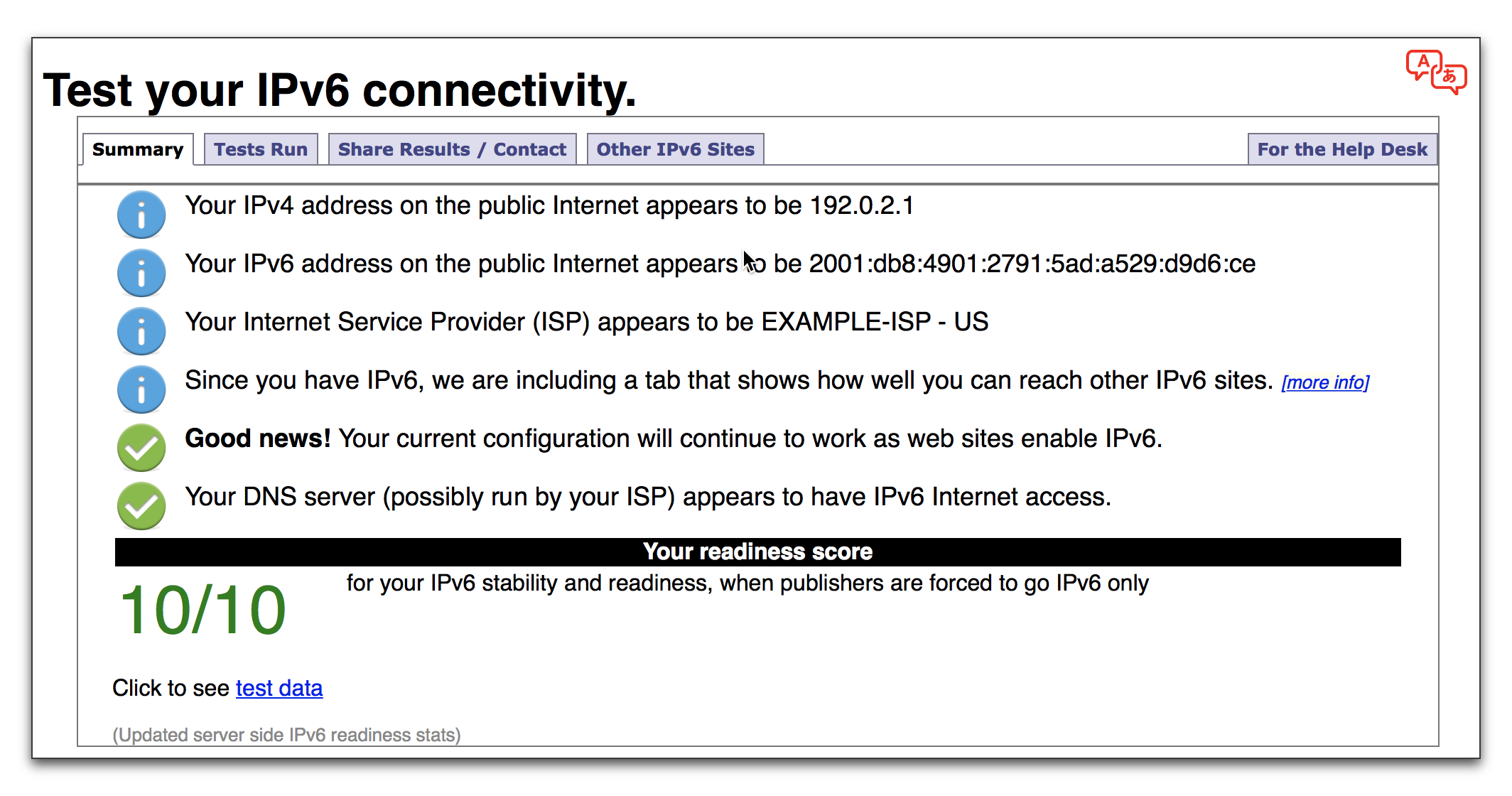
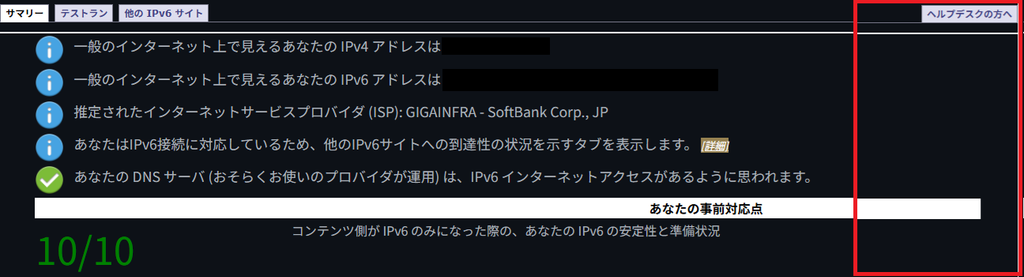
私が間違った操作でヒヤリとした場面:ちなみに、私が上図の右上『ヘルプデスクの方へ』というボタンを間違ってクリックしてしまい「焦ったので」補足します。
結果的に、テスト画面の右上などに『ヘルプデスクの方へ』というボタンがありますが、これは専門的なデータを表示するためのものです。間違えてクリックしてしまっても、ウイルスに感染したり料金が発生したりすることは絶対にないので安心してくださいね。ブラウザの『戻る』で簡単に元の画面に戻れます。
IPv6通信の成功を阻む「3つの壁」と必須条件
私が自宅の環境を整える中で痛感したのは、IPv6通信を成功させるには「プロバイダ」「ルーター」「端末(OS)」という3つの関門をすべて突破していなければならない、という点です。具体的には以下の3条件です。
- 回線の壁:そもそも契約しているプロバイダがIPv6オプションを提供(開通)しているか(最近は標準移行が多いですが、古いプランだと要確認です)
- 機器の壁:自宅に設置しているルーター自体がIPv6に対応しており、かつ管理画面で機能が「有効」に設定されているか
- 足元の壁:操作しているパソコンやスマホのOS側が、IPv6プロトコルを受け入れる状態になっているか
どれか1つでも欠ければ速度の恩恵は受けられません。「宝の持ち腐れ」にならないよう、我が家でもこの3つが連動しているかを順に確認していきました。
【合格ライン】我が家の結果から分かった見るべき重要指標
ページ上部に表示される「10/10」という緑色の数字。これが確認できればひとまず安心です。
具体的には、IPv4アドレス欄に正常な数値が出ていること、そしてIPv6アドレス欄に「2400:…」から始まる英数字の羅列がしっかり表示されているかを私は真っ先にチェックしました。
【落とし穴】自分のPCが合格でも家族のスマホは未対応!?
ここで私がハッとさせられたのは、「この10/10という満点結果は、あくまで今テストした私のPCだけの話」という事実です。
同じ家の中で同じルーターを使っていても、家族のスマホや古いタブレットなど、端末側のネットワーク設定が1台ずつ異なるためです。そこで私は、念のためにリビングにある家族のスマホや、自分のタブレットでも片っ端からブラウザを開き、同じテストサイト(test-ipv6.com)にアクセスして、家中のデバイスが本当にIPv6で通信できているかを1台ずつ答え合わせしていきました。結果、ルーターは共通しているため大半のデバイスで同様の満点結果となりましたが、端末ごとの設定ミスを見つける良いきっかけになりました。
補足
IPv6が通っていても速度が上がるとは限らない
日本のプロバイダには、IPv6の接続方式が2種類あります。
- IPoE(IPv4 over IPv6、v6プラス、transix、OCNバーチャルコネクトなど)→ 混雑しにくく速い
- PPPoE → 夜に混みやすい従来方式
IPv6が通っていても、契約が後者のままだと「夜だけ遅い」は解消しません。ここはテストサイトでは判別しにくいので、速度が気になる場合はプロバイダの会員ページで接続方式を確認してみてください。
PCがIPv6通信できているかの確認
これまでの手順で、ルーターがIPv6・IPv4の双方で通信できていることが確認できました。(事例:検証画面より)
そこで私のPCは、IPv6で通信しているのかをまず調べました。
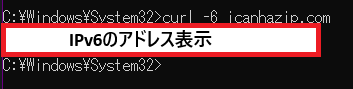
操作|「コマンドプロンプト」⇒「管理者として開く」⇒「curl -6 icanhazip.com」を入力する。(下図参照してください。)
IPv6のアドレスが表示されれば該当PCはIPv6通信できています。
PCドライバーが6GHzに対応しているかの調査
操作:「設定」⇒「ネットワークとインターネット」⇒「Wi-Fi」⇒「〇〇(SSID名:Wi-Fiの電波の名前)プロパティ」
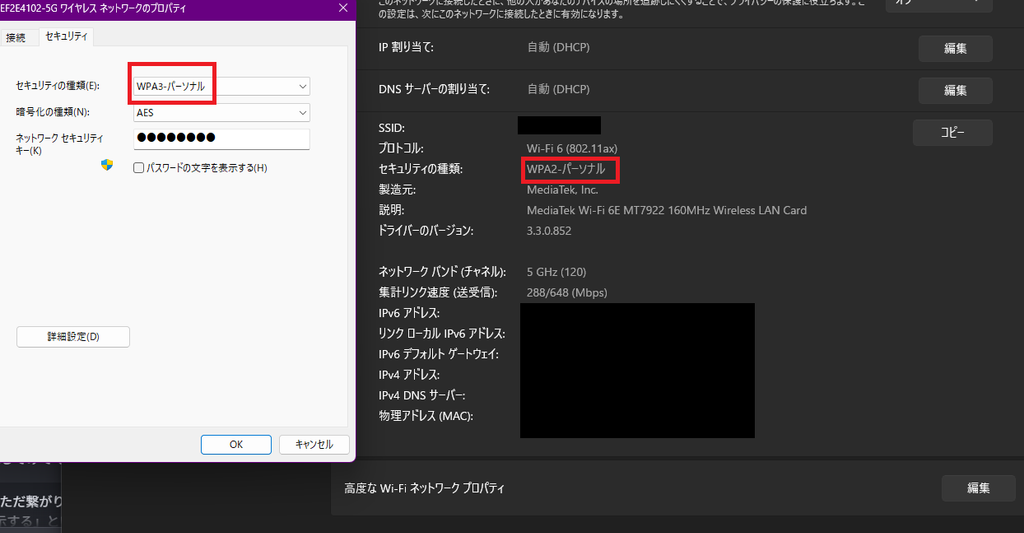
上図赤枠のセキュリティの種類が右側(WPA2)と左側(WPA3)で違うのは、ルータがどちらでも対応しているからです。
PCが通信しているイーサネットと無線周波数やSSID(Wi-Fiの電波の名前)を知る方法
ここでは、現状のルータやPCの内蔵カードでパフォーマンスは最大に発揮し通信速度など活かす方法を紹介します。
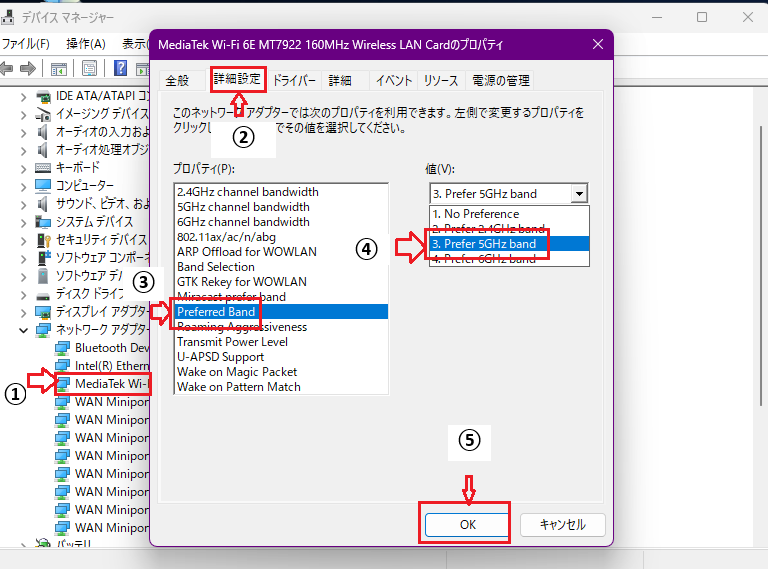
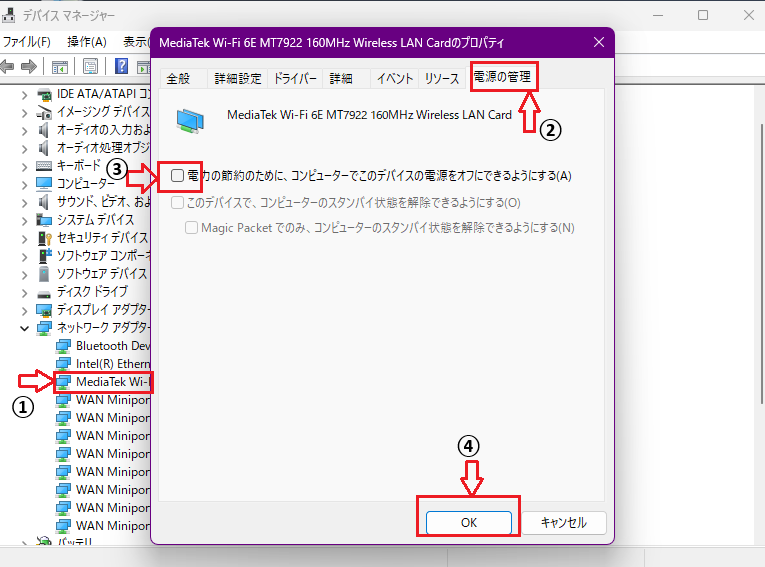
ルーター(親機・子機)ともに、最大通信規格は5GHz帯でした。PC内蔵カードは6GHz帯にも対応していましたが、現状5GHz帯までなのでPC側の設定を5GHz帯の電波を優先で使うように設定しました。
●PCの5GHz帯の電波を優先に拾う設定を下図に紹介します。
●PCカードの省電力をオフにしましたので下図に紹介します。
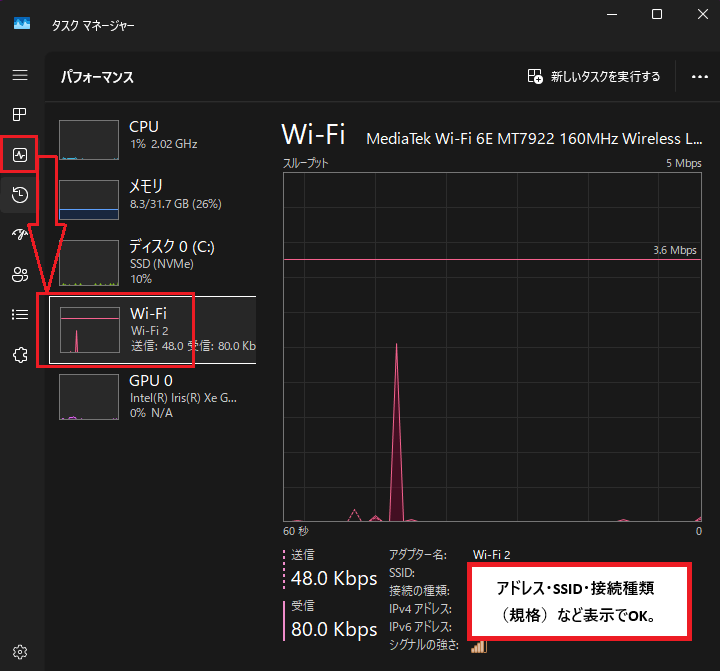
操作:「スタート」⇒右クリック⇒「タスクマネージャー」⇒「パフォーマンス」⇒「Wi-Fi」(下図参照ください。)
下図でもIPv6およびIPv4の両方のアドレスが表示されていれば「デュアルスタック」*1に対応した内蔵カードです。
*1:デュアルスタックとは、アクセスするWebサービスに応じてIPv4、IPv6を自動的に使い分ける事です。
IPアドレスの仕組み!の簡単解説について詳しく知りたい場合
これまでの結果より、我が家の回線を調べたところ、現在はIPv6で接続されていることが分かりました。
1分でわかる要約
IPアドレスとは、インターネット上におけるパソコンやスマホの「住所(ナンバープレート)」のようなものです。従来の「IPv4」は住所の数が足りなくなってきたため、無限に近い住所を使えるようにした最新規格が「IPv6」です。
そもそもIPアドレスの仕組みやIPv4とIPv6の違いについて詳しく知りたい方は、
「IPアドレスの仕組み!サブネットとDHCPの基礎を簡単解説(詳細)」で分かりやすく解説しています。
IPv6とIPv4の通信速度の比較
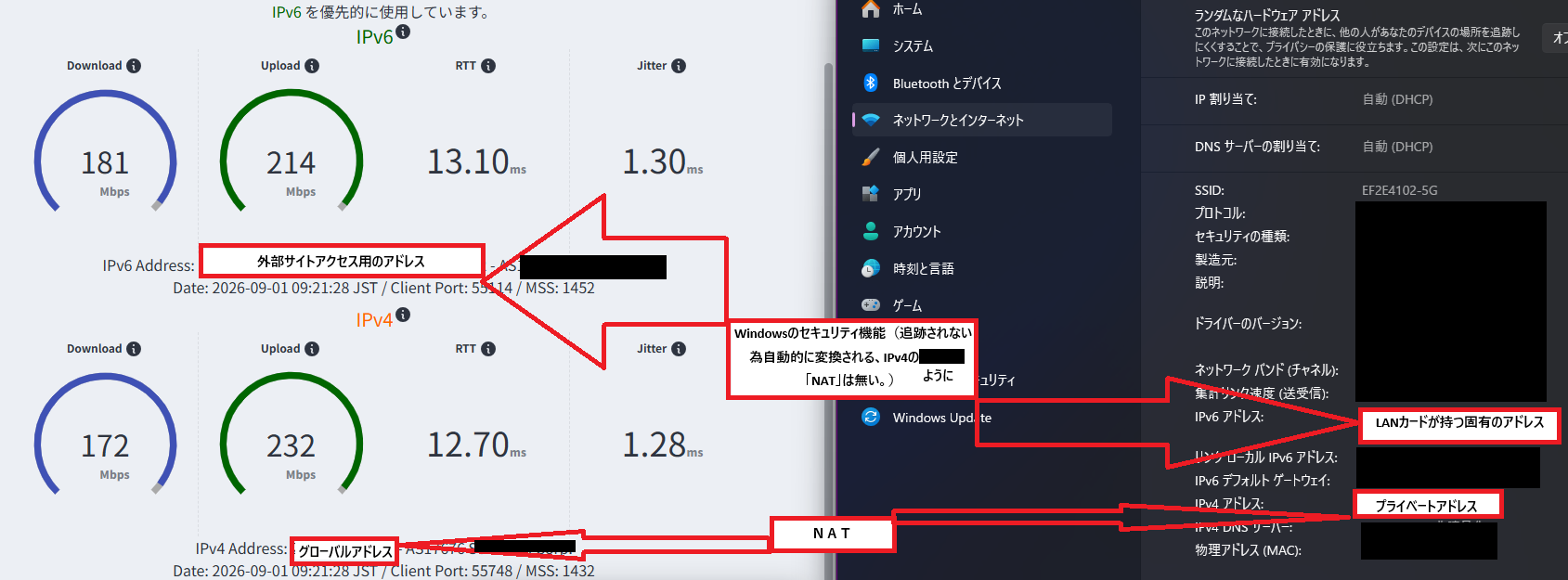
どちらでも利用できるならば現状それぞれの速度は、どのようになっているのかPC画面(右側)とスピード測定画面(左側)を下図のように貼りつけました。
IPv4もIPv6もお使いのPC側のアドレスと測定アドレスが違いますが屋内で使うアドレスと外部から見えるアドレスの違いにより、別のアドレスが表示されます。
図中にも記載してますがIPv4は「NAT」の仕組みで変換されます。
IPv6は上記の仕組みはありませんが、Windowsのセキュリティ機能で追跡されないように変換されます。
それぞれの速度を比較しました。
(下図の例)
・IPv6: Download(下り) 181 Mbps / Upload(上り) 214 Mbps
・IPv4: Download(下り) 172 Mbps / Upload(上り) 232 Mbps
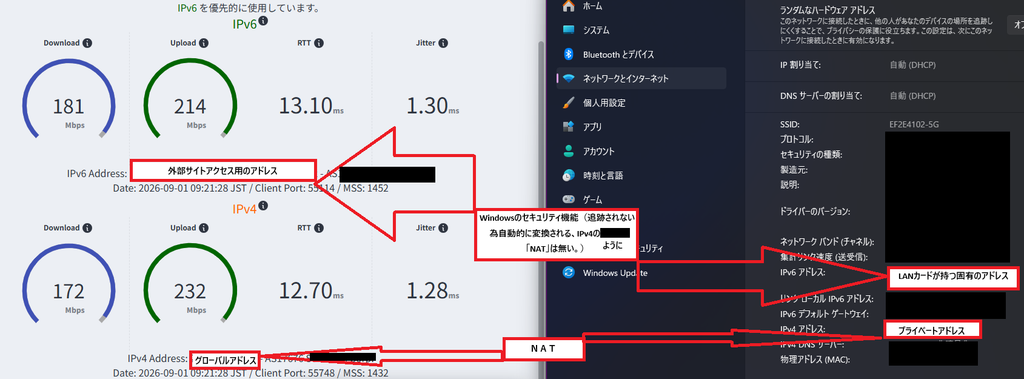
IPv4、6を比較した速度測定サイトです。⇒iNoniusスピードテスト(外部サイト)
通信の上り/下りについて詳しく知りたい場合
上図のように我が家のネット環境を実際にスピードテストしました。
1分でわかる要約
通信の「上り」とはデータを送る速度(写真の投稿やメール送信)、「下り」とはデータを受け取る速度(動画の視聴やウェブサイトの閲覧)のことです。一般的なネット利用で重要になるのは「下り」の速度です。
ちなみに通信の上り/下りについて[通信の上り・下りとは?意味と違いを初心者にわかりやすく解説(詳細)]で詳しく解説しています。
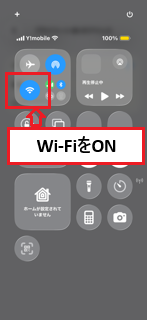
トラブル解決|iPhoneでWi-Fiが「制限付き」になり繋がらない時の対処法
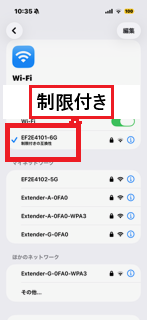
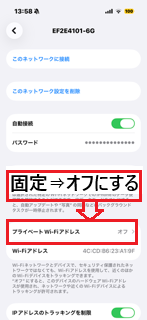
自宅のルーターの近くにいるにもかかわらず、iPhoneに「制限付き」と表示されてインターネットに繋がらない場合の解決手順を解説します。主な原因:iPhoneの「プライベートWi-Fiアドレス」機能の衝突
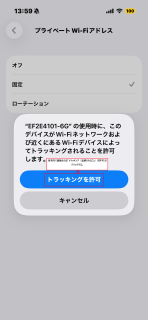
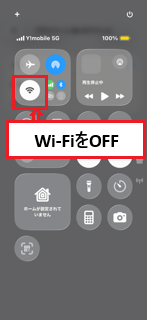
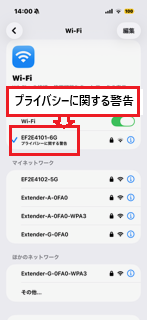
この現象は、iPhoneのセキュリティ機能である「プライベートWi-Fiアドレス」が、自宅のルーター(ソフトバンクのルーターなど)のセキュリティ設定と衝突することで発生するケースがあります。自宅の安全なWi-Fiであれば、この機能を一時的にオフにすることで問題を解消できます。
しかし、SSID(Wi-Fiの電波の名前)と一緒に『プライバシーの警告』が表示されているのはトラッキング許可(ネットワーク上での追跡)が原因なので屋外では接続しないでください。
『制限付き』:インターネットに接続できていない。(ルーターの設定が疑われます。)
『プライバシーの警告』:安全性が低い。
※ 具体的な操作は下図画面の左から順番に進んでください。
●お願い
スマホの場合、下記画像の横スクロールバーが仕様により非表示になる場合があります。問題ありませんのでお手数ですが指で横移動しご覧ください。
移動通信(5G,6G)や光回線について詳しく知りたい場合
実際に同じ部屋の同じ机の上で、同じ5.0GHzのWi-Fiに繋いでPCとスマホの速度を比較してみました。結果は、PCの方が少しダウンロード速度が速くなりました。
同じ場所でも端末のアンテナ性能や処理能力によって差が出ます。
ちなみに、移動通信や光回線の特性や規格による違いについては、
[【次世代通信】6Gと5Gの違いは?10G光回線との比較も解説(詳細)]で詳しく解説しています。
今回の検証のまとめ
2階のPCで6GHzが出ない原因: 中継機(WEX-1800AX4)が6GHz非対応だから。
※ 6G(移動通信システム:2030年予定)とWi-Fiなどの6GHz(現在、Wi-Fi6E、7で利用されています。)も別物です。
スマホが「制限付き」になる原因: iPhoneの「プライベートWi-Fiアドレス」機能とルーターの仕様による衝突。
ネットワークの通信速度を最大限に活かすためには、ルーターや中継機の対応規格(スペック)だけでなく、接続する端末(スマホやPC)側のネットワーク設定を正しく見直すことが重要な鍵となります。
また、今回は自宅ネットワーク環境をピンポイントで調査してみましたが、いかがでしたでしょうか。
もし「Wi-Fiやルーターについて、もっと基礎から網羅的に学びたい」「ネットワーク全体の仕組みを知りたい」という方は、以下の総合ガイドもあわせて参考にしてみてください。