WordPress初心者がよく遭遇するメジャーバージョンアップ・テストサイト作成・リビジョンの方法など解説します。
WordPressでサイト運営をしていると、必ず避けて通れないのが メジャーバージョンアップ です。
この記事では、私の実体験を基にメジャーバージョンアップ・テストサイト作成・リビジョンの操作で躓いた箇所と、初心者が同じ罠にハマらないための解決策をまとめています。今回は特に、メジャーバージョンアップについて詳しく解説します。

この記事では、下記の悩みを解決します。
・メジャーバージョンアップする流れ?
・具体的な方法(注意点含む)
・テストサイト作成時における注意点
・投稿ページの復元(リビジョン)など。
を分かりやすく解説します。
初心者の方でも、この記事を参考にサイト作成進める手助けになれば幸いです。
また、私自身も初めてメジャーバージョンアップを行った際、バックアップが取れず、テストサイトも作れず、何度もつまずきました。
この記事ではメジャーバージョンアップ及びテスト環境の作成やリビジョン・バックアップ等私の実施体験を基に記載しますので、ご参考にしていただければ幸いです。
WordPressのメジャーバージョンアップについて
メジャーアップデートはサイトに影響が出る可能性があるため、必ずバックアップを取ってから実施することが重要です。
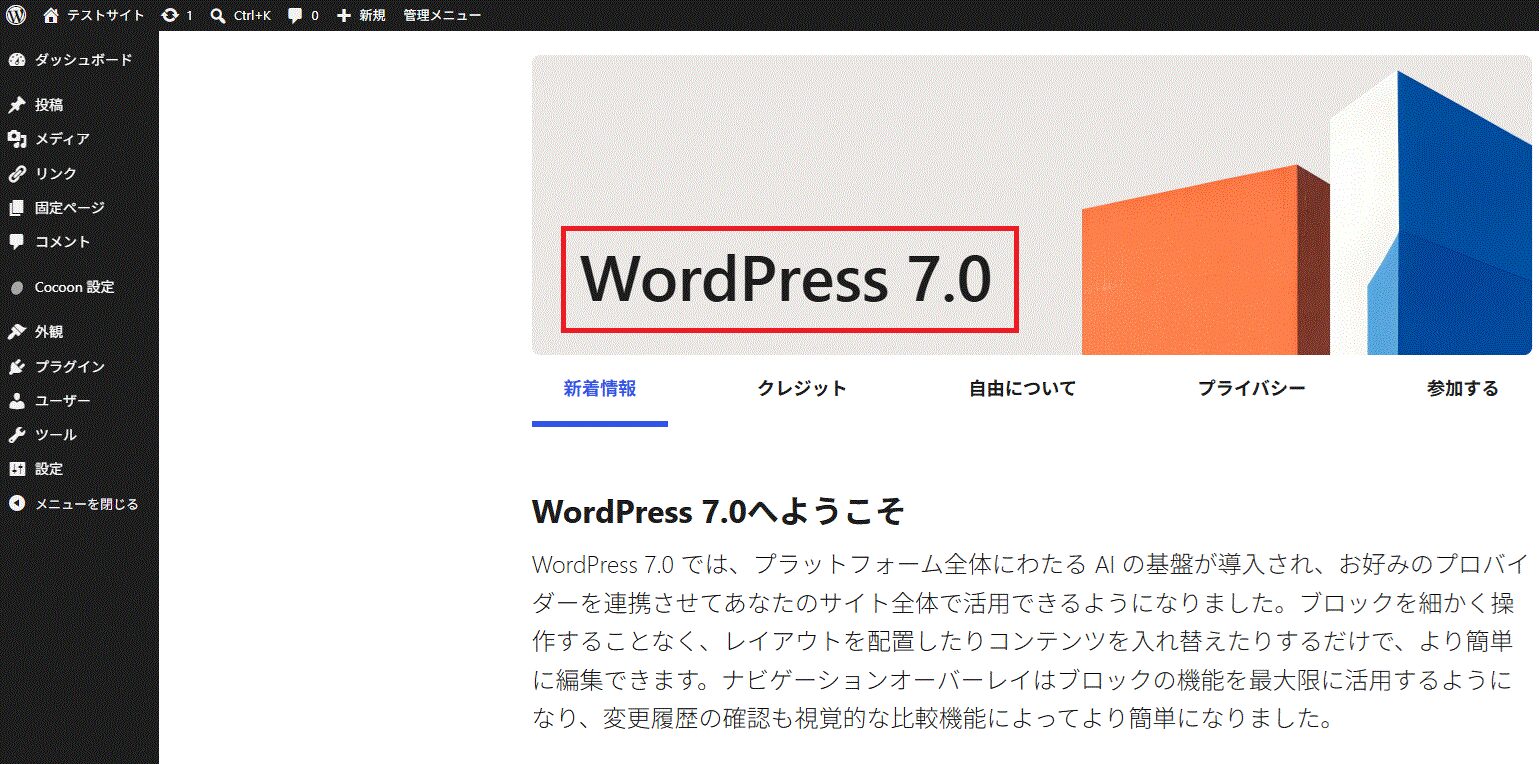
最終的にバージョンをアップデート出来ました。(6.9.4⇒7.0)
WordPressには「メジャーバージョン」と「マイナーバージョン」があります。
マイナーバージョンアップは、自動更新されるがメジャーバージョンアップは手動で状況を見ながら自身で更新する必要があると聞き、私が調べた結果下記のように体系化されている事がわかりましたので記載します。
例)バージョン6.3.8と表示されている場合
「6.3」⇒メジャーバージョン
「8」⇒マイナーバージョン
そこで、この記事では、私が実際に実施したメジャーバージョンアップに特化し下記に解説します。
●メジャーバージョンアップが必要な理由
・WordPressの脆弱性を放置したままとなる為、システムが危険な状態です。
・Phpのバージョンがアップされても対応できていない旧バージョンのWordPressを使う事になりトラブル発生原因になる。
・他のシステム(プラグイン等)との互換性が取れていない状態になりトラブル原因に繋がる。
下図の赤枠のように現在のWordPressのバージョンを確認します。
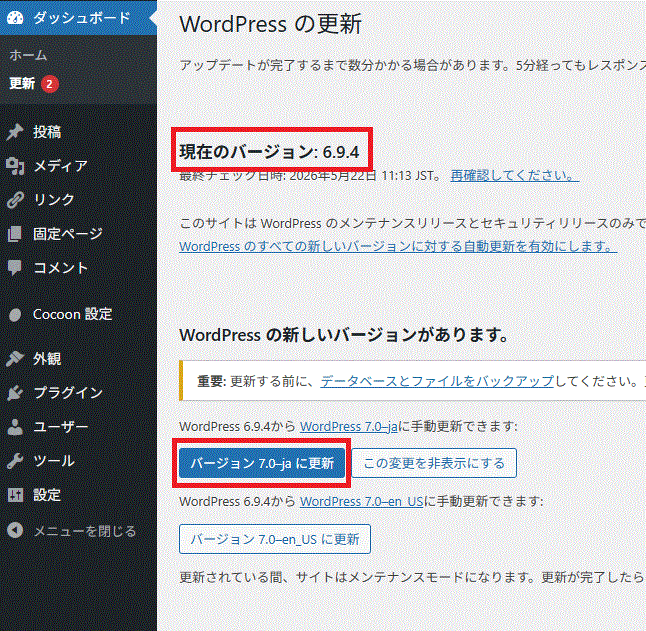
下図赤枠をクリックします。(テスト環境実施後の本番環境での図です。)
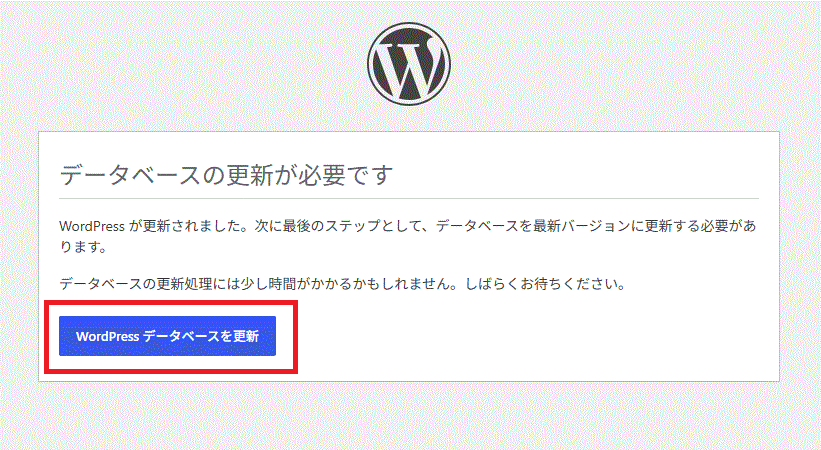
下図赤枠をクリックします。
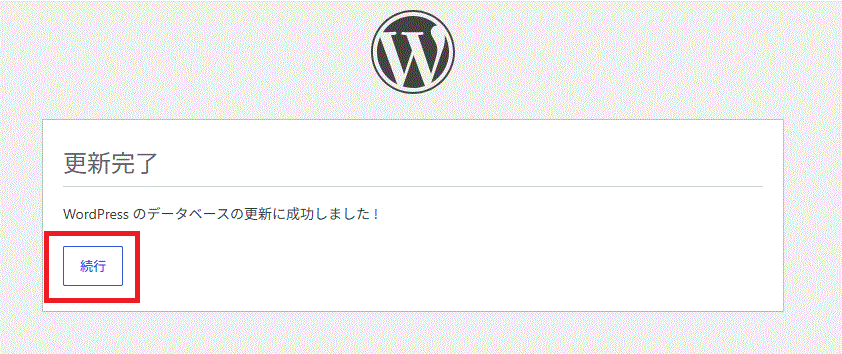
下図赤枠のようにバージョンアップされました。
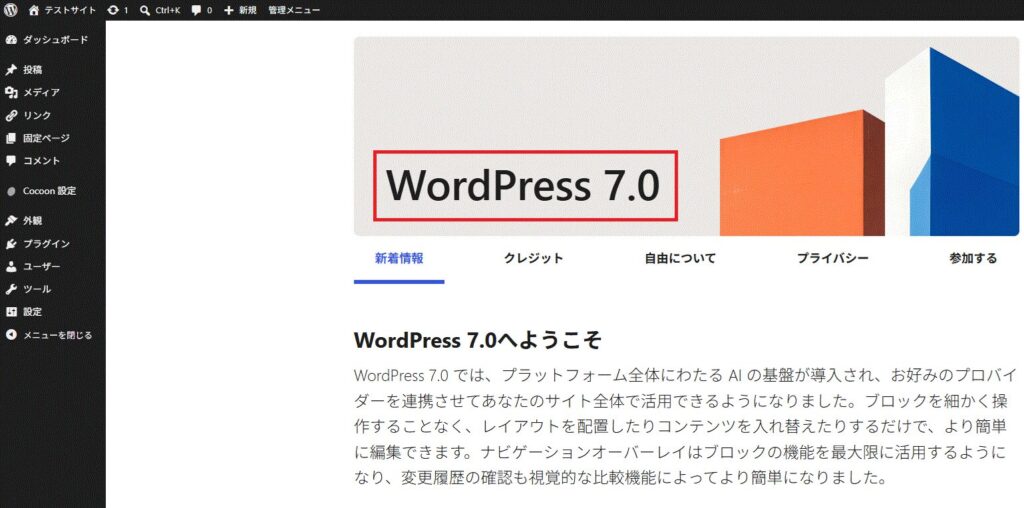
管理画面でも下図の赤枠のようにバージョンアップされている事が確認できました。
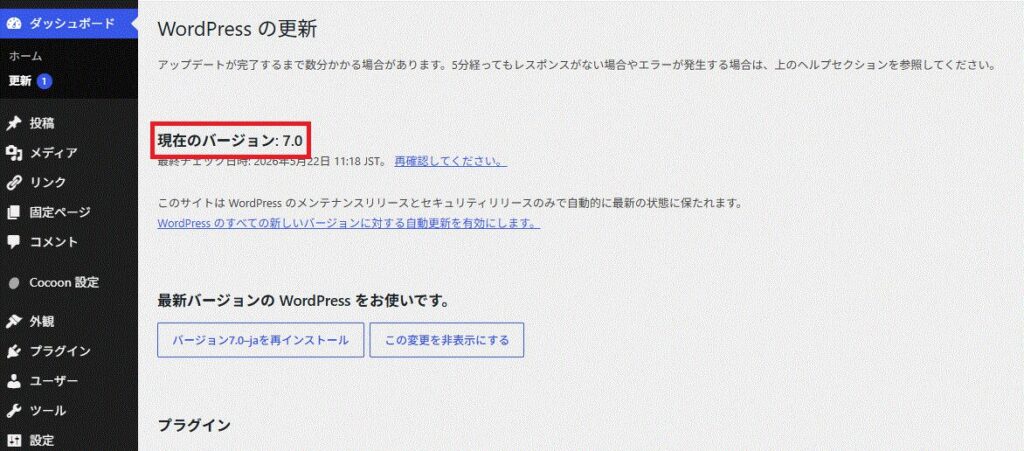
WordPressのメジャーバージョンアップの流れ
下記の流れは、ご自分の環境に合っていない部分もあると思われますが、作業手順はそのままで内容を読み替えて参照ください。
- 本番サイトの既存プラグイン・テーマをすべて最新にアップデート(サイトバージョン以外)
- 本番サイトでBackWPupを「無効化」(まだ削除しない)
- 本番サイトに最新版のWPvividをインストール(私の場合)
- WPvividで本番サイトのフルバックアップを実行
- 作成されたバックアップファイルをPCにダウンロード
- 念のため、本番サイトのWPvividを「無効化」にする。
- テストサイトの作成
- テストサイトでWPvividのバックアップ&復元テスト
- テストサイトでメジャーバージョンアップを実行及び動作確認を実施し問題なければ本番サイトへ
- 本番サイトのWordPressでメジャーバージョンアップを実行
- 本番サイトの動作確認(表示崩れ、ログイン可能かなど)
- 問題がなければ、無効化していたBackWPupを完全削除
- WPvivid及びキャッシュ系プラグイン等「有効化」にする。
上記の⑦⑧⑨がテストサイト側の操作です。
念のため下記の「WordPressのメジャーバージョンアップ(本番サイト側の操作)」と併せてお読みください。
プラグイン切替えに至った経緯(テストサイト側の操作)
私の場合、BackWPupだとエラーでバックアップ取得できず困った為「WPvivid Backup & Migration」にきりかえました。(詳細は下記リンク先で説明しています。)
●注意
・テストサイトは本番サイトと違うドメイン・ディレクトリーに作成する。
・私の場合、本番サイトが独自ドメインでしたので、テストサイトのドメインは初期ドメインとしディレクトリーは「copy-ドメイン名-test」としました。
・また、2度目以降テストサイトを再作成する場合、既にWordPressをインストールした初期ドメイン、コピー先ディレクトリーにWordPressを残したまま作成はできません。初期ドメイン側のWordPressは削除してください。
WordPressのメジャーバージョンアップ(本番サイト側の操作)
- 他のバックアッププラグインは、一時「無効化」にしてください。
(競合を避けるため、BackWPupなどは一時停止します。) - WPvividで本番サイトのフルバックアップ(手動)をPCに保存する。
(バックアップは必ずPCに保存します。) - テスト環境でうまくいくと本番環境のWordPressのメジャーバージョンアップを実行する。
(更新中はサイトがメンテナンスモードになる為、画面を閉じたりしないでください。) - 動作確認後問題なければ旧バックアッププラグイン(BackWPup)の削除を実施する。
テストサイトを作る理由
私も含め初心者が最もつまずきやすいのが テストサイトの作成です。
テストサイトとは、本番サイトとは別に作る「検証用のWordPress環境」です。
テストサイトのメリット
- 更新前にエラーを事前確認できる。「WordPress本体のメジャーアップデートは不具合が起きやすいです。まずはテストサイトで更新してみて、いつも使っているプラグインが正常に動くか確認できます。」
- 新しいテーマやプラグインを安全に試せる。「『このプラグイン便利そうだけど、バグったら怖いな』という時も、テストサイトなら失敗を恐れずに色々な設定を試せます。」
- 本番サイトを壊すリスクがゼロになる。「CSSやPHPのコードをカスタマイズする際、記述ミスでサイトが動かなくなっても、テストサイトなら本番の読者に迷惑をかけることがありません。」
テストサイトを作らないデメリット
もしテストサイトを作らずに、本番サイトで直接アップデートなどの作業を行うと、以下のようなトラブルが起きる危険があります。
- 画面が真っ白になる(致命的なエラー):テーマやプラグインのアップデート、PHPバージョンの変更を本番サイトで直接行うと、コードの競合でサイトが完全に閲覧不能になるリスクがあること(いわゆる「致命的なエラー」)。
- デザインやレイアウトの崩れ:新しいプラグインを入れた際、CSSが干渉してトップページや記事のデザインが崩れ、修復に何時間も追われるリスク。
- 収益とアクセスの機会損失:エラーからの復旧に時間がかかっている間、アクセス数が激減し、AdSenseやアフィリエイトの収益がゼロになる経済的デメリット。
テストサイトの作り方(XServer)
① 初期ドメインを使う
本番サイトが独自ドメインの場合、テストサイトは初期ドメインで作成します。
② ディレクトリ名
例)「copy-ドメイン名-test」
③ WordPress簡単インストールで構築
XServerの「WordPress簡単インストール」から作成します。
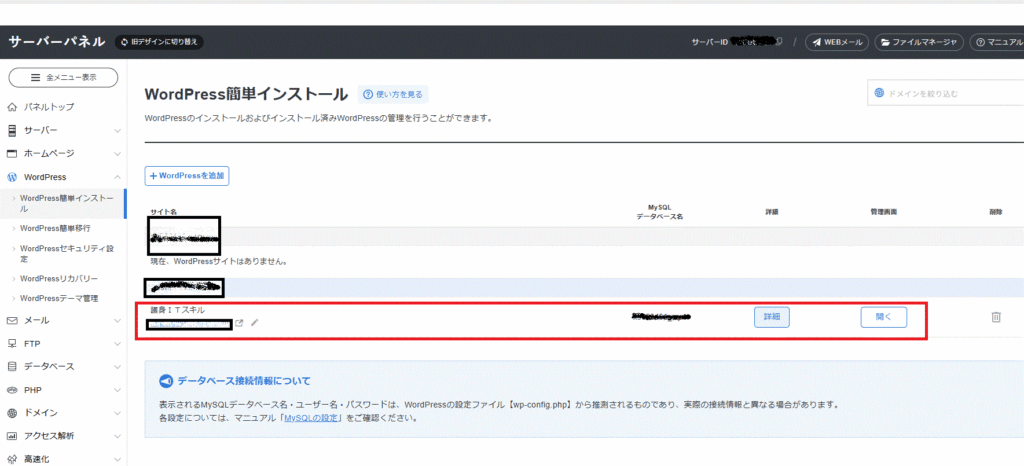
下図、サーバーパネルより自身のサイトドメインを開きました。(詳しくはレンタルサーバーのマニュアルを参照ください。)
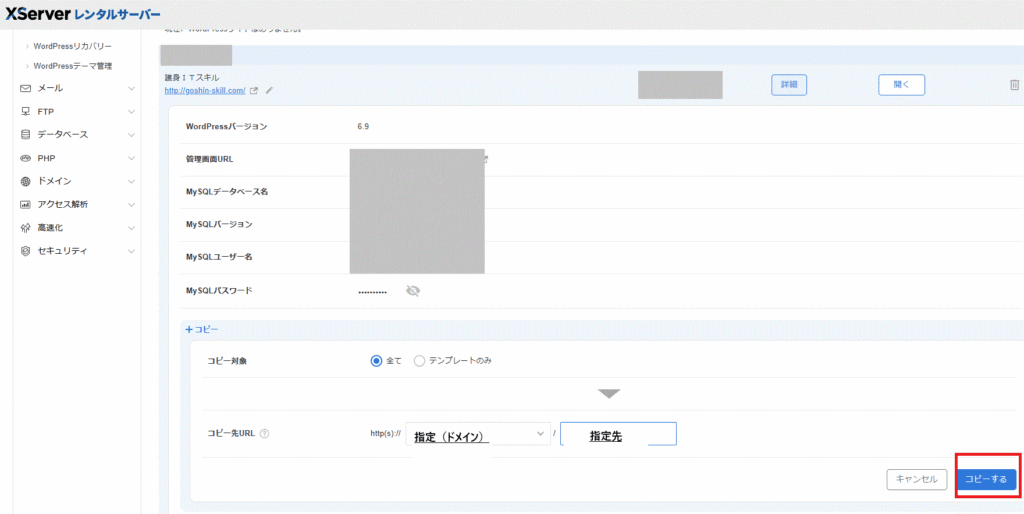
下図のように本番サイトを「コピーする」をクリックしました。(詳しくはレンタルサーバーのマニュアルを参照ください。)
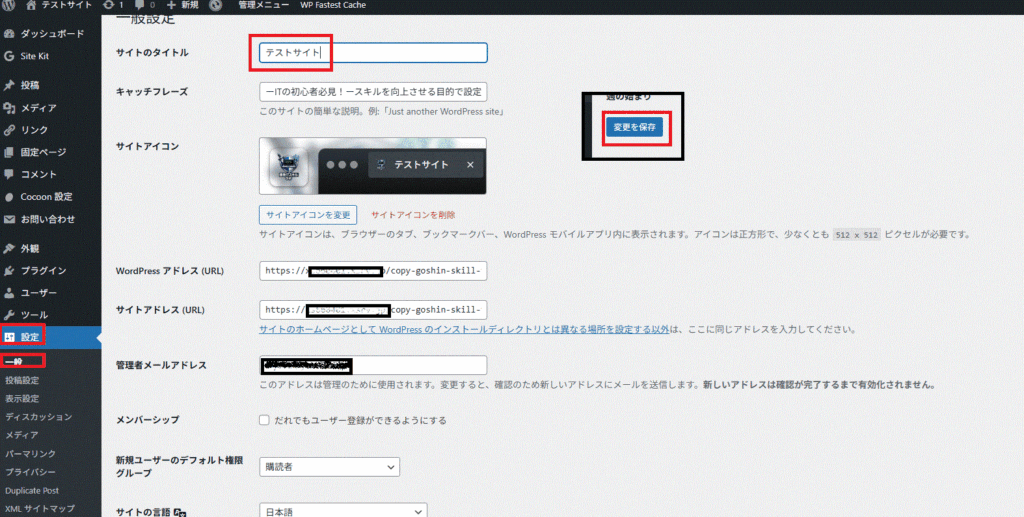
下図では、テストサイトと本番サイトを区別する為タイトル名を入力し保存しました。(詳しくは参考記事を参照ください。)
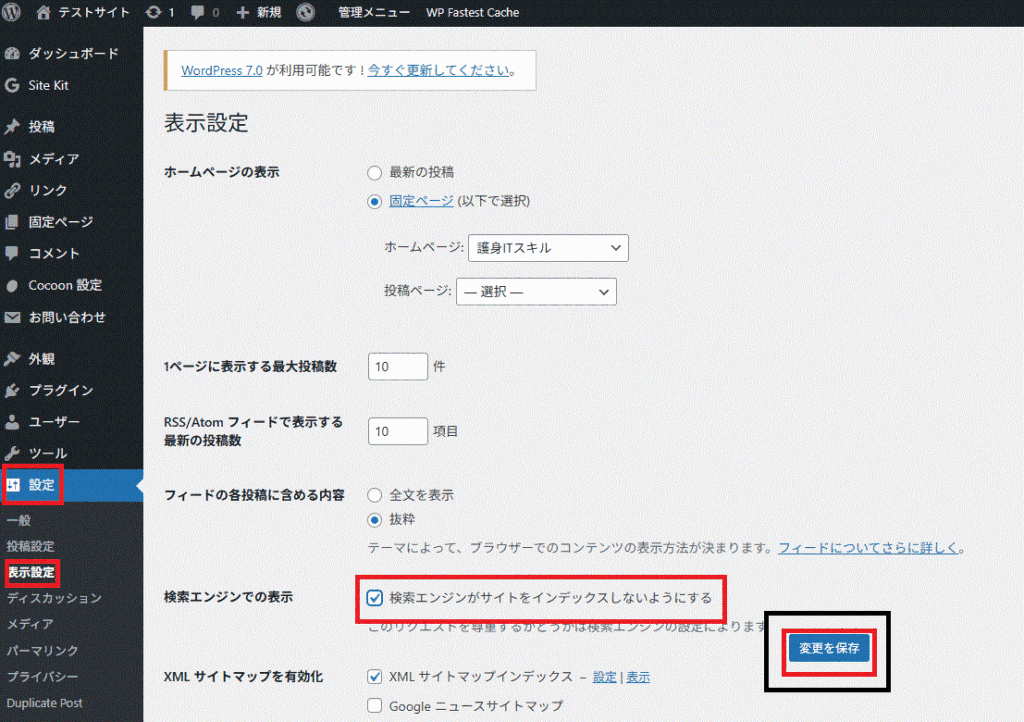
下図では、テストサイトが検索エンジンにかからないように設定しました。(詳しくは参考記事を参照ください。)
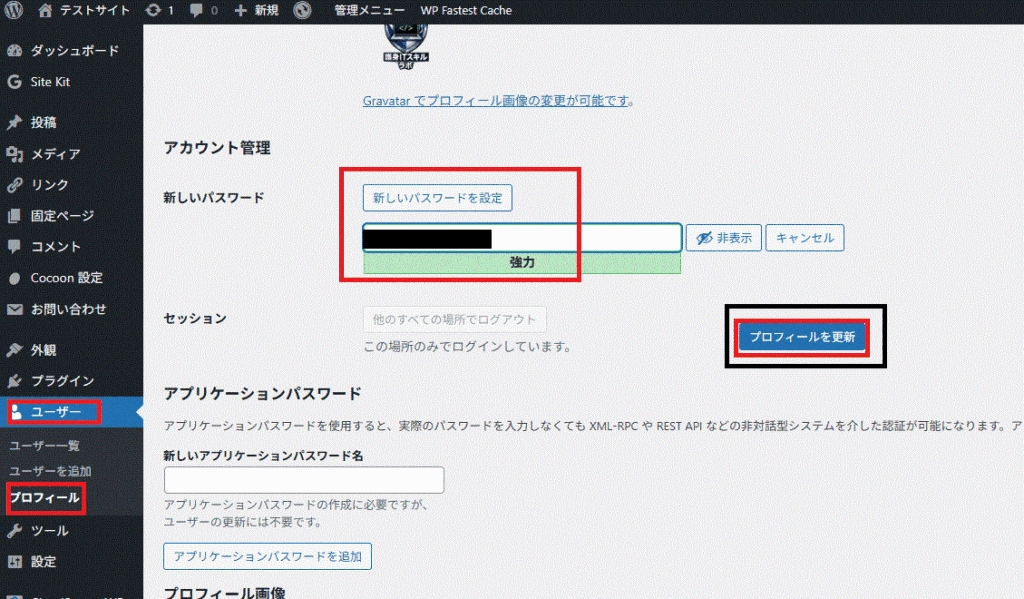
下図で、テストサイトを開くためのパスワードを設定しました。(詳しくは参考記事を参照ください。)
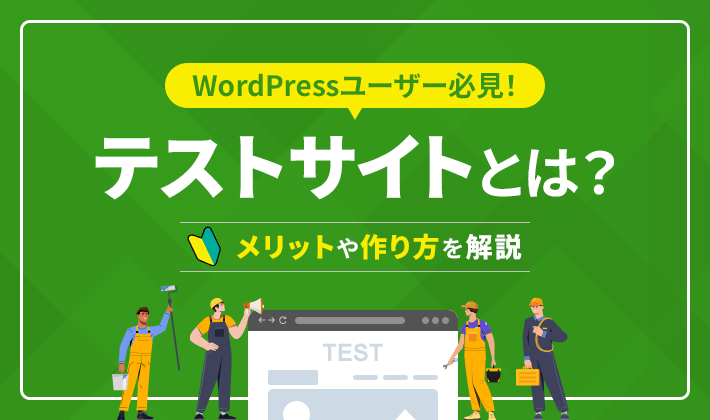
私も下記サイトを参照しながらテストサイトを作成しました。
WordPressの維持管理が大変だと感じたら
※本ページはプロモーション(広告)を含みます。
WordPressは自由度が高い反面、今回解説するようなメジャーアップデートの管理やセキュリティ対策、サーバーの設定などをすべて自分で行う必要があります。
もし「ブログの維持管理が難しそう」という場合は、専門知識不要で本格的なホームページが作成できる為WordPressを使わない選択肢もおすすめです。
私が初心者の方にWeb制作の相談を受けた際、まず起業・副業をしていて集客に課題を感じている方、大きくコストをかけずにまず挑戦してみたい方、ECサイト・ネットショップを低手数料で始めてみたい方、美容院等店舗の予約・決済・お知らせを、オンラインで一元管理したい方に選択肢として紹介しているのが「ペライチ」です。サーバーの契約や複雑なアップデート作業が一切不要で、パズルのように直感的にホームページが作れます。
驚くほど簡単に作れるので、管理の手間を減らしたい方はプロフェッショナルプランの1か月無料プランから試してみてください。
投稿ページの復元(リビジョン)
ここでは、私の場合バックアップより復元するまでもなく、ごみ箱に入れた記事でもなく記事の中の一部を戻したいとき下記の操作で元に戻しましたのでその時の方法を記載します。ご参考にしていただければ幸いです。
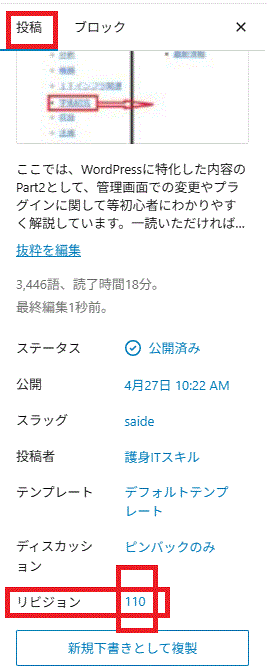
復元したいページを「編集」で開きます。⇒「投稿」⇒「リビジョン」の番号をクリックします。(下図:画面①)⇒画面が展開されます。(下図:画面②)⇒「前へ」をクリックすると⇒「このレビジョンを復元」が選択できるようになりますのでクリックします。
Q&A
リビジョン機能にデメリットはある?

最大のデメリットは、溜まりすぎると「ブログの表示速度が遅くなる」ことです。リビジョンは、記事を更新・保存するたびにWordPressのデータベース(ゴミ箱のような場所)に無限に蓄積されていきます。1記事で数十個のリビジョンが溜まると、サーバーのメモリを圧迫し、読者がページを開くスピードが遅くなってしまいます。ページの表示速度低下はSEOにもマイナス評価となります。
溜まったリビジョンは削除しても大丈夫?
はい、完全に削除しても「現在公開されている記事」が消えることはありません。ただし、削除すると「過去の特定の状態(3日前の文章など)」に巻き戻すことができなくなります。「もうこの記事は完全に書き終わった、過去の状態に戻す必要はない」と確信できたタイミングで削除するのが安全です。
リビジョンはどうやって削除すればいい?
プラグインを使うか、手動でコードを書き換えるのが一般的です。初心者には、ボタン一つで安全にデータベースを掃除してくれる『WP-Optimize』や『WP Revisions Control』などの無料プラグインを使用するのがおすすめです。手動でデータベースをいじるのはサイトが壊れるリスクがあるため推奨しません。
リビジョンと「自動保存」は何が違うの?
リビジョンは「自分が保存ボタンを押した履歴」、自動保存は「WordPressがバックアップしてくれている履歴」です。
リビジョン:あなたが「下書き保存」や「更新」を押すたびに、古いデータが別物として1つずつ増えていきます。
自動保存:執筆中に1分ごとに自動で上書きされるデータです。こちらは最新の1件しか保存されないため、データベースを圧迫することはありません。
※リビジョンの保存上限は、初期値では無制限です。
私の場合、『WP Revisions Control』プラグインで投稿・固定ページのリビジョンを残り5件に上限を設定しています。(強制するものではありませんが、データベースの圧迫をなるべく避けたい為導入しました。)
注意点
※ 私の場合、間違って保存してしまい一つ前に戻したかったためこの機能を利用しましたが大幅な更新などでの復元は正規のサーバーのバックアップ/復元等で行ってください。
また、リビジョンでは、アイキャッチ画像など復元されない場合もありますので注意してください。

まとめ
最後まで記事を見ていただきありがとうございました。ここではWordPressメジャーバージョンアップの手順・注意点・テストサイト作成・リビジョン復元 を体系的にまとめました。
WordPressのメジャーバージョンアップは、初心者にとって不安の多い作業です。
しかし、次の3点を守れば安全に実施できます。
これらを守れば、初心者でも安全にメジャーバージョンアップを行うことができます。
また、今後サイト運営される方などの参考になれば幸いです。このサイト内でも記事を拡大していきますのでご参考いただければと思います。
あわせて読みたい関連記事
【BackWPup】WordPressの自動バックアップ設定ガイド(子記事)
CSSでブログの操作性を向上!戻るボタン・横スクロールの書き方(子記事)
【Cocoon】初心者が最初に設定すべき基本機能と重要項目まとめ(親記事)
YouTube埋め込みパラメータとプラグイン活用法(子記事)
【Yoast】記事を一瞬で複製!Duplicate Postの使い方(子記事)
【UX改善】ブログカード最適化と吹き出しを使った読者獲得術(子記事)
Cocoonのコメント欄を非表示にすべきケースと正しい設定手順(子記事)
【SEO効果】Cocoonパンくずリストの正しい設定メリット(子記事)
【UX向上】内部リンクと外部リンク(画像)の開き方使い分け術(子記事)
【Cocoon】読者が迷わないグローバルメニュー&サイドバー設計(子記事)
【WPvivid】サイトのバックアップと移行(移転)の操作ガイド(子記事)
全体の流れを詳しく知りたい方は、まず「【Cocoon】初心者が最初に設定すべき基本機能と重要項目まとめ」からご覧ください。