Cocoonでコメントを非表示にすべきケースと設定方法
WordPressテーマ『Cocoon』を使っていて、『なぜかコメント欄が消えない』『設定場所が多すぎてどこを触ればいいか分からない』と悩んでいませんか?
実は、Cocoonは高機能なぶん、コメントの非表示設定が少し特殊です。
私もブログを開設した当初は「読者の声を聞くためにコメント欄はあった方がいいのでは?」と迷っていました。しかし、開設から3ヶ月目で、1日に50件以上の英語の投資スパムコメントが届くようになり、毎朝その削除作業だけで30分を浪費する事態になりました。 そこで思い切って「非表示」にした結果、作業ストレスがゼロになり、記事執筆に100%集中できるようになりました。この実体験から、特にIT初心者向けの解説サイトにおいては、コメント欄を「非表示」にする方が圧倒的にメリットが大きいと確信しています。
この記事では、単なる設定マニュアルにとどまらず、「なぜ閉じるべきなのか」のデータに基づいた理由と、1回の設定で確実に一括非表示にする正しい手順を画面写真付きでどこよりも分かりやすく解説します。

具体的には、以下のようなお悩みをスッキリ解決します。
・コメント欄を消したいけど方法がわからない
・スパムコメントが大量に届かないか不安
・コメント欄があるとサイトがごちゃついて見える
・初心者向けサイトではコメント欄は必要なのか
・Cocoonでの設定場所が見つからない
以上の5つの悩みについて、初心者向けに分かりやすく解説します。
コメント欄は必要?不要?初心者向けサイトの判断基準
結論から言うと、「検索からの問題解決」をメインとする初心者向けIT解説サイトでは非表示にする方がメリットが大きいです。一方で、すべてのサイトで不要なわけではなく、運営目的によっては残すべきケースもあります。
【コメント欄を残すべきサイトの条件】
・ファン交流・日記系ブログ: 運営者や読者同士の雑談・コミュニケーションそのものが目的のサイト
・質問箱・Q&A型サイト: 読者の個別トラブルをコメント欄で受け付け、公開回答してコンテンツ化するサイト
・読者参加型メディア: 「おすすめスポット募集」など、読者からの情報提供で記事を完成させるスタイルのサイト
【コメント欄を非表示にすべきサイトの条件】
・検索流入型の解説・ノウハウサイト: 読者が「手順や解決策だけを知ってすぐ行動したい」と考えているサイト
・開設初期の個人ブログ: まだアクセスが少なく、コメントが0件の状態で放置されやすいサイト
ご自身のサイトがどちらのタイプに当てはまるかを確認した上で、設定を進めましょう。
なぜ初心者向けITサイトにコメント欄は不要なのか?3つの具体的理由
先ほどお伝えした通り、私はスパム対応で毎朝30分を浪費した経験からコメント欄を閉じましたが、実はこれ以外にも「データ(UX)」と「信頼性」の観点から、初心者向けサイトには不要である明確な理由があります。
ブログ初心者の方が「とりあえず設置しておこう」と放置してしまうと、気づかないうちに読者を逃したり、サイトの評価を下げたりする原因になりかねません。
具体的な理由は、以下の3点です。
1.大量のスパムコメントの管理に時間を奪われる(運営面の理由)
・ブログのアクセス数が少しずつ増えてくると、ツールを使った自動送信による「スパムコメント(海外の怪しいサイトへのリンクや宣伝)」が毎日何十件も届くようになります。
・スパム対策プラグインを入れていても、すり抜けてくるコメントを一つずつ確認して削除する作業は、想像以上にストレスになり、肝心の記事執筆の時間を奪ってしまいます。
・最初からコメント欄を閉じておけば、この無駄な管理コストをゼロにできます。
2.スマホ画面で記事が縦に長くなり、読者が離脱する(UX・画面デザインの理由)
・現在、私が運営する別ブログのアクセス解析(Google Analytics)によると、読者の約7〜8割はスマートフォンからアクセスしています。スマホの小さな画面において、記事の最下部に広いコメント欄(名前入力欄、メールアドレス欄、送信ボタンなど)が表示されると、ページが下部へ非常に長く伸びてしまいます。
・離脱率の高さについて、私が運営する別ブログにおいてスクロールヒートマップツールを用いて検証したところ、コメント欄に到達した時点でユーザーの約8割が離脱している傾向が確認できました。
・コメント欄をなくすことで、すっきりとしたスマートな画面になり、次の記事への回遊率が高まります。
3.誰も書き込んでいない「空のコメント欄」がサイトの寂しさを生む(信頼性の理由)
一般的なブログ(特にコミュニティ目的ではない検索型の解説サイト)において、読者がコメントを残す割合は非常に低く、私のこれまでの運営経験上からもPV(アクセス数)の0.1%に満たないケースが大半です。特にIT解説サイトを訪れる読者は『今起きているトラブルを早く解決したい』という目的型(検索ユーザー)であるため、運営者との交流を求めていません。
そのため、月間1万PVに満たない初期のサイトでは、コメント欄が『常に0件』で放置されることになります。これは読者に『更新されていないのかな?』という不安感を与える原因になるため、最初から非表示にし、必要であれば『お問い合わせフォーム』に導線を絞る方がスマートです。
具体的には、ブログの「ヘッダーメニュー(画面最上部)」や「フッターメニュー(画面最下部)」に「お問い合わせ」のリンクを常設しておきましょう。こうすることで、スパムを完全にシャットアウトしつつ、本当に困った読者や仕事の依頼だけを安全に受け取ることができます。
コメント欄について(既存・新規ページ)
Cocoonはコメント設定が非常にわかりやすく、初心者でも簡単に表示/非表示の切替えができます。
私がWordPressを始めたばかりで、コメント欄の設定箇所が複数あることに気づかずうまくいかなかった事例を下記に記載します。最終的に下記のようにWordPress・Cocoonでのコメント非表示設定を理解することでうまくいきました。(詳しくは下記参照ください。)
問題:コメント欄を非表示設定したが、コメント欄が消えない
解決方法:WordPress全体の設定とCocoon設定の両方を確認し、キャッシュを削除した上で再保存する。
原因
・記事ごとの「コメント許可」がON
・過去の個別記事で「コメント許可」がONのままになっている(またはキャッシュの影響)
・キャッシュが残っている
コメントを非表示にしたら、過去のデータは消える?

いいえ、過去のコメントデータが消えることは絶対にありませんのでご安心ください。
WordPressの仕組み上、コメントはサイトの「データベース」という安全な場所に保管されています。Cocoonの設定で行うのは、あくまで「画面上に見せるか・見せないか(非表示)」の切り替えだけです。
そのため、一時的にコメント欄を非表示にしても、後から設定を「表示(オン)」に戻せば、過去のコメントはすべて元の通りに再表示されます。
【知っておくと安心な豆知識】
コメント欄を閉じている期間は、そもそも読者が文字を入力する「送信フォーム」自体がサイトから消滅します。そのため、「非表示にしている間にスパムコメントが裏で溜まっていた…」というトラブルが起きる心配も一切ありません。完全にクリーンな状態でサイトを運営できます。
Cocoon設定でコメント欄を一括非表示にする手順
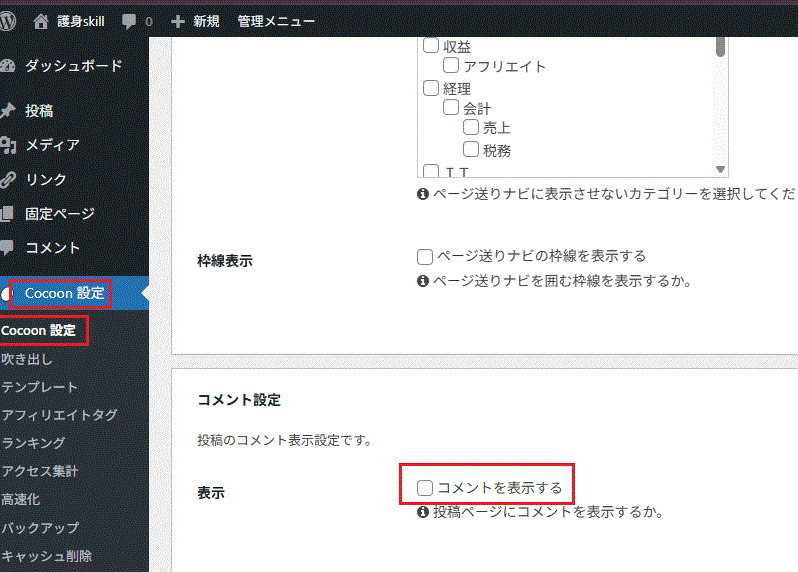
- WordPressのダッシュボード(管理画面)にログインします。
- 左側メニューにある「Cocoon設定」をクリックし、さらに展開されたメニューからもう一度「Cocoon設定」を選択します。
- 画面上部に並んでいるタブの中から「投稿」タブをクリックします。
- ページを下にスクロールし、「コメント設定」という項目を見つけます。
- 「コメントを表示する」のチェックボックスに入っている✓を外して空欄にします。
【注意】ここでよくある落とし穴: 投稿ページのチェックを外しただけで満足してブラウザを閉じてしまう方が多いですが、次の「固定ページ」のタブも同様に外さないと、お問い合わせページなどにコメント欄が残ってしまいます! - 同様に、画面上部の「固定ページ」タブでも、同じ「コメントを表示する」の✓を外します。
- 最後に、ページ最下部または最上部にある「変更を保存」ボタンを必ずクリックしてください。これでサイト内の全記事のコメント欄が一括で非表示になります。
Cocoon設定でのコメント非表示設定は、「新しいコメントの非表示」・「既存のコメント非表示」のどちらでしょうか?
結論から言うと、過去の記事と未来の記事「両方に一括で」適用されます。
通常、WordPress全体のディスカッション設定(設定 > ディスカッション)でコメントをオフにしても、それは「これから新しく投稿する記事」にしか適用されません。過去の記事のコメント欄を消すには、1記事ずつ手動で設定を変更する必要があり、非常に手間がかかります。
しかし、今回の手順で解説した「Cocoon設定」から非表示にする方法であれば、すでに公開済みの100記事でも200記事でも、ボタン一つでまとめて一括非表示にすることが可能です。
過去記事の修正に時間を奪われることなく、一瞬でサイト全体のデザインをすっきり整えられるため、初心者にとって最も効率的で失敗のない設定手順と言えます。
新しいコメントの非表示
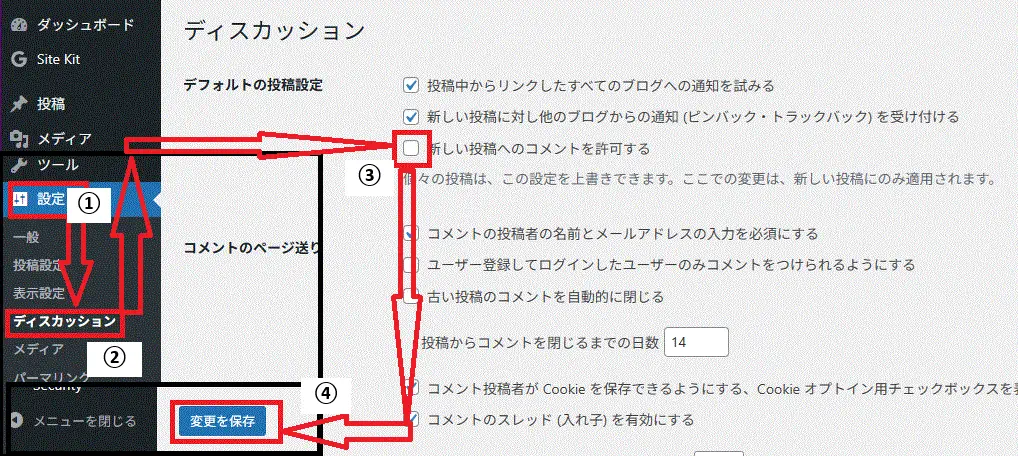
これから新しく投稿する記事のコメントをオフにする手順は以下の通りです。
1.WordPress管理画面の左メニュー「設定」>「ディスカッション」をクリックします。
2.「デフォルトの投稿設定」内にある「新しい投稿へのコメントを許可する」のチェック(✓)を外します。
3.画面一番下の「変更を保存」をクリックして完了です。
注)上記の操作及び下図は、新しい投稿に対するコメント非表示です。
参考:トラックバックおよびピンバック(デフォルトの投稿設定欄にあります。)は共に、参考にした記事の運営者に対して「記事へのリンクを貼りましたよ」と通知することができる機能です。
既存のコメントの非表示
すでに公開済みの記事のコメント受付を個別にオフにする手順は以下の通りです。
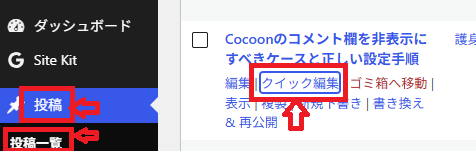
1.WordPress管理画面の左メニュー「投稿」>「投稿一覧」を開きます。
2.対象の記事タイトルにカーソルを合わせ、「クイック編集」をクリックします。
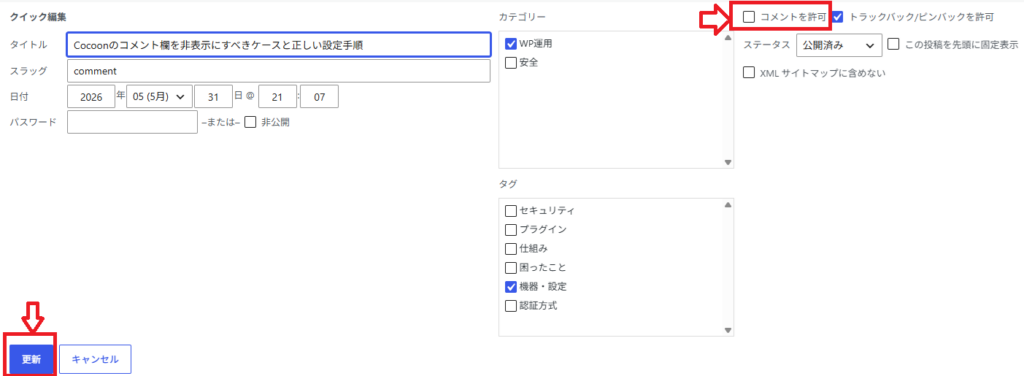
3.右側にある「コメントを許可」のチェック(✓)を外し、青色の「更新」ボタンをクリックして完了です。
【補足】
基本的には「Cocoon設定」の一括非表示だけで画面上からは消えますが、WordPressのシステム内部的にも過去記事のコメント受付を完全に閉じたい場合は、この手順を行います。記事数が多い場合は、投稿一覧の左上にあるチェックボックスですべての記事を選択し、上の「一括操作」から「編集」を押すことで、何十記事ものコメント許可をボタン一つで同時に「許可しない」に変更できます。
コメント設定の優先順位
結論:Cocoon側の設定が最優先されます。
理由:WordPress全体のルール(土台)の上から、Cocoonというデザインパーツ(着せ替え)を上書きして表示する仕組みになっているからです。
自分の検証結果:WordPress側で『コメントを許可する』にチェックを入れ、Cocoon側で『コメントを表示する』のチェックを外した状態で検証したところ、Cocoonのルールが優先され、コメント欄は一括で非表示になりました。
初心者がハマりやすい注意点:もし「設定を変えたのにコメント欄が消えない!」という場合は、WordPress全体のディスカッション設定ではなく、まずは「Cocoon設定」のチェックを真っ先に確認してください。それだけで解決することがほとんどです。
Cocoonのコメント設定でよくある質問(初心者向け)
コメント欄の非表示に関して、初心者の方からよくいただく質問をQ&A形式でまとめました。
コメント欄がすべてのサイトで不要というわけではないですか?
はい、すべてのサイトで不要なわけではありません。例えば、以下のようなコミュニティ型や読者参加型のサイトでは、コメント欄が重要な役割を果たします。
- コミュニティ型ブログ・交流目的のブログ
⇒ 運営者と読者、または読者同士の雑談やファン同士の交流そのものがコンテンツ(魅力)となるため、気軽に発言できるコメント欄が不可欠です。 - 読者参加型コンテンツ
⇒ 「みんなのおすすめスポットを教えてください」といった、読者からの情報提供やアイデアを募集して記事を完成させるスタイルの場合、コメント欄が応募フォームの役割を果たします。 - Q&Aサイト(質問箱を兼ねたブログ)
⇒ 読者が抱える疑問やトラブルをコメント欄で受け付け、運営者が公開回答していくことで、他の読者にとっても役立つ知恵袋のような価値あるページに育ちます。
Cocoon設定で消えるなら、WordPress全体のディスカッション設定って何のためにあるの?二度手間でややこしいですが。
そう思いますよね!これは、WordPressが「家(土台)」で、Cocoonが「カーテン(インテリア)」だからです。(下記の吹き出しで詳しく解説します。)
①Cocoon設定でコメントを消すのは『カーテンを閉めて外から見えなくしている状態』。
②もし将来、別のデザイン(有料テーマなど)に模様替えしたとき、カーテンが外れて中が丸見えになってしまいます。
でも、土台であるWordPress側のディスカッション設定もオフにしておけば、家全体の鍵を閉めることになるので、テーマを変えてもスパムが届かない安全な状態が引き継がれるんですよ!
コメント欄を消すとSEOに悪影響はありますか?
Googleの「検索品質評価ガイドライン」および公式ドキュメント(Google検索セントラル)では、メインコンテンツだけでなく「ユーザー生成コンテンツ(コメント欄など)を含めたページ全体の品質」が評価対象とされています。
そのため、低品質なスパムリンクや無関係なキーワードが大量に放置されると、サイト全体の信頼性(E-E-A-T)に悪影響を及ぼすリスクがあります。個人ブログの初期段階で管理の手が回らない場合は、コメント欄を閉鎖しておくことがスパムによる評価低下を未然に防ぐ有効な対策になります。
コメント欄を消すとサイトの評価が下がりますか?
いいえ、サイトの評価が下がることはありません。むしろ、初期のブログにおいては、コメント欄を閉じることで「サイト全体の品質(UX)」が高まり、結果的にGoogleから好評価を得やすくなります。
理由は大きく分けて2つあります。
1.ユーザーの「離脱率」が下がり、滞在時間が伸びる
コメント欄を非表示にすると、記事を読み終えた読者の視線が、そのまま下部にある「関連記事(内部リンク)」や「次のステップ」へとスムーズに流れます。結果として読者がサイト内で複数の疑問を解決できるようになり、ユーザー体験(UX)の満足度を高めることにつながります(※滞在時間や回遊率そのものが直接的な検索順位の決定要因ではありませんが、読者にとって使いやすいサイト作りはGoogleが推奨する方針と一致します)。
2.「低品質なページ(Thin Content)」になるのを防げる
Googleの検索品質評価ガイドラインでは、ユーザーにとって価値のある独自コンテンツ(メインコンテンツ)の質が重視されています。 誰も書き込んでいない「0件のコメント欄」は、読者にとって付加価値を生まない領域となってしまうため、これらを非表示にして記事本文(メインコンテンツ)の純度を高めることが、結果的にUXの向上につながります。
コメント欄を非表示にした後にやるべきこと(UX強化)
コメント欄を非表示にすると記事の末尾がスッキリしますが、ただ消しただけでは「読者が記事を読み終えたあと、そのままページを閉じてしまう(直帰する)」という新たな課題が生まれます。コメント欄という出口をなくす代わりに、「記事の読みやすさ(視認性)」と「次の記事への案内(回遊導線)」を整えることで、サイト全体の利便性(UX)をさらに高めることができます。具体的には、以下の4つの設定を合わせて行うのがおすすめです。
| コメント欄を非表示にした後にやるべきこと | 理由 |
| ブログカードの日付削除 | 古い日付が読者の不安を誘うため、非表示が最適。 |
| ブログカードのPV削除 | PVが少ないと信頼性が下がるため、非表示が自然。 |
| 吹き出しで補足説明を追加 | コメント欄がなくても、吹き出しで補足説明を入れることで読者の理解が深まる。 |
| 内部リンクを適切に配置 | コメント欄がなくても、関連記事への導線を作ることで回遊率が上がる。 |
【各項目の具体的な設定手順】
- ブログカードの日付・PV削除: WordPress管理画面の「Cocoon設定」>「ブログカード」タブを開き、表示設定にある「日付を表示する」「PV数を表示する」のチェックを外して保存します。
- 吹き出しの追加: 投稿編集画面で「ブロック挿入(+)」から「吹き出し」を選び、視覚的に分かりやすい補足を追加します。
- 内部リンクの配置: 記事の末尾に「関連記事ブロック」や「ブログカード」を使い、読者が次に興味を持ちそうな自サイトの記事リンクを挿入します。
※さらに詳しい流れや設定のコツは、以下の「【UX改善】ブログカード最適化と吹き出しを使った読者獲得術(詳細)」や「【UX向上】内部リンクと外部リンク(画像)の開き方使い分け術(詳細)」でも解説しています。
まとめ:初心者向けサイトではコメント非表示が最適解
最後まで記事を見ていただきありがとうございました。
Cocoonはコメント機能が充実していますが、
初心者向けのIT解説サイトでは、非表示にする方がメリットが大きいです。
この記事では、Cocoonテーマのコメント表示/非表示設定を初心者向けにわかりやすく解説しました。必要な場面に遭遇しましたらご活用いただけると幸いです。
●総括
- スパム対策になる。
- 読みやすさが向上する。
- サイトの印象が整う。
- 管理が楽になる。
- UXが向上し、SEOにもプラス。
Cocoon設定で簡単に非表示にできますので、ぜひ設定してみてください。
あわせて読みたい関連記事
当サイトでは、コメント欄の非表示以外にも、WordPressを開設したばかりの初心者が最初にやるべき設定や、サイトを安全に運営するためのバックアップ方法などを分かりやすく解説しています。ぜひあわせて参考にしてください。
【親記事:まずは全体の流れを確認したい方へ】
【Cocoon】初心者が最初に設定すべき基本機能と重要項目まとめ(全体)
▼①バックアップ・保守編(子記事)
【BackWPup】WordPressの自動バックアップ設定ガイド(詳細)
【保存版】WordPressメジャーアップデート安全移行ガイド(詳細)
【WPvivid】サイトのバックアップと移行(移転)の操作ガイド(詳細)
▼②記事作成・コンテンツ装飾編(子記事)
【UX向上】内部リンクと外部リンク(画像)の開き方使い分け術(詳細)
YouTube埋め込みパラメータとプラグイン活用法(詳細)
【Yoast】記事を一瞬で複製!Duplicate Postの使い方(詳細)
【UX改善】ブログカード最適化と吹き出しを使った読者獲得術(詳細)
▼③サイト設計・デザインカスタマイズ編(子記事)
【SEO効果】Cocoonパンくずリストの正しい設定メリット(詳細)
CSSでブログの操作性を向上!戻るボタン・横スクロールの書き方(詳細)
【Cocoon】読者が迷わないグローバルメニュー&サイドバー設計(詳細)