- Cocoonの管理画面の編集では表示されるがサイト表示では一部が表示されない
- グロバルナビゲーションのリンクが一部飛ばない
- グローバルナビとSitemapでリンク先が違う
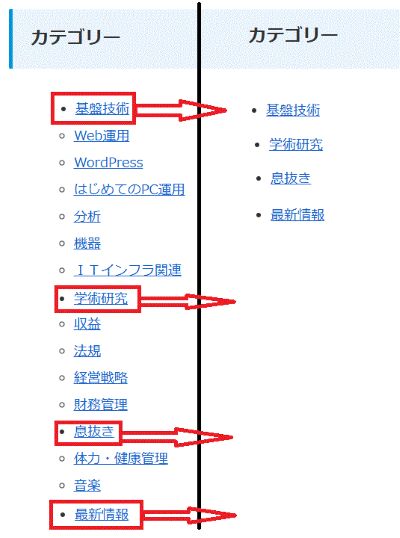
- WordPressのカテゴリーを再作成し一部のカテゴリーがスマホで表示されない
- 新しくカテゴリーを追加したがグローバルナビゲーションに表示されない場合
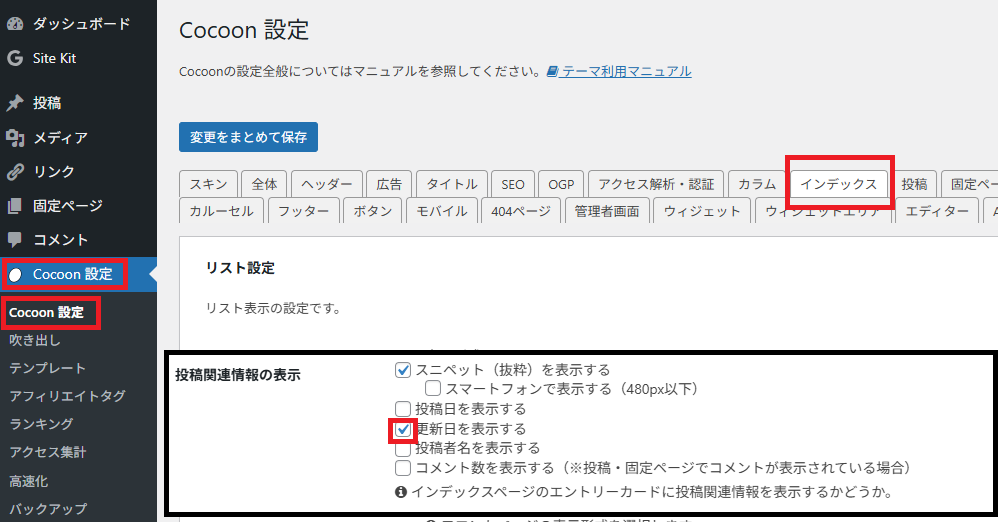
- 一覧の「更新日」を「最終更新日」にする場合
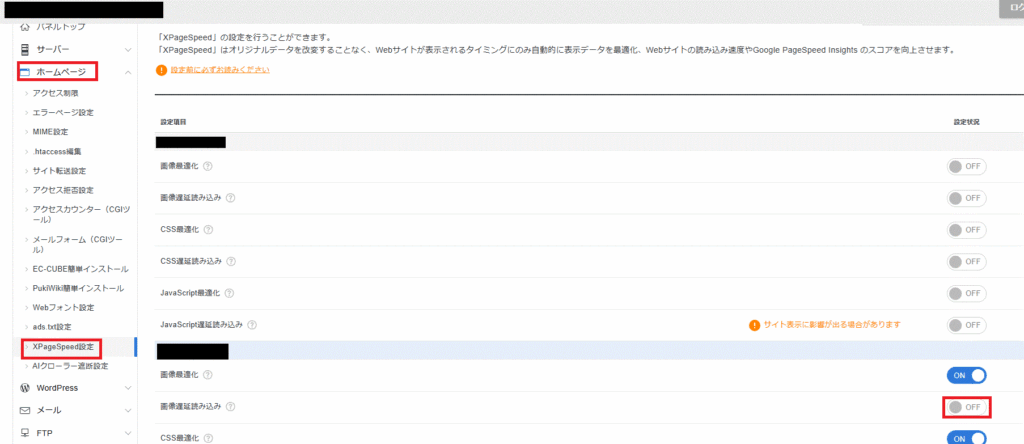
- WordPressで特定画像の表示がHPではOKでが、スマホでは特定画像がNGの場合
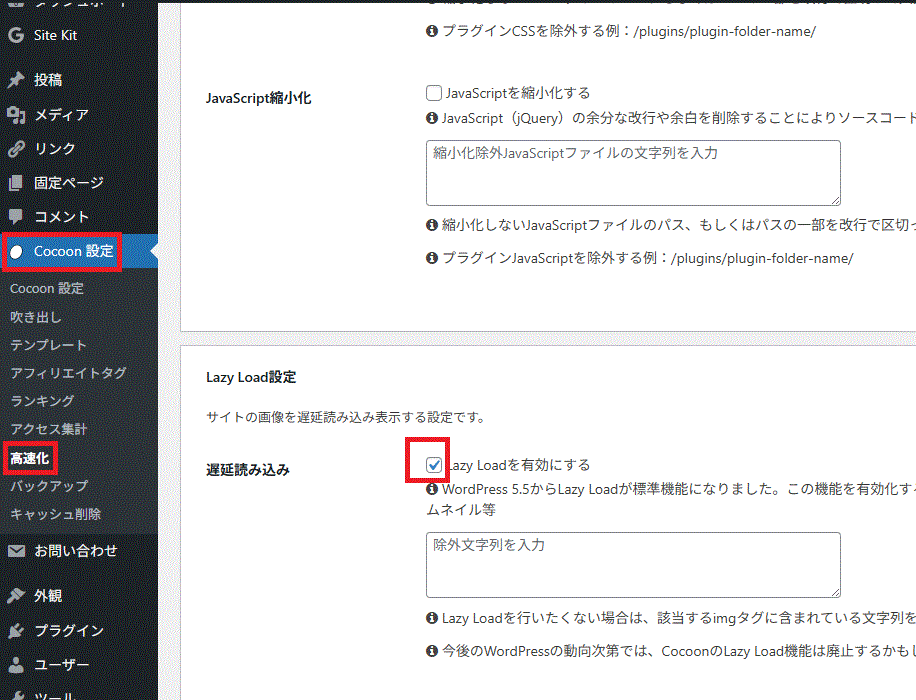
- 一部の固定ページ(画像)が急に開かなくなった場合
- ウィジェットで「階層を表示」が出ない
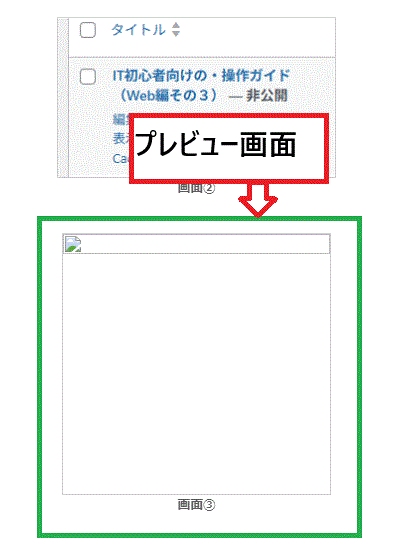
- 投稿記事の編集中に特定の画像が表示できない場合
- 何も編集してないのに表示されるエラー画面
WordPress初心者がよく遭遇する設定・困りごと

この記事では、下記の悩みを解決します。
・管理画面で設定したはずの項目が反映されない
・初心者がよく間違える設定
・どこを触ればいいのか分からない
といったトラブルに遭遇したときの対処法
を実体験をもとに分かりやすく解説します。
初心者の方でも、この記事がWeb作成のヒントになれば幸いです。
ぜひ一読いただけると幸いです。
管理画面(ダッシュボード)
初心者が特につまずきやすいポイントの下記3点に注意し記載します。
・設定した内容が反映されない。
・プラグインの設定。
・メニューや各種WordPressの設定等がわからない。
WordPressのバージョン確認
はじめてWordPressを見る場合、バージョンなど何処で確認するのか不明だと思います。
確認方法は幾つもありますが代表的な一例を下記に記載します。
参考にしていただけるとありがたいです。
WordPressのバージョンは、テーマ・プラグイン等インストールする際の相性を調べるときに必要です。参考に一読ください。
確認手順
- 「WordPressのログイン」
- 「ダッシュボード」→「更新」
- バージョン情報が表示される。
バージョンの読み方
バージョンには、「メジャーバージョン」と「マイナーバージョン」があります。下記にその例を記載します。
例)バージョン6.3.8と表示されている場合
「6.3」⇒メジャーバージョン
「8」⇒マイナーバージョン
[注意]
WordPress(バージョン5.6以降)を新規インストールした場合、デフォルトではメジャーアップデートを含む「すべての自動更新」が有効化されています。
しかし、メジャーアップデートはホームページのデザインが崩れたり、プラグインが動かなくなったりするリスクがあるため、様子を見てから行う(バージョンアップに伴っての不具合情報など発生していないか等、事前調査する。)のが基本です。
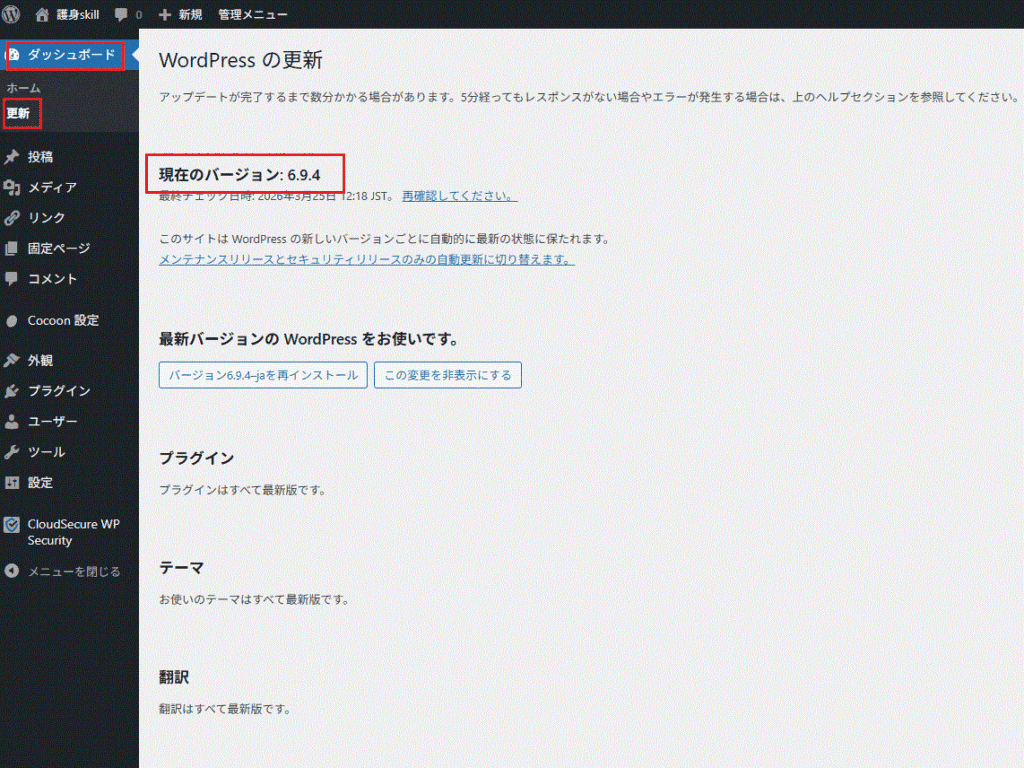
ダッシュボードの更新画面で、「メンテナンスリリースとセキュリティリリースのみの自動更新に切り替えます。」というリンクをクリックしてください。
この設定に変更しておくことで、致命的な不具合のリスクを避けつつ、重要なセキュリティ修正(マイナーアップデート)だけを自動で行えるようになります。
PHPバージョンの確認(XServerの場合)
上記同様PHPのバージョンも、確認する必要がありますので合わせてみていただけるとありがたいです。
確認手順
サーバーパネル⇒「PHP Ver.切替」にてご確認いただけます。(XSeraverの場合)
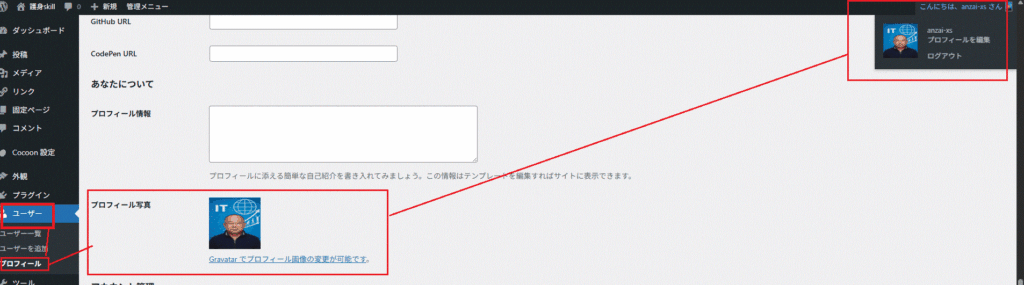
プロフィールの画像を埋め込む場合
ここでは、プロファイルに画像を貼りたい場合等、の設定個所を下記に記載します。参考にしていただければ幸いです。
「管理画面」⇒「ユーザー」⇒「プロフィール」(下図参照してください。)
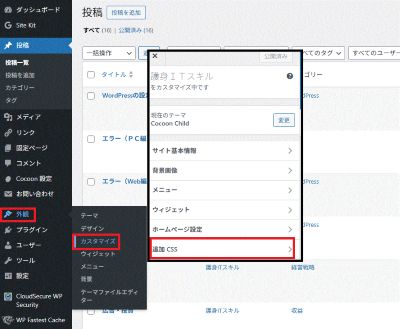
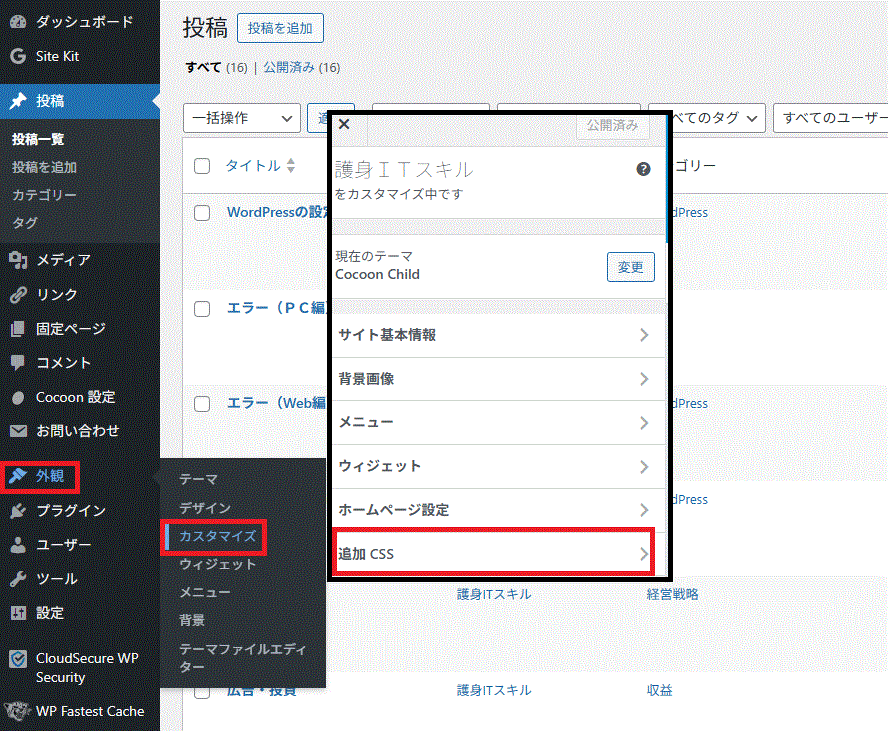
戻るボタンの上に文字を表示|カスタマイズ(追加CSS)
ここでは、「カスタマイズ」し戻るボタンの上に文字を表示するために行った設定を記載します。参考になれば幸いです。
注意
- カスタマイズ前には、バックアップの取得を必ず実施することをお勧めします。
- カスタマイズ後は、動作確認もお願いします。
/* 戻るボタンにマウスを乗せると文字を表示させる */
/* PC:TOP文字を表示 */
#go-to-top .go-to-top-button::after {
  content: "TOP"; /* 表示したい文字 */
  position: absolute;
  top: -15px; /* ボタンの上に表示 */
  left: 50%;
  transform: translateX(-50%);
  font-size: 12px;
  color: #333;
  opacity: 0;
  transition: opacity 0.3s ease;
}

#go-to-top .go-to-top-button:hover::after {
  opacity: 1; /* ホバー時に文字を表示 */
}

/* スマホ:TOP文字を非表示 */
@media (max-width: 768px) {
  #go-to-top .go-to-top-button::after {
    content: "";
    opacity: 0 !important;
  }
}


上記コードはマウスでは文字表示を非表示とします。
サイトのタイトルやキャッチフレーズやアドレスの設定場所
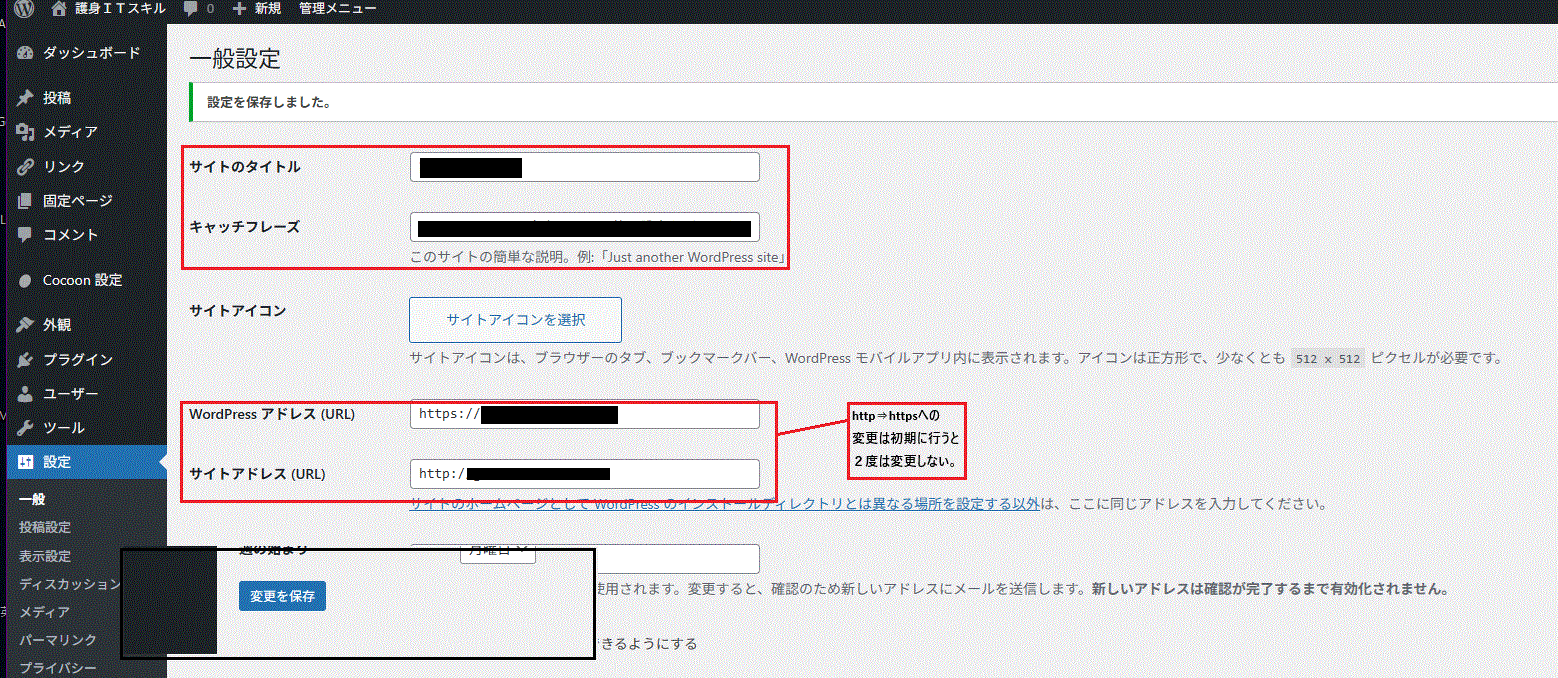
WordPressアドレス、サイトアドレス共に「https」とする。
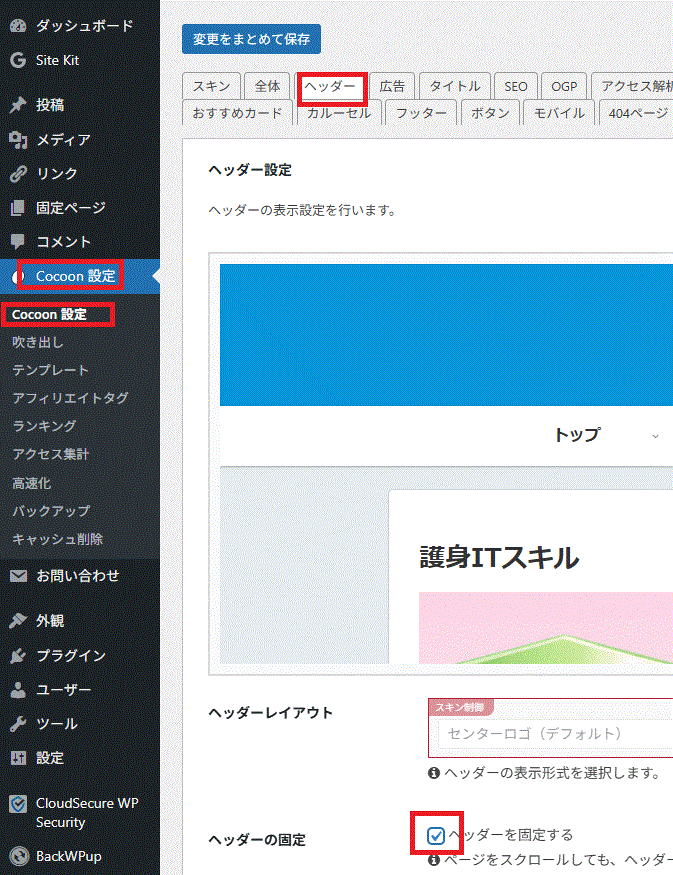
ページスクロールされてもメニューバーを固定する場合
下図の画面操作で解決します。
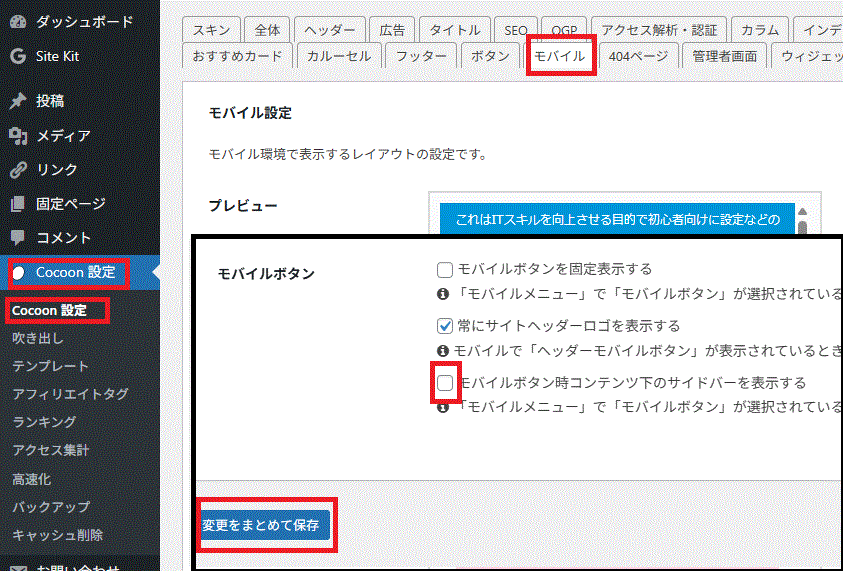
スマホでページの下の表示設定について
解決方法:スマホ(iPhone)でページの下にサイドバーの内容のページが表示されないようにする場合。
下図の画面操作で解決します。
困ったときの対処法(実体験ベース)
初めてWordPressを操作する方で、表示等自分のイメージと違う画面になった場合、どこを確認すればよいか戸惑うと思います。(自分も未だにそうですが。)
そこで、力技も含め自分が体験んし改善したことを記載していきます。
少しでも参考にしていただければ幸いです。
Cocoonの管理画面の編集では表示されるがサイト表示では一部が表示されない
解決方法
表示されていない画像を再度アップロードし「保存」すると閲覧出来ました。
試したが効果がなかった操作
1.「Cocoon」⇒「高速化」でキャッシュやCSS/JavaScriptの縮小・結合・遅延読み込みなど✓を外す。
2.WP Fastest Cacheのプラグインを無効化にした。
ここでは、理由は不明ですが、WordPressを編集中に画像がダッシュボードでは表示されていますがサイトを見ると表示されなくなりました。焦ったので解決策と試した内容を、ノウハウとして記載しました。お役に立てれば幸いです。
グロバルナビゲーションのリンクが一部飛ばない
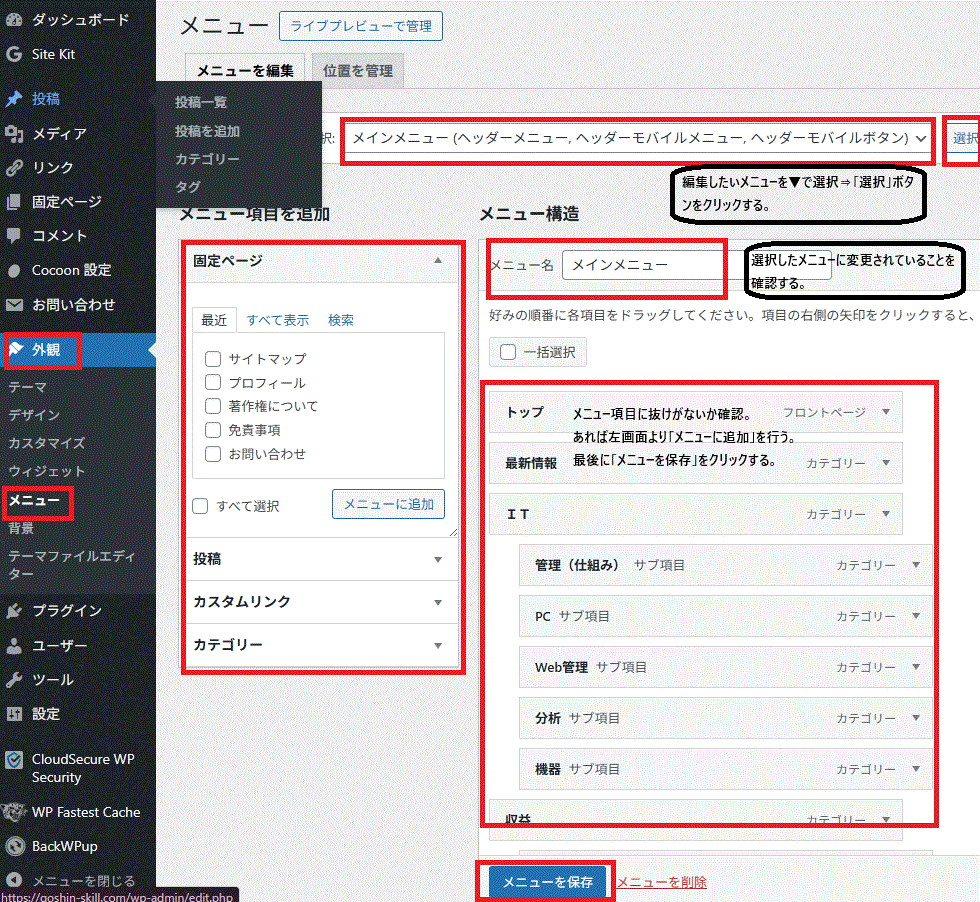
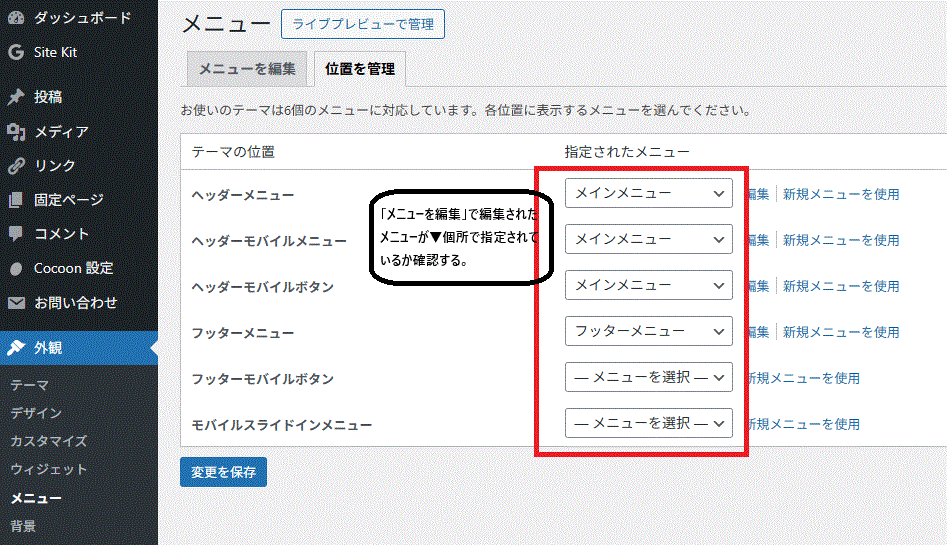
ここでは、グローバルナビゲーションからのリンクで不具合が発生した場合について記載します。ご参考にしていただければ幸いです。
確認ポイント
外観 → メニュー → メニュー構造
初歩的な操作で、色々操作している最中に、どのタイミングか不明ですがメニューよりボタンが消えリンクできませんでした。
その場合に、メニュー欄を確認しました。特にWordPress初心者でしたら何処の設定が外れているか等、「けんとう」がつかなく焦りますので、参考になればと思い確認した場所等を下記に記載します。
グローバルナビとSitemapでリンク先が違う
解決方法
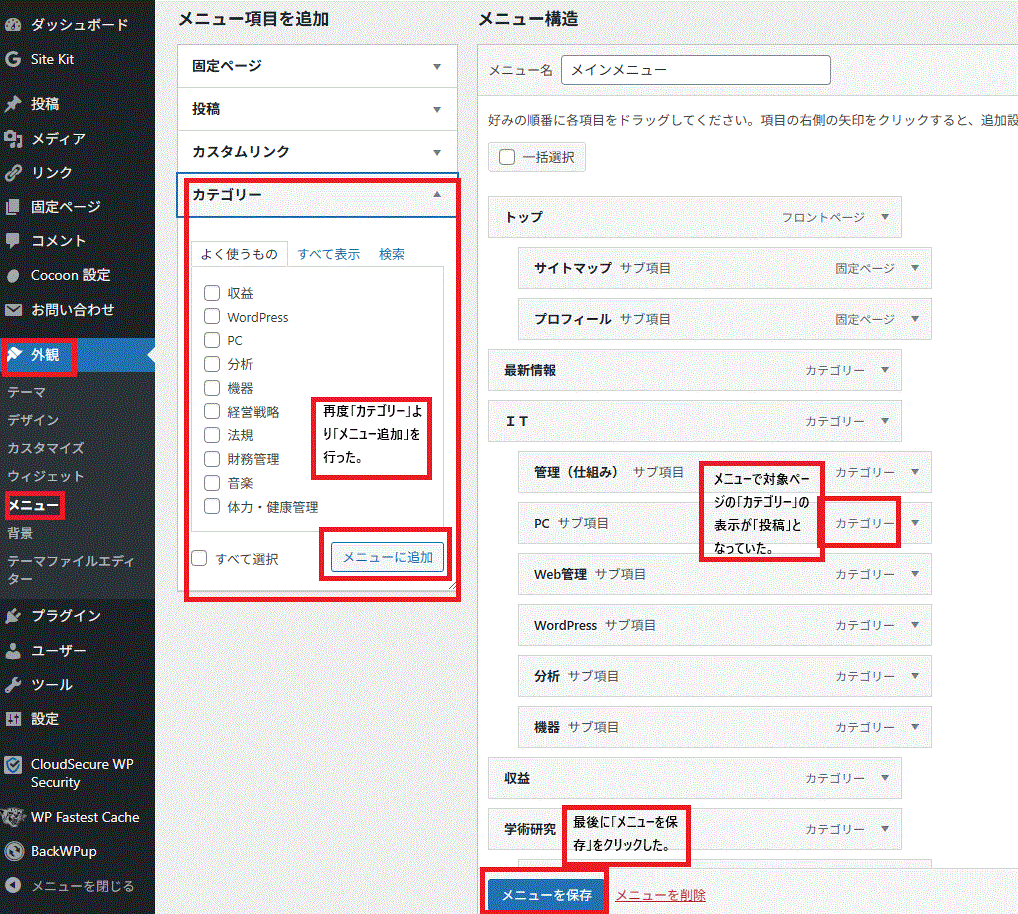
一度メニューより削除し、新たにカテゴリーよりメニュー追加したところ改善されました。
原因
メニューを確認したところ、「メニュー構造」の「PC」メニューが「投稿」となっていました。
ここでは、グローバルナビゲーションとSitemapのリンクが違った場合、私が対処したときの方法を参考に記載します。ご参考にしていただければ幸いです。
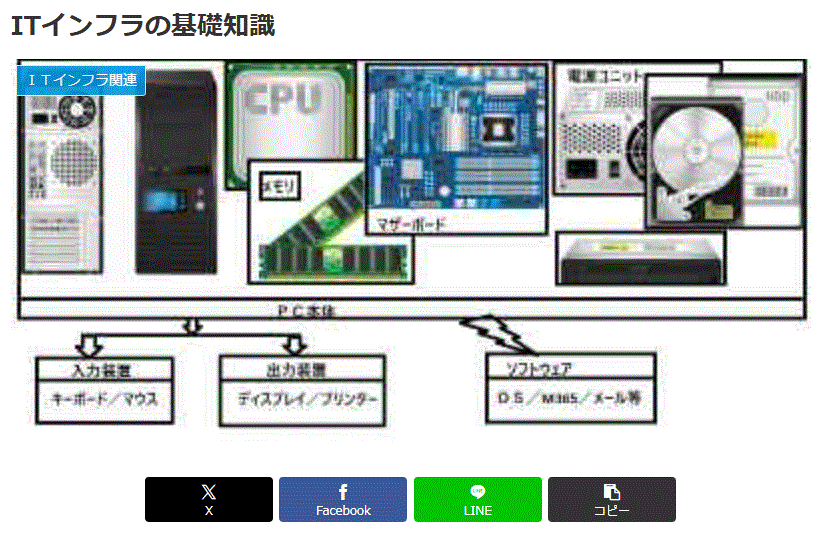
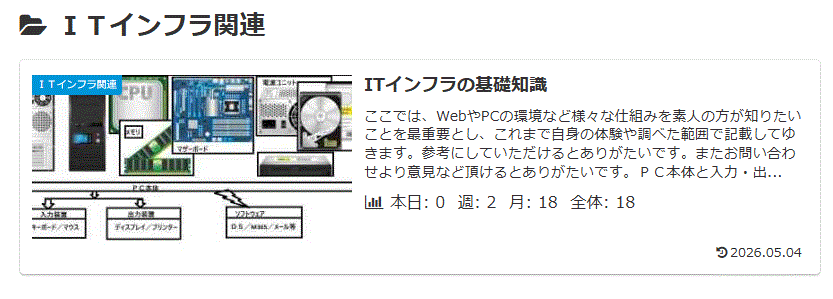
具体的には、一部の項目で、グロバルナビゲーションからのリンクは、投稿ページが直接表示される(下図左側)が、Sitemapからのリンクはアイキャッチ画像が表示(下図右側)されます。
WordPressのカテゴリーを再作成し一部のカテゴリーがスマホで表示されない
ここでは、PC・スマホに関わらず表示される画面が、表示されなかった場合の解決策を記載します。ご参考にしていただければ幸いです。
解決方法
対象のページ(固定・投稿)を1度「編集」で開き再度「保存」すると表示されました。
具体的内容:WordPressの管理画面で編集後、時間を空けてスマホで表示を確認しPCと違う表示になった場合上記操作で解決しましたので紹介します。(サブメニューなどは、PCでは表示されますが、スマホでは表示されません。)
新しくカテゴリーを追加したがグローバルナビゲーションに表示されない場合
ここでは、新たにカテゴリーを作成した場合、グローバルナビゲーションメニューは再度設定しないと反映されなかったので、情報共有として下記に記載します。参考にしていただければ幸いです。
グロバルナビゲーションメニュー作成の操作:
1.「外観」
2.「メニュー」
3.「メニュー項目を追加」
4.「カテゴリー」より対象のカテゴリーを選択追加
5.メニュー構造に追加されたカテゴリーを配置し「メニューを保存」をクリックする。
※ グロバルナビゲーションには、追加したカテゴリーは自動適用されない。
一覧の「更新日」を「最終更新日」にする場合
解決方法:下図(設定画面)の操作で解決しました。
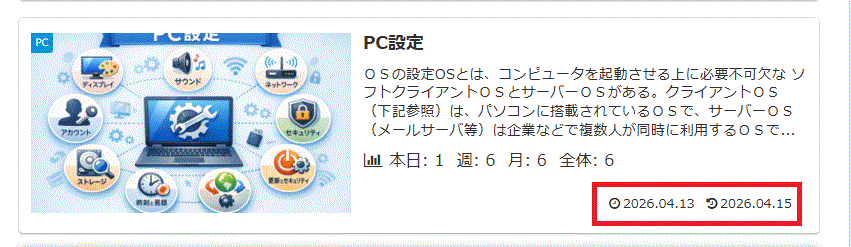
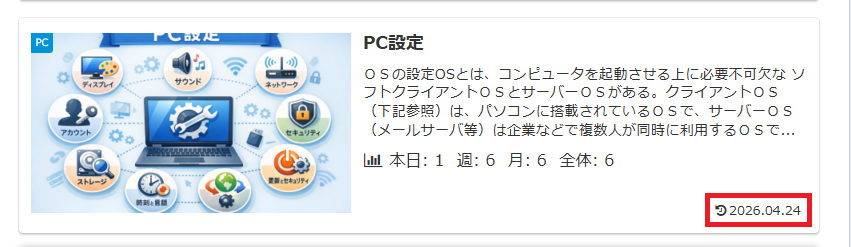
ここでは、下図のアイキャッチ画像に「投稿日」と「最終更新日」が表示され「最終更新日」のみにした場合の操作について記載します。
下記の操作のみで問題なく解決します。
WordPressで特定画像の表示がHPではOKでが、スマホでは特定画像がNGの場合
解決:私の場合サーバ側でも高速化設定していたので、サーバ側の「画像遅延」機能のみ「OFF」としてみました。
(原因の特定には到っていませんが「画像遅延」がWordPress側での設定とサーバ側の設定が干渉していたと思われます。
特に初心者の場合は、WordPressのテーマ側での設定や導入プラグインやサーバ側での設定など干渉に注視してください。)問題の絞り込みの助けになれば幸いです。
スマホ(iPhone)でもHP同様の表示となりました。(XServerの場合)
一部の固定ページ(画像)が急に開かなくなった場合
解決方法
Lazy Loadを一度無効化にし保存し再度有効化してみると表示されました。
ここでは、サイトで固定ページの一部の画像が急に開かなくなりキャッシュの削除など試しましたが改善されず下記の方法で改善されましたので、記載します。参考になれば幸いです。
Lazy Loadとは、画像遅延読み込み制御でユーザにとっては利便性が向上しますがクローラから見るとデメリットになります。(クローラは人間のようにマウス操作しない為です。)
ウィジェットで「階層を表示」が出ない
ここでは、初歩的ですが下図左側の画面のように「階層を表示」などが表示されませんでした。それゆえ親子の階層をサイドバーに表示することができず困っていました。その際下記方法で解決できましたので参考に記載します。ご参考にしていただければ幸いです。
解決方法
ウィジェットの右側にあるカテゴリ「タイトル」下の表示がない場合(下図の左側画像のように)は、管理画面のウィジェットを開き、左側のカテゴリを「ドラック&ドロップ」で移動します。
そうすると下図の中央の図のように表示されますので、そこで自由に設定できます。

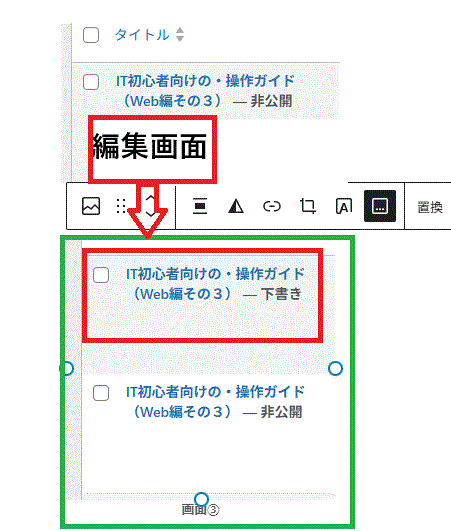
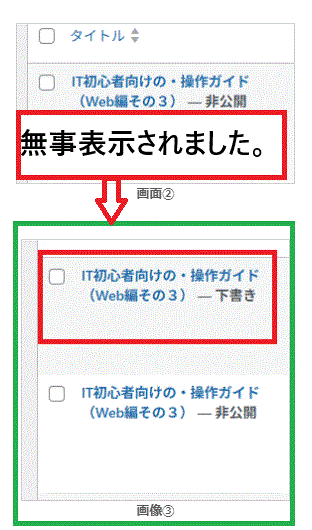
投稿記事の編集中に特定の画像が表示できない場合
解決方法
再度アップロードし貼り付けるとプレビューでも表示されました。
ここでは、下図のように編集画面では表示されていますが、プレビュー画面では表示されません。
メディア一覧より再度選択しなおしたり、一度ログアウトしたりと試しましたができませんでした。
参考になれば幸いです。
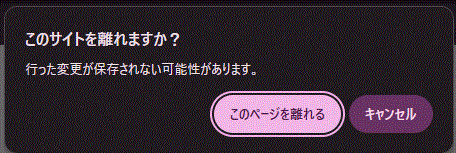
何も編集してないのに表示されるエラー画面
結果:「キャンセル」⇒「保存」で問題ありません。
原因:下図は特にHPの公開記事の場合、バックグラウンドで動作している事により表示されます。
ここでは、私自身いつも経験していますが、WordPressで何も編集してなく閉じようとした場合下図の表示が出て焦りました。
あまりWordPress操作に慣れてない時期には、戸惑うと思いますので記載します。参考にしていただければ幸いです。
本エラーは、バックグラウンドで何か動いていたりした際に表示されますので特に気にする必要はありません。
まとめ
最後まで記事を見ていただきありがとうございました。
この記事では、WordPress初心者が最初につまずきやすい設定やトラブルについて、実際の経験をもとに解説しました。
こうしたトラブルは、初心者だけでなく慣れたユーザーでも起こります。
この記事が、あなたのWordPress運用の助けになれば幸いです。
今後も、初心者がつまずきやすいポイントを中心に、実際の操作画面とともに解説を追加していきます。ご参考いただければと思います。