WordPress初心者で外観を見直す場合について解説します。

運営者
この記事では、下記の悩みを解決します。
・外観を2列にしたい?
・1画面で全ての記事を表示できないか?
を分かりやすく解説します。
初心者の方でも、この記事を参考にサイト作成進める手助けになれば幸いです。
また、私自身、WordPress を使い始めた頃は、
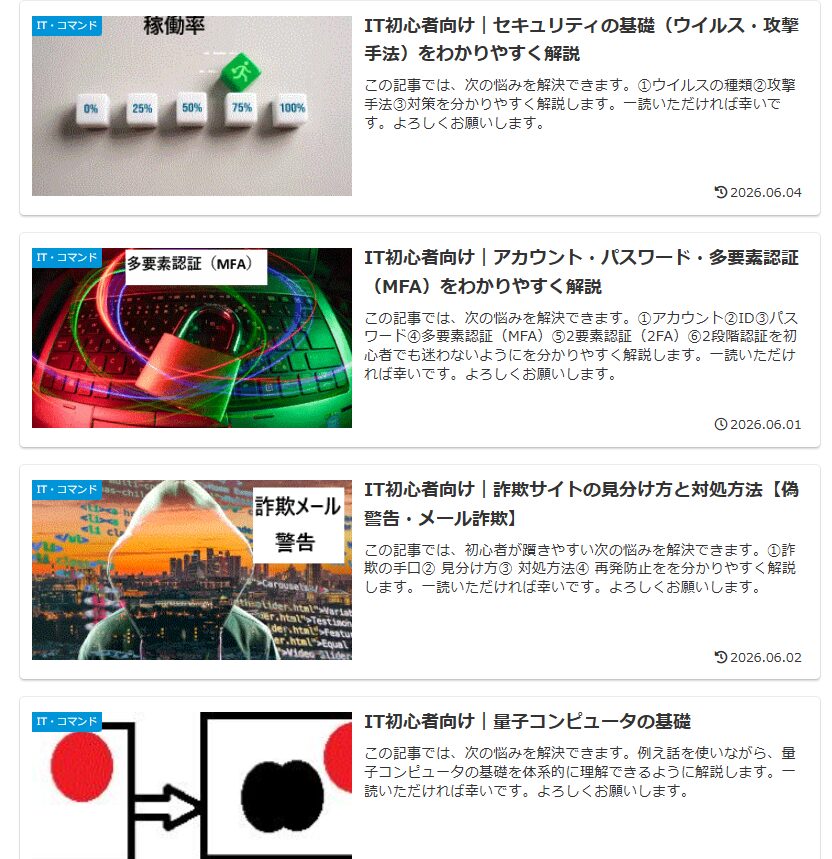
記事数も少なく気になりませんでしたが、記事が増えると1画面に10数記事が1列に表示され「これは見れたものではないなあ~。」と感じました。
そこで、カスタマイズ等しなく簡単で安全な方法がないかと迷っていた時、メニュー内に用意されていることを知りましたので操作方法を記載します。
ご参考にしていただければ幸いです。
最終イメージ
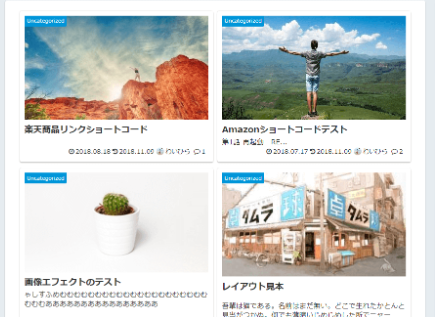
下図の「改善前イメージ図」⇒「改善後イメージ図」のようにします。
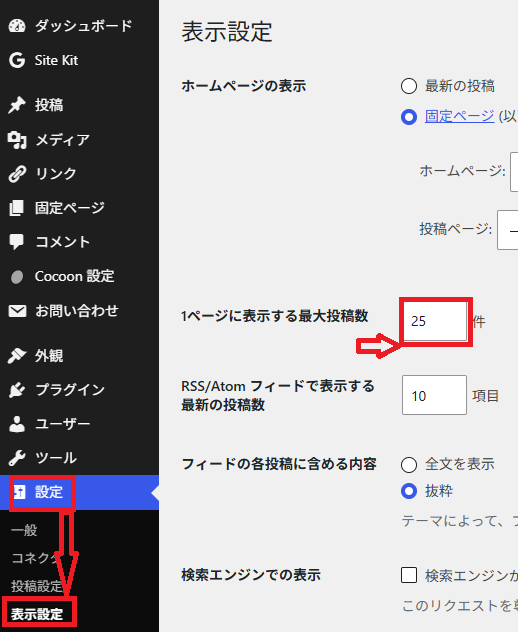
1画面の表示数の設定
操作方法:ブロックエディターより⇒「設定」⇒「表示設定」⇒件数を入力する。(下図参照)
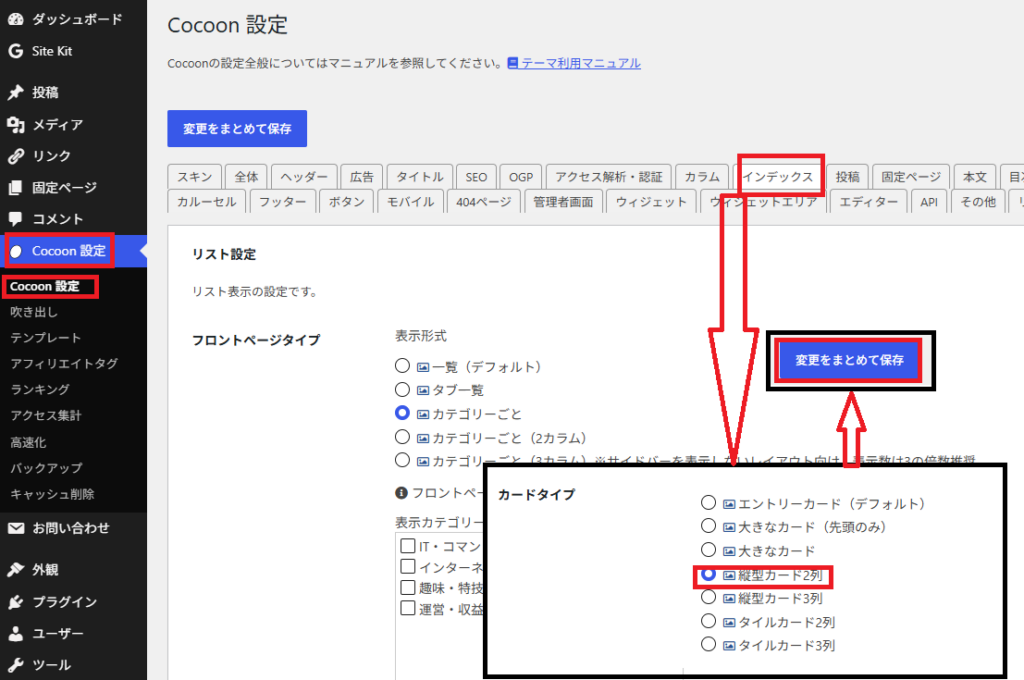
Cocoonテーマ設定
注意点
・記事数が少ない場合は、デフォルトで十分です。
・どのページも設定変更後は、「変更をまとめて保存」等で確定をお忘れなく。
まとめ
最後まで記事を見ていただきありがとうございました。ここでは「サイトの外観」見直しに特化し操作方法や注意点を記載しました。
また、私自身が初期の段階ではこのような機能がある事さえ知りませんでしたし、記事数が少なく必要性も感じませんでした。この方法で少しでもサイトの回遊率向上のお役に立てれば幸いです。
詳細はこちら⇒「IT初心者向け|操作ガイド(プラグイン・テーマ)」
