コマンド操作についての基礎知識

この記事では、下記の悩みを解決します。
・簡単にご自分のPC状況を調べたいとき?
・コマンド(便利機能・トラブル対応)?
・オフラインでの初期設定?
を分かりやすく解説します。
ご参考にしていただければ幸いです。
コマンドで確認できる便利情報
ここでは、私自身がトラブル対応した場合や、コマンドで操作依頼した場合等の代表的な操作を記載します。ご参考にしていただければ幸いです。
PC情報の表示
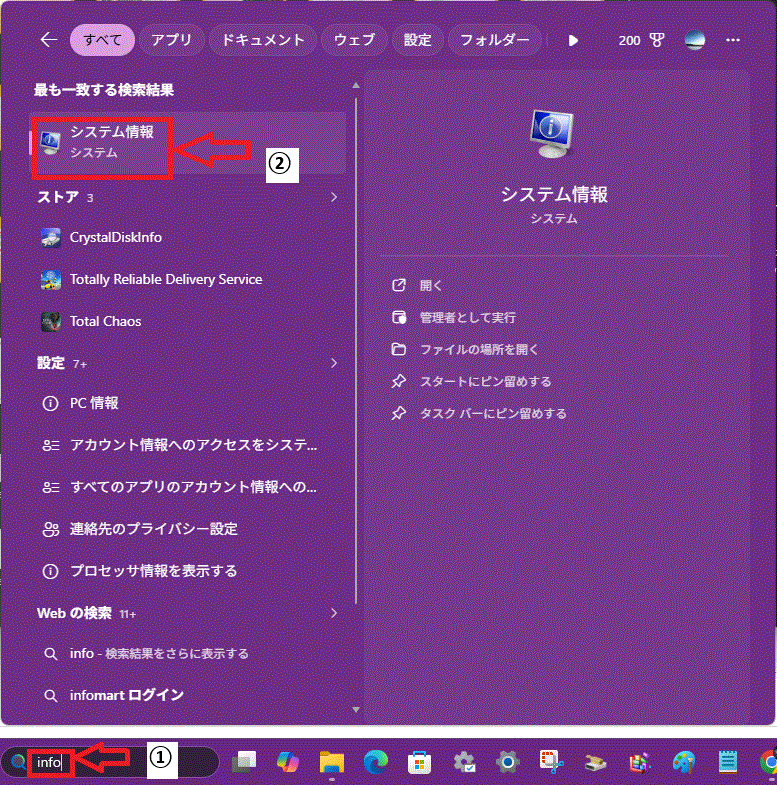
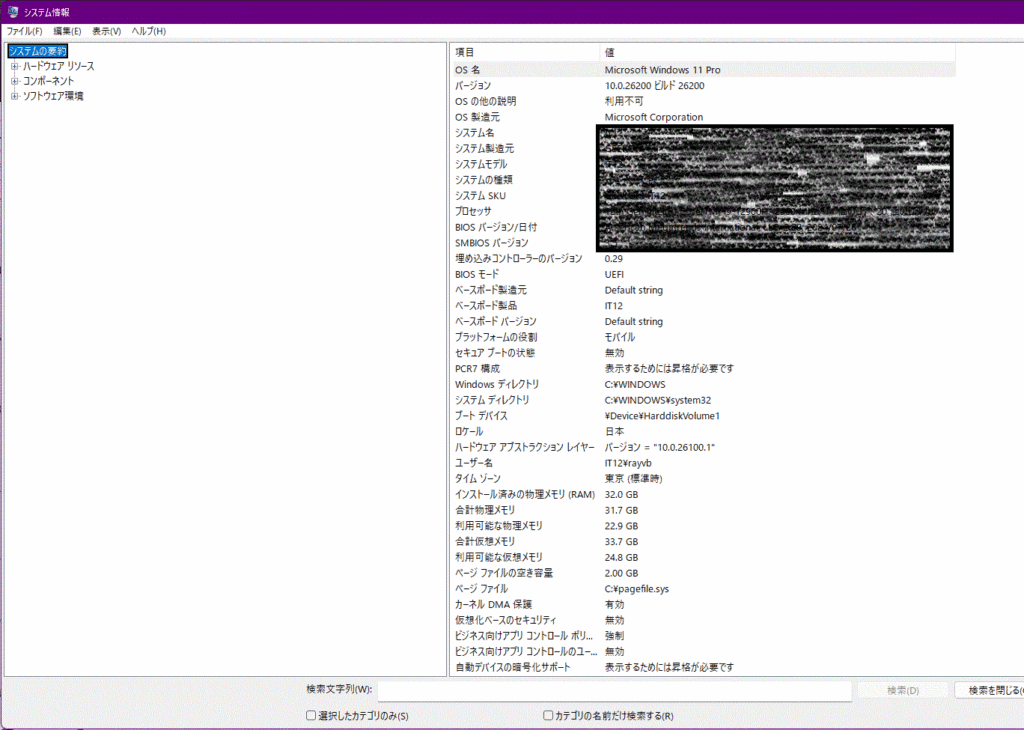
簡単にご自分の端末状況(OS等)を調べる場合、に利用した手順です。(下図参照ください。)
PCを使っているが詳しくスペックなどどうやれば?
下図のように「info」と入力するだけで解決です。
コマンドプロンプトを「管理者」で起動する方法
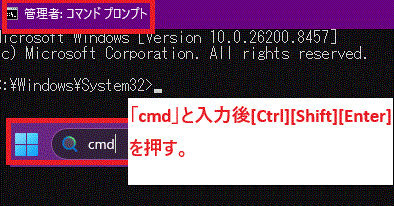
コマンドプロンプトよりディスクチェックなどのコマンドを実施したが「管理者として起動」されていなかった為、私の思った画面表示にならなかった場合、コマンドの入力でマウスの右クリックで「管理者として起動」と同じことが可能なので記載します。
コマンドプロンプトを表示させる場合の注意
コマンドプロンプトで実行するコマンドに権限があると問題ないですが、「管理者として起動」で起動させておいた方が無難です。
実行できなく後で再度コマンドプロンプトを開く手間が増える為です。
MACアドレスやIPアドレスを調べる場合
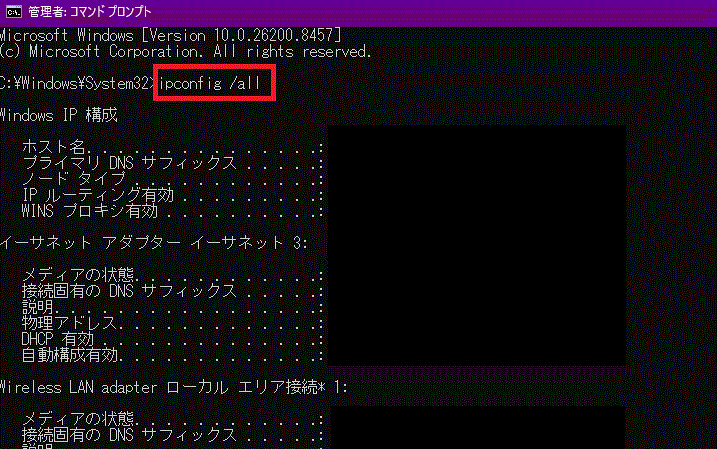
私自身のPC等を各システム紐づける場合、MAC・IPアドレスを調べましたのでその時のコマンドを記載します。コマンドプロンプトの画面で:「ipconfig /all」と入力しました。(下図赤枠参照ください。)
ネットワーク通信が接続されているか?を調べる
私のpcがルータやDNSなどに接続されているか確認したときに利用しました。
利用方法:コマンドプロンプトの画面で:「ping IPアドレス(宛先の)」と入力しました。(下図赤枠参照ください。)
応答があると:接続されています。

ディスクの修復
PCの動作がおかしい場合下記に標準機能のディスクチェックを記載します。
参考にしていただければ幸いです。
・Windowsクリーンアップのアプリ(標準)
・最適化(あまり実施すると逆効果になりますので注意して下さい。)
・chkdsk c: /r:ディスクの物理的なセクタの修復。
・sfc /scannow:Windowsのシステムファイルの修復。
・Dism:Windowsのイメージファイルの修復。
例)DISM /Online /Cleanup-Image /CheckHealth:破損の有無を確認。
・ファイルサイズの大きなファイルが送れない
①ファイルの圧縮を試す。
②OneDrive上にアップロードし共有する。(インターネット上にファイルを置くのでセキュリティ上確認が必要。)
BIOSのバージョン確認
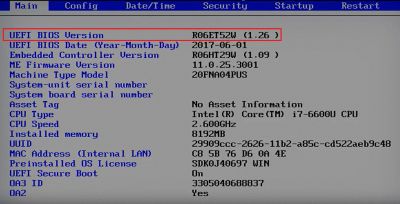
ここでは、BIOSのバージョンを確認した場合を参考に記載します。(下図はLenovoPCの場合です。)
- 「スタート」 メニューを開き、検索ボックスに「cmd 」と入力して、「cmd.exe」を選択します。
- コマンドプロンプト画面が表示されたら、「 wmic bios get smbiosbiosversion」と入力します。
マザーボードの確認方法
ここでは、マザーボードの製造番号やPCのシステム情報をPCより確認する方法を下記に紹介します。
デスクトップ画面左下の検索ボックスに「cmd」と入力し表示されたコマンドプロンプトを右クリックして「管理者として実行」をクリック、コマンドプロンプトが起動したら「systeminfo」と入力してEnterキーで実行する。
使用しているパソコンのシステム情報が表示されます。
さらに「wmic baseboard get product」と入力するとマザーボードの型番が表示されます。
参考情報:型番以外の情報を知りたい場合は、続けて「wmic baseboard get product, Manufacturer, version, serialnumber」と入力すれば、詳細な情報を確認できます。
コマンドを入力し製造番号やPC情報の表示
ここでは、一部の例ですがマウス等利用できない場合、コマンドでの操作で「製造番号」や「システム情報」等の閲覧コマンドを紹介します。
また、私の場合、PCの裏面を見たり(ノートPCの場合)ディスクトップでしたら本体の側面を見たりし確認していましたが不特定多数の方に確認をお願いする場合重宝しました。参考になれば幸いです。
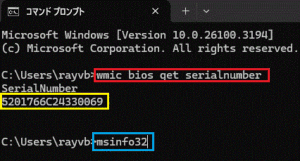
コマンドプロンプトを「管理者として開く」より起動。
1.赤枠のコード入力後エンターで製造番号(黄色枠)表示される。
2.青枠コード入力でPC情報がウインドウで表示される。
オフライン(ネットワーク接続できない状態)で初期設定を行う場合
最近では購入したPCを初期設定する場合、ほとんどネットワーク接続できない状態で進めないといけない為、その際の手順を参考に記載しました。参考にしていただけると幸いです。
下記以外は、従来通り画面指示で進められます。
PCの電源を入れる。
[Shift]+[F10]キーを押しコマンドプロンプトの画面で「oobe\BypassNRO.cmd」と入力する。
もしこれができなかった場合は「Shift + Fn + F10」キーを押します!再起動後ネットワーク接続まで進めていただくと画面右下に「インターネットに接続していません」の選択肢が追加されます。そちらを選択し、その後表示されたダイアログにて「制限された設定で続行」を選択します。
まとめ
最後まで記事を見ていただきありがとうございました。ここではWindowsのコマンド機能に特化し操作方法や注意点を記載しました。
また、私自身が初期の段階ではこのような機能がある事さえ知りませんでしたので今後サイト運営される方などの参考になれば幸いです。このサイト内でも記事を拡大していきますのでご参考いただければと思います。
ここでは、画像についての基礎知識を解説しています。様々な手法などありますので参考にしていただければ幸いです。また画像の単位の考えも記載してますので合わせてみていただけると理解が深まります。