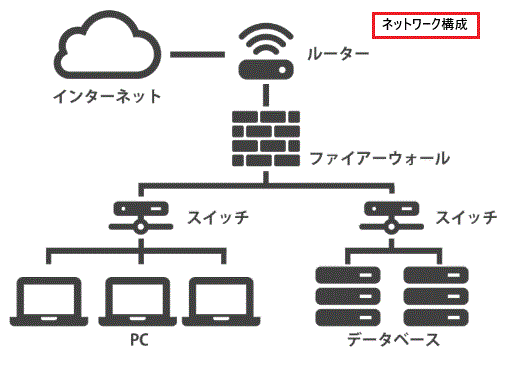
PC初心者がよく遭遇するIPアドレス・サブネット・DHCPの基本
IPアドレスやサブネットマスク、DHCPといったネットワークの仕組みは、IT初心者にとって最初の大きな壁ですよね。ネット上にある解説の多くは難しい技術論ばかりで、「実務でどう役に立つのか」が見えにくいのが現状です。
しかし、本記事の知識をおろそかにしていると、ある日突然、大きなトラブルに見舞われることになります。
実は私自身、オフィスに『新品の複合機を導入した直後、社内全員のネットが一斉に遮断される』という大トラブルを経験しました。原因は、業者が設定した固定IPと、社内のDHCPルールが衝突していたためです。
もし今、あなたの職場で『新しい機器を繋いだらネットが切れた』、あるいは『特定のPCだけ繋がらない』というトラブルが起きているなら、まさにこれが原因の可能性があります。この記事の『IPが重複している』の手順を読めば、専門業者を呼ばなくてもスムーズに原因を特定し、自分で復旧できるようになります。
なぜ複合機を繋いだだけで衝突が起きたのか?
原因は、自動でIPアドレスを配る「DHCP」のルールと、業者が手動で設定した固定IPの範囲がバッティングしてしまった(重複した)からです。
【これが起きる仕組みと判断材料】
ルーターなどのDHCPサーバーは、手動で設定された固定IPの存在を自動では察知できません。そのため、すでに機器があるIPアドレスを「空き番号」と勘違いして他の端末に配ってしまい、住所の奪い合い(衝突)が発生します。
新しい機器をネットワークに接続した直後に周囲の端末で通信エラーが出た場合は、この初期設定時のバッティングを一番に疑う必要があります。
なぜ特定のエリアだけでなく「全員」のネットが止まったのか?
そのネットワークがどこからどこまで区切られているのかという「サブネットマスク」の範囲(同一グループの境界線)を把握せず、ネットワーク全体の根幹部分でIPアドレスが衝突してしまったからです。
【仕組みの解説】
ネットワークが適切にセグメント(階層やエリア)で区切られておらず、1つの大きなサブネット(例:/24 で全員が同じグループ)の中に建物全体と複合機が所属していたため、1箇所のIP衝突による通信パケットの混乱(ARPの狂いなど)がネットワーク全体に波及してしまいました。もし「総務部用」「営業部用」などとサブネットでエリアが区切られていれば、被害はそのエリア内だけで留まっていたはずです。
そもそも、なぜそんなにIPアドレスの管理がシビアなのか?
現在主流の「IPv4」という仕組みでは、世界中で使えるアドレスの数(部屋番号)が約43億個と物理的に限界があるからです。
【知っておきたい背景】
インターネットに繋がる機器が爆発的に増えた現代では、この43億個という枠はすでに枯渇しています。そのため、限られた番号を「社内限定のプライベートアドレス」として使い回したり、DHCPで必要な時だけ一時的に貸し出したりするシビアな管理が必要不可欠になっています。この仕組みへの理解が浅いと、割り当てミスによる通信トラブルを引き起こしやすくなります。
当時の私のように、「原因が分からず、ただルーターを抜き差しして祈るだけ」という状態から脱出してほしい。急な通信トラブルが起きても、プロのように自分で原因を突き止め、スマートに対応できるようになってほしい。
そんな想いから、この記事では複雑なネットワーク設定の全体像を、どこよりも分かりやすく解説します!専門用語を詰め込んだ退屈な説明は一切しません。日常の例え話を使い、読んだその日から実務で使える生きた知識へとナビゲートします。

この記事を読むと下記の悩みが解決します。
・IPアドレスとは何か(現住所の仕組み)
・IPv4 と IPv6 の違いと、それぞれの実務的なメリット
・サブネットマスク(ネットワークの仕切り線)の意味
・ネットワークアドレス/ブロードキャストの仕組み
・DHCP(自動で部屋番号を配る管理人)の動作
・突然ネットが切れたときの、プロの切り分けポイント
IPアドレスは、コンピュータの現住所のようなものです。
この記事では、この“現住所の仕組み”を初心者向けに丁寧に解説します。
初心者向けIPアドレスの基本
IPアドレス
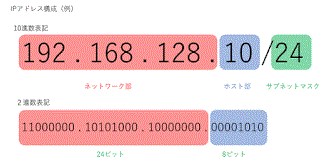
ここでは、IPアドレスの構成(32bitの場合)を初心者目線で解説します。
この記事を読めば、複雑なネットワーク設定の全体像がスッキリ理解でき、急な通信トラブルにも自分で対応できるようになります。
・グローバルアドレス:「世界で1つだけの住所(例:東京都千代田区〜)」
・プライベートアドレス:LAN、「会社や家の中だけで通じる部屋番号(例:201号室、会議室A)」
・自宅のWi-Fiルーターが「外(グローバル)」と「中(プライベート)」の橋渡しを行ってます。
「そもそも、なんで世界共通の住所(グローバル)と、社内限定の住所(プライベート)をわざわざ分けるの? 最初から全員世界共通の住所にすれば楽じゃない?」と思うかもしれません。

理由は単純で、世界中の機器に配るだけのIPアドレスの数が、物理的に全然足りないからです。プライベートアドレスという「会社内だけで使い回せる内線番号」のような仕組みを作ったからこそ、インターネットはパンクせずに今日まで持ち堪えてきました。
IPアドレス:コンピュータの現住所のようなものです。
32ビット(8ビット*4つ区切り)
・それぞれを10進数で表現し「.」で区切って表す。(左下図の上段:CIDR表記「詳細は後述する。」)
・ネットワーク部(住所:赤色部)と、ホスト部(建物の部屋番号:青色部)で区切る。(左下図の下段)
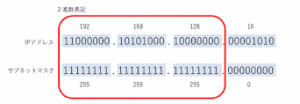
・サブネットマスクとの組み合わせでネットワーク部の長さを調整しネットワークの範囲(接続エリアの調整)を操作できる。(右側の赤枠図)
IPv4(32ビット)とIPv6(128ビット)の違いと調べ方
IPv4:8ビット毎に区切り4で表現。(32ビット、実際には10進数表示です。)
例)192.168.1.10
扱えるIPアドレスの数:2^32(約43億個)
IPv6:16ビット(2進数の4ビットが4つ)の束が8つ。(128ビット)
例)2001:0db8:85a3:0000:0000:8a2e:0370:7334
扱えるIPアドレスの数:2^128(約340澗(10の36乗)個:地球上の砂の数よりも遥かに多く、事実上『無限』に近い数です。)
表記方法は「:」で区切り、「0000」が連続するブロックがある場合は、1アドレスにつき1度だけ「::」と省略して指定できる。
IPv6はアドレス長が128ビットとIPv4(32ビット)の4倍の長さを持つため、ルーターなどの機器が処理するヘッダーのデータ量が増加します。
IPv6は桁違いの数を扱えるため、今後のインターネット拡大に対応するために作られました。
【参考】通信(32ビットか128ビット)で通信しているかの確認:
コマンドプロンプトで「curl inet-ip.info」+「Enter」
192.168.1.10⇒IPv4で通信中。
a123:1234:5678・・・⇒IPv6で通信中。
また「curl -4 inet-ip.info」や「curl -6 inet-ip.info」のそれぞれコマンド入力し通常のアドレス(32ビット)やアドレス(128ビット)が表示されると同時通信可能設定になっています。
WEBサイトに繋がらない原因が、URLの変換エラー(DNSトラブル)にあるかどうかを、世界共通のパブリックDNSサーバーを使って一発で特定するコマンドが下記です。
→「ping 8.8.8.8」を実行してみましょう。
※IPv6環境の方は「ping -6 2001:4860:4860::8888」でも可能です。
このコマンドで応答がある場合は、「インターネット(外部)への通信自体は正常につながっている」と判断できます。もし、このpingは通るのに「ブラウザでWEBサイト(URL)が開けない」という場合は、URLをIPアドレスに変換する仕組み(DNSサーバーの名前解決)にトラブルが起きている、と正確に切り分けることができます。
IPv6は難しく感じますが、初心者は「桁違い」や「省略できる」という2点だけ覚えれば十分です。 実務や日常での一番のメリットは「夜間の回線混雑を回避して、ネットがサクサク速くなる仕組み(IPoE接続)に対応している」という点です。もし自宅のネットが遅いと感じるなら、自分がIPv6で通信できているかを確認することがトラブル解決の第一歩になります。
サブネットマスク
●役割
サブネットマスクは、IPアドレスのどこまでがネットワーク部なのかを示す仕切り線です。
【具体的な計算の例】
例えば、あなたのPCのIPアドレスが「192.168.1.15」で、サブネットマスクが「255.255.255.0(/24)」だった場合、ネットワークの範囲は次のように決まります。
・仕切り線(マスク): 左から24ビット分(255.255.255まで)がグループの「住所(ネットワーク部)」
・ネットワークのアドレス: 192.168.1.0 (このグループ全体の「代表住所」)
・接続できる機器の範囲: 192.168.1.1 ~ 192.168.1.254 まで(最大254台)
もし、別の機器に「192.168.2.15」と設定してしまうと、「住所(ネットワーク部)」の数字が変わってしまうため、同じルーターに繋がっていても通信ができなくなります。これがトラブル時の判断基準になります。
例)ネットワーク部が郵便番号・都道府県で、ホスト部が建物の番地のイメージ。
通常ネットワーク部に”1”がたち、ホスト部は”0”となりIPアドレスとサブネットマスクを使ってネットワーク部を取り出す。
CIDR(サイダー)表記
資料や設定画面で突如現れる『/24』という謎の数字(CIDR表記)。実務で毎日使う、最も重要なネットワークの区切り表現をどこよりも分かりやすく解説します。
例)
123.168.8.9/24
「/24」がネットワーク部を表す。
上記の記述は、123.168.8.9 (サブネットマスク) 255.255.255.0 と同じ意味です。
上記の「24」は左から24ビットがネットワーク部にあたる記載方法ですね。
はい。
なるほど。それで「255.255.255.0」とも同じことなのですね。
また「/24」等アドレスを短くネットワーク部が表現できるメリットはありますが「/29」等数字が半端な場合、ネットワーク部・ホスト部の割り当て数の計算がデメリットになりますね。
はい。メリット・デメリットはそうですね。
参考に「/29はアドレス(ホスト)が8個(2^3)使えますが、最初のアドレス(例: .0)はネットワークの名前を表す『ネットワークアドレス』、最後のアドレス(例: .7)は全員に一斉送信するための『ブロードキャストアドレス』として予約されています。そのため、個人のパソコンやサーバーに実際に設定できるのは、間の6個だけになります。」
CIDR表記は、ネットワーク部の長さを「/数字」で表す方法です。
初心者は下記の3つだけ覚えれば十分です。
/24 → 255.255.255.0
/16 → 255.255.0.0
/8 → 255.0.0.0
アドレス(ネットワーク部+ホスト部)
なぜIPアドレスは、ネットワーク部とホスト部に分かれているの?
それは、世界中にある膨大な数のコンピュータから、目的の機器を“一瞬で効率的に探すため”です。もしこの区切りがないと、インターネットのルーターは世界中のすべてのIPアドレス(約43億個)を1つずつしらみつぶしに探さなければならなくなります。
それは気が遠くなる作業だね…。
そうですよね。でも、最初に『ネットワーク部(=都道府県や市区町村)』を見て大まかな場所を特定し、そのネットワークに到達してから『ホスト部(=何番地、何号室)』を探せば、ルーターは最小限のルート案内だけで済む仕組みになっているんですよ。

ネットワークアドレス:ネットワークの「住所」そのものを表すアドレスです。ホスト部(部屋番号)にあたる数字をすべて「0」にすることで、そのグループ全体の『代表住所(名前)』になります。そのため、個別の機器には割り当てられません。
ホストアドレス:IPアドレスからホスト部(部屋番号)だけを抜き出したものです。同じグループ(住所)の中で、それぞれのコンピュータや機器を個別に識別するための『部屋番号』にあたります。
ブロードキャストアドレス:ネットワーク内のすべての機器に「一斉にお知らせ(一斉送信)」をするための専用アドレスです。ホスト部(部屋番号)にあたる数字をすべて「1」にしたもので、グループ全員の連絡用として予約されているため、こちらも個別の機器には割り当てられません。
MACアドレス
MACアドレス(48ビット)の表記:00:11:22:33:44:55
|この2桁は8ビットで16進数表示したもの|
・先頭の24ビットは製造メーカ番号(例:00:11:22)
・後ろの24ビットは製造番号(例:33:44:55)
MACアドレスは 世界で唯一の番号で、NIC(Network Interface Card:LANポート)に割り振られる。
IPアドレスが「現住所」なら、MACアドレスは「住民票の番号」のようなイメージです。
MACアドレスが世界唯一ならばIPアドレスも世界唯一ですよね。
はい。グローバルアドレスは世界唯一です。
しかしMACアドレスは場所が変わっても変わりませんがIPアドレスは場所が変わると変わります。(重複しないように管理されていますが)
なのでMACアドレスを「指紋」や「人間のDNA」に例えるなら、IPアドレスは「現住所(引っ越せば変わるもの)」とイメージすると分かりやすいです。
MACアドレスが世界唯一なら、IPアドレスはなくても通信できるんじゃない?
実は、MACアドレス(指紋・DNA)だけだと、そのコンピュータが“今世界のどこにいるか”が誰にもわからないんです。
あ、そっか!指紋がわかっても、その人が今どこの国に住んでいるかまでは探せないもんね。
その通りです!だから、インターネットという世界規模のネットワークを旅するときは、まず『IPアドレス(現住所)』を頼りにして目的地(ルーターや同じLAN内)まで荷物を運びます。そして最後の最後に『このIPアドレスを今使っているのはどの機器?』と特定するときに、MACアドレス(指紋)を照合して届ける仕組み(ARPという技術)になっているんですよ。
DHCP(Dynamic Host Configuration Protocol:自動接続)の解説
DHCPの流れ
移動の激しいPCのIPアドレス設定はDHCPですね。
はい。
DHCPで払い出す場合のIPアドレスの枯渇対策は?IPv6以外どのようなものがありますか?
貸出期間の短縮(早く回収する)やサブネットで払い出されるIPアドレスの調整等です。DHCPサーバーがIPアドレスを自動取得するためのステップを下記に記載します。
- Discover(発見):サーバを探す
- Offer(提案):IPアドレスの提案
- Request(要求):使用要求
- ACK(確認):割り当て完了
メッセージのやりとり
①DHCPサーバの検索(DHCPDISCOVERの送信)ルータ越えとなった別のネットワークには、DHCPDISCOVERメッセージが届かない。(異なるセグメントにある場合、DHCPリレーエージェント機能が必要。)このことをDHCPリレーエージェントと表現します。
②DHCPサーバからの提案(クライアントにDHCPOFFERを送信)
③設定情報の使用要求(DHCPサーバにDHCPREQUESTを送信)
④設定情報の使用許可(クライアントにDHCPACKを送信)
DHCPサーバーは、基本的な設定のまま同じネットワーク内に2台以上設置すると、IPアドレスの割り当てが重複して『IPアドレスの衝突』を起こす原因になります。 そのため、初心者のうちは『1つのネットワークにサーバーは1台』と覚えておくのが安全です。(※実務では、設定を工夫して2台で冗長化することもあります)
通常のクライアント端末であれば毎回違うIPが割り当てられても問題ないが、特別なサーバなどまたはDHCPとの通信障害発生時にはIPアドレスを固定にした場合除外アドレスで設定する場合も考えられる。
端末に対し動的にアドレスを割り当てるプロトコル。
よくあるトラブルと解決方法(初心者が最も役立つ部分)
ここでは、私も体験したトラブル事例を下記に記載します。
IPが「169.254.xxx.xxx」になる
●原因
→ DHCPからIPがもらえていない
→ ルーター or DHCPサーバの不調
→LANケーブル抜け
→Wi-Fiの認証エラー
→ルーターのDHCP枯渇
→PC側のIP再取得
IPが「169.254.xxx.xxx」になるとどうなるの?
また確認するにはどうすればいいのでしょうか?
これも冒頭のトラブルと同様に、ルーターや配線の不調でDHCPから拒否されたときにあるあるの現象です。
この状態になると、パソコン単体は正常なのに、インターネットや社内LANには一切繋がらなくなります。確認は、Windowsならコマンドプロンプトで『ipconfig』と入力するか、スマホならWi-Fiの設定画面のIPアドレス欄を見れば一目でわかります。
『169.254.xxx.xxx』だった場合: パソコンの故障ではなく、ルーターからアドレスを貰い損ねています。まずはLANケーブルの抜き差しやルーターの再起動を試してください。
『他の人と被っている・激遅になった』場合: IPアドレスの衝突です。Wi-Fiを一度切って繋ぎ直すだけで、新しい番号を引き直して解決することがあります。」
なんで急にこんな見たこともない数字(169.254…)に変わっちゃうの?
これは『リンクローカルアドレス(APIPA)』と呼ばれる緊急用の数字です。本来ならDHCPサーバーから自動でIPアドレスをもらうはずが、通信エラーなどでアドレスをもらい損ねたときに、パソコンが『誰からも番号をもらえないから、とりあえず自分だけで通じる仮の番号を割り当てておこう』と自棄(やけ)を起こして設定した状態なんです。つまり、この169.254から始まる数字が見えたら、パソコンの故障ではなく、「DHCPサーバーからIPアドレスを正常に取得できていない状態」だと判断できます。
●対処
→ルーター再起動
→LANケーブル確認
→Wi-Fi再接続
→PCのIP再取得(ipconfig /renew)※スラッシュ前は半角スペースです。
同じネットワークなのに通信できない
→ サブネットマスクが違う可能性
例:
・PC1: 192.168.1.10/24 (ネットワーク部:192.168.1)
・PC2: 192.168.2.20/24 (ネットワーク部:192.168.2)
→ 同じWi-Fiに繋がっているのに、片方のサブネットマスクやIPの手動設定を間違えたせいで、所属するグループ(ネットワーク部)がズレてしまい、お互いを見つけられなくなります。
【確認方法:グループがズレていないかを調べる手順】
- 通信できない2台のPCで、それぞれコマンドプロンプトを開き ipconfig を実行します。
- 表示された「IPv4 アドレス」と「サブネットマスク」を確認します。
- 例えばサブネットマスクが 255.255.255.0 の場合、IPアドレスの左から3つ目の数字(例:192.168.1.x と 192.168.2.x)が異なっていないかをチェックします。ここが違うと別グループ扱いになり通信できません。
【直し方:手順】
- 手順1(自動取得に戻す): もしどちらかのIPアドレスが手動で固定設定されている場合は、Windowsの「ネットワーク接続」設定から「IPアドレスを自動的に取得する(DHCP)」に変更し、正しいルーターのグループ(サブネット)からIPを貰い直してください。(※設定画面は、[Win]+[R]キーを押し「ncpa.cpl」と入力してEnterを押すと、対象のネットワーク設定画面が一発で開くので便利です)
- 手順2(手動で合わせる場合): サーバー等でどうしても固定する必要がある場合は、ルーターのネットワーク部(例:192.168.1.x)に合わせ、サブネットマスクも他のPCと同じ 255.255.255.0 に統一して再設定します。
補足:PC1は192.168.1がネットワーク部、PC2は192.168.2がネットワーク部となり、所属するグループ(ネットワーク部)が異なるため通信ができません。
IPが重複している
●原因
→ DHCPサーバが複数動いている
→ 固定IPの設定ミス
●対処
→ルーターを1台に統一
→固定IPの範囲をDHCPと重複させない
→ルーターのDHCP範囲を確認(例:192.168.1.100〜200)
なんでそんな自動で割り振られるはずの住所が被っちゃうの?
一番多い原因は『手動設定(固定IP)』と『自動設定(DHCP)』のバッティングです。例えば、社内のプリンターやサーバーのために、手動で 192.168.1.50 を固定で割り当てていたとします。そこに、何も知らない別の社員がスマホをWi-Fiに繋いだとき、ルーター(DHCP)がうっかり『今空いているから 192.168.1.50 を使いなよ』と自動で割り振ってしまうことで、重複が発生します。
実は冒頭で話した『複合機を入れ替えたら社内全員のネットが繋がらなくなったトラブル』の犯人もこれだったんだ。
新しい複合機を設置した業者が、うっかり社内の既存のPCやスマホと同じIPアドレス(例:192.168.1.50)を固定で割り当ててしまって、ネットワーク内で激しい『住所の奪い合い(IPの衝突)』が起きて、全員が通信不全になっていたんだよ。だから、オフィスに新しいネットワーク機器(複合機やネットワークカメラなど)を導入するときは、事前に『このIPアドレスを使っても大丈夫ですか?』と社内のシステム担当者に確認するか、ルーターのDHCP範囲外のIPを割り当てるよう業者に指定するのが、トラブルを未然に防ぐプロの知恵なんです。
経験上以下の3点を私は確認しました。(参考にしてください。)
1.社内のルーター設定画面を開き、『DHCPプール(自動割り当て範囲、例: .100〜.200)』を確認する。
2.業者に対して、『自動範囲と被らない、末尾が .50 などの固定IPアドレスを指定して設定してください』と指示する。
3.社内の「IPアドレス管理台帳(設計図)」に、その機器の名前と固定IPを必ずメモしておく。
これだけで、業者側のうっかりミスによる通信不全トラブルを未然に防ぐことが可能になります。
なるほど!だから手動で固定する機器(プリンターやサーバー)がある場合は、ルーター側の自動割り当て範囲(DHCPプール)とバッティングしないように、あらかじめIPアドレスの設計図を作っておくのが鉄則なんだね!
なるほど、ルーターが手動で固定されている番号を把握しきれていないと起きちゃうんだね。もし重複が起きたらどうすればいい?
まずは、被ってしまった機器(スマホやPC)のWi-Fiを一度切って、繋ぎ直すのが一番手軽です。これでルーターから別の新しい番号(空いているIPアドレス)を引き直すことができます。根本的に解決するなら、ルーターの設定画面を開いて『自動で割り振る範囲(DHCPプール)』から、手動で固定したい番号をあらかじめ除外しておくのが鉄則ですよ。
コマンドで確認できるネットワークトラブル調査方法
ここでは、私自身がトラブル対応した場合や、コマンドで操作依頼した場合等の代表的な操作を記載します。
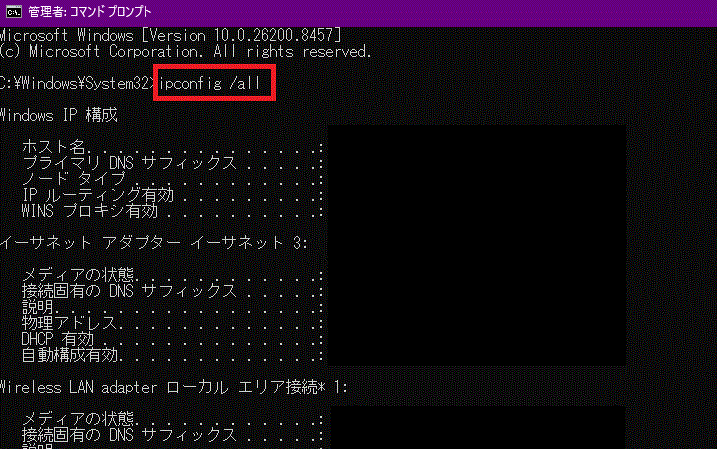
自分のIPアドレスとMACアドレスを調べる方法(ipconfig)
社内ネットワークへの接続申請や、ルーターの管理画面で自分の機器を特定するために必須となる『自分の住所(IP)』と『機体番号(MAC)』を同時に調べる方法です。
手順:[Win]+[R]キーを押し、「cmd」と入力して[Enter]を押します。通常のコマンドプロンプト画面が開くので、そのまま「ipconfig /all」と入力すればOKです。(※ネットワークの状態を確認するだけのコマンドは、管理者権限で開かなくてもそのまま実行できます。しかし「今回のコマンドは通常起動で大丈夫ですが、将来的にPCのディスクチェック(chkdskなど)を行う場合は管理者権限が必要になります」)
余計なエラーを防ぐためにも、まずは通常通り開いて試してみましょう。
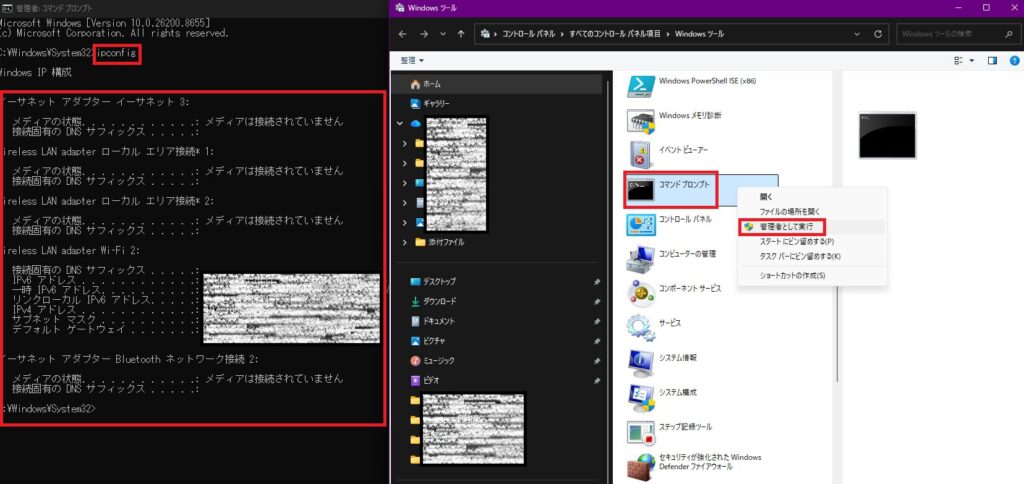
ネットワーク通信が接続されているか?を調べる
Step1|現状のネットワーク?
操作:ipconfigで各ネットワークのアドレスを調べる。
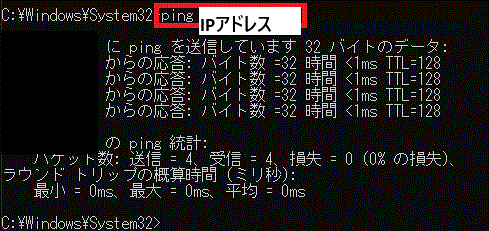
Step2|ルータとの接続確認
PCがWi-Fiには繋がっているのに、なぜかネットが見られない時、原因が手元のルーターにあるのか、その先のインターネット側にあるのかを完全に切り分けるために利用します。
利用方法:コマンドプロンプトの画面で「ping 宛先のIPアドレス(例:192.168.1.1)」と入力します。(下図赤枠参照ください。)
応答があると:接続されています。
チェックポイント
「要求がタイムアウトしました」や「送信失敗」と出る場合、LANケーブルの断線、Wi-Fiの接続不良、またはルーターの不具合が疑われます。
Step3|インターネット接続の確認
操作:「ping 8.8.8.8」と入力してみる。(Googleの公開DNSです。)
ルーターとは通信できるのに、この「8.8.8.8」と通信できない場合は、プロバイダー側の回線障害が考えられます。私の場合も、少し時間をおいて再度試したところ無事に復旧しました。
どこのネットワークで躓いているか特定する場合
操作:コマンドプロンプトで「tracert 8.8.8.8」と入力する。
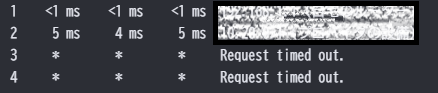
結果:応答速度が遅い、または「* * * Request timed out」と表示されて通信が途切れた場所がトラブルの発生源です。 例えば、1番目(自宅ルーター)で途切れていればWi-Fiルーターのフリーズ、3番目以降のプロバイダー側で止まっていれば地域一帯の回線障害、と目星をつけることができます。
通常下図の「1番目」は自宅のルータです。
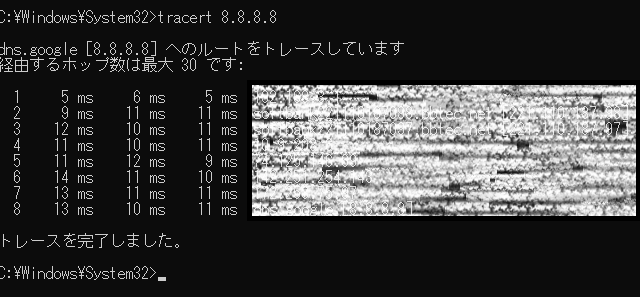
下図は2番目まで通信ができているがそれ以降(3番目から)タイムアウトで通信できていない場合。
豆知識:コマンドプロンプトを動かすときの注意点
私自身、コマンドプロンプトでディスクチェックなどを実行しようとした際、「管理者として起動」していなかったためにエラーになり、思った画面が表示されなかった経験があります。そうした失敗を防ぐため、コマンドプロンプトのメニューからマウスの右クリックから「管理者として起動」する方法でも同様にコマンドプロンプトを開くことができます。
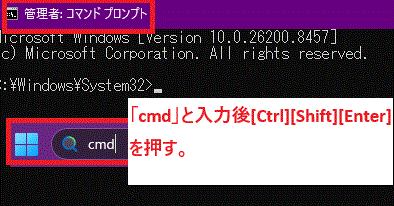
※ 今回ご紹介したネットワーク用のコマンド(ipconfigやping)は、通常の起動方法でそのまま実行できます。
ただし、将来的にPCのシステム修復やディスクチェック(chkdskなど)といった深い設定を行う場合は、「管理者として起動」する必要があります。通常起動のままだと権限エラーで実行できないことがあるため、高度なシステム操作を行うときだけは、右クリックから「管理者として起動」を選ぶと覚えておくと便利です。
まとめ:IPアドレスを理解するとネットワークが見える
最後までご覧いただきありがとうございました!ネットワークの勉強、本当にお疲れさまでした。
ここでは、下記のように初心者が最初に覚えるべきポイントを体系的にまとめました。
IPアドレスの理解は、ネットワークの基礎であり、トラブル解決のスピードを大きく左右します。
サブネットやDHCPを理解すると、突然ネットが繋がらなくなった時でも、業者を呼ばずに自分で原因(ルーターなのか、配線なのか、機器の設定なのか)を突き止められるようになります。
サブネットとDHCPを一言でいうと、自宅のネット環境では何に例えられますか?
DHCPは、家に帰ってきたスマホやPCに「自動で部屋番号(IPアドレス)を割り振ってくれる親切な管理人」です。サブネットは「1階は家族用、2階はゲスト用」のように、家の中でネットワークを使いやすく区切る壁のようなものです。基本は自動で設定されるため、仕組みだけ覚えておけば問題ありません。
あわせて読みたい関連記事
当ブログでは、ネットワークの全体像を家系図のように「全体・詳細・深堀」に分けて体系的に解説しています。
また、他の全体・詳細のリンクをまとめて下記に記載します。
【親記事:まずは全体の流れを確認したい方へ】
【図解】IT初心者向けネットワークの基礎知識をわかりやすく解説(全体)
▼①ネットワーク・Webの仕組み(子記事)
Webの仕組み全網羅!URL・DNS・サーバーを体系的に解説(詳細)
▼②通信速度・回線・最新トレンド(子記事)
通信の上り・下りとは?意味と違いを初心者にわかりやすく解説(詳細)
【次世代通信】6Gと5Gの違いは?10G光回線との比較も解説(詳細)
自宅のネットワーク通信環境ノウハウ(詳細)
▼③PCのトラブル解決・メンテナンス(子記事)
【PC容量不足】Cドライブを救う方法(詳細)
【ブルースクリーン】原因と対策!PCトラブルを自分で直す方法(詳細)