Cocoonのグローバルメニュー設定とサイドバー設計
この記事では、私が実際にCocoonのグローバルメニューやサイドバー設定・操作等で躓いた箇所(スマホとPCで表示が違ったなどトラブルに遭遇した)と、初心者が同じ罠にハマらないための解決策をまとめています。「Cocoon」は、無料とは思えないほど高機能で、初心者でも扱いやすいテーマで機能が多すぎて迷ってしまった実体験をベースに解説します。
その中でも グローバルメニュー(ヘッダーメニュー) と サイドバー は、読者の回遊率・SEO・UX(ユーザーの利便性)に大きく影響する重要な要素です。
特に IT初心者向けのサイト では、グローバルメニューの構造が読者の迷いを減らし、サイト全体の専門性を高める役割を果たします。
この記事では、Cocoonでグローバルメニューを最適化する方法と、SEO・UX(ユーザーの利便性)の観点からの正しい作り方を、初心者向けにわかりやすく解説します。

この記事では、下記の悩みを解決します。
・グローバルメニューの作り方がわからない
・説明文を入れるべきか迷っている
・サイドバーの表示位置を変えたい
・Cocoonでの設定場所がわからない
・サイドバーに何を入れるべきかわからない
・初心者向けサイトに最適な導線を作りたい
を分かりやすく解説します。
初心者の方でも、この記事を参考にサイト作成進める手助けになれば幸いです。
また、私自身WordPress を使い始めた頃は、「メニュー(ナビゲーション)の設定」「サイドバーの見易さ」で何度もつまずきました。
この記事では、私が実際に経験したトラブルと、そのときにどう解決したかを交えて解説します。
グローバルメニュー設定の基本(Cocoonの仕様)
私も初めてのサイトを作成するとき、グローバルメニューが何なのか解らず、とにかく下図のようなイメージ(メニューが階層で表示される)のサイトにするにはどうすれば良いか悩んでいました。
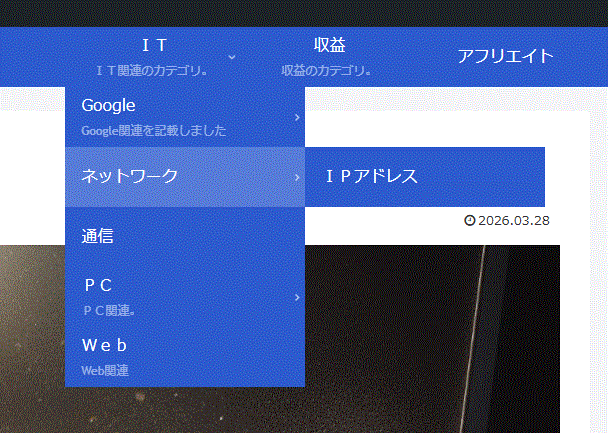
下記の順で進めて行くとグローバルメニューが作成できました。
グローバルメニューとは、サイト上部に表示される「案内板」のことです。
「当ブログでも導入しているグローバルメニュー(サイト上部の案内板)ですが、設置前と比べて回遊率(1ユーザーあたりの閲覧ページ数)が1.5倍にアップしました。 特に『初めて訪れた読者が迷わない動線』を意識して、配置しています。」。
読者がサイト内を迷わず移動できるようにするための重要なナビゲーションです。
WordPressのメニューは、次の場所に表示できます。
- ヘッダーメニュー(サイト最上部には、スマホとPCの両方でクリック率を計測したところ、やはりヘッダーが最もクリックされていました。)
- フッターメニュー(サイト最下部には、ヘッダーのように主要な記事を並べるのではなく、当サイトでは『お問い合わせ』『プライバシーポリシー』『免責情報』『著作権について』『サイトマップ』の5つだけを厳選して配置しています。 なぜなら、記事を読み終えた熱量の高い読者や、仕事の依頼をしたい企業が最後に探す場所がここだからです。)
- モバイルメニュー(ただしスマホでは1階層のみの表示です。)
- サイドメニュー(ウィジェット:補助ナビゲーション)
何処で作るのか:
管理画面の『外観 ⇒ メニュー』から作成できます。ここで私が実際に経験したミスですが『メニューを保存』ボタンの押し忘れです。 固定ページを追加しただけでは反映されないので、必ず下の青いボタンを押すクセをつけてください。新規作成し、固定ページやカテゴリー、カスタムリンクを追加していきます。
Cocoonでは、メニューの表示位置を複数選択できます。
注意|グローバルメニューの最適な構成
結論:グローバルメニューは、1階層で4~5項目とする。多くても階層は2階層までとします。(スマホでは1階層だけの表示となります。)
Cocoonでは、1階層4〜5項目、2階層まで がユーザビリティの観点から最適です。
なぜ4〜5項目が最適なのか?
理由・私の意見を下記に記載します。
- 3階層以上も技術的には可能(細かく分けすぎると、逆に読者にとっては、マイナスです。)
- スマホではサブメニューが非表示
- 項目が多いとユーザーが迷いやすい(人間が一目で理解できる項目は7項目数以下と言われます。)
メニューが反映されないときの対処
解決方法:私の経験上、一度「メニュー項目を削除」→「再追加」→「保存」で解決することがあります。
・ブラウザやWordPressのプラグインなどのキャッシュが原因のことが多いです。キャッシュを削除するか、少し時間を置いてから確認してみてください。
カテゴリ構造とメニュー構造を一致させる
私もWordPressをはじめた時、グローバルメニュー(カテゴリ)の意識が薄く後で修正する時に手間がかかりました。
これからサイト運用をはじめられる方等、メニュー(カテゴリ)は最初の設計が重要です。
●カテゴリ内容を単語(短い文)で構造化する。
1階層:大分類
2階層:中分類
3階層:小分類
カテゴリとメニューが一致していると、Googleがサイト構造を正しく理解します。
カテゴリ数は、増やしすぎない。増やしすぎると後で修正等に手間がかかります。
スラッグにも影響する為、注意してください。
一致させるメリット
私も記事数が多くなり、メニューとカテゴリ内容が違う場面に遭遇すると対象の記事を探し回り効率が落ちました。
そこで記事変更に伴い、内容も変わった時はカテゴリ名・メニュー名を併せ変更するようにしました。
●メリット
- ユーザーの迷いをなくし、目的の情報へ最短で到達させること(ユーザビリティの向上)だと考えます。
- サイト構造を検索エンジンに正しく伝えてSEO効果を高めること。
- 回遊率の向上: 興味のあるカテゴリがメニューとして常に視界に入るため、他の関連ページへの移動(クリック)を促しやすくなります。
- メニューで『副業』と書かれているのに、クリックした先のページ(カテゴリ名)が『お金の稼ぎ方』だと、ユーザーは一瞬『あれ?違うページに来たかな?』と迷ってしまいます。これを統一することでストレスを無くします。
●デメリット
- カテゴリ名を変更する際、WordPressなどで「URL(スラッグ)」まで一緒に変えてしまうと、別のページとして認識されます。
- スラッグを変更すると、これまで獲得していた検索順位(SEO評価)が一時的にガタ落ちするリスクが想定されます。
- カテゴリ名やURLが変わることで、過去の記事内に貼っていたリンクが切れる(404エラーになる)可能性があります。
- 全記事をチェックしてリンクを貼り直す必要があり、記事数が多いほど膨大な作業時間が奪われます。
●対策
- 名前(日本語)だけを変えて、スラッグ(URL)は変えない。(URLを変えなければSEOへの悪影響は最小限で済みます。)
- どうしてもURLが変わってしまう場合、古いURLから新しいURLへ自動転送するプラグイン(Redirectionなど)導入をする。
なぜカテゴリー構造とメニュー構造を一致させるべきなのですか?

ユーザーの混乱を防ぐためです。例えばパンくずリスト(現在置)の階層とメニューの並びが同じであれば、ユーザーはサイト内で迷子になりません。っといった感じです。
メニュー項目に「説明文」を表示する方法
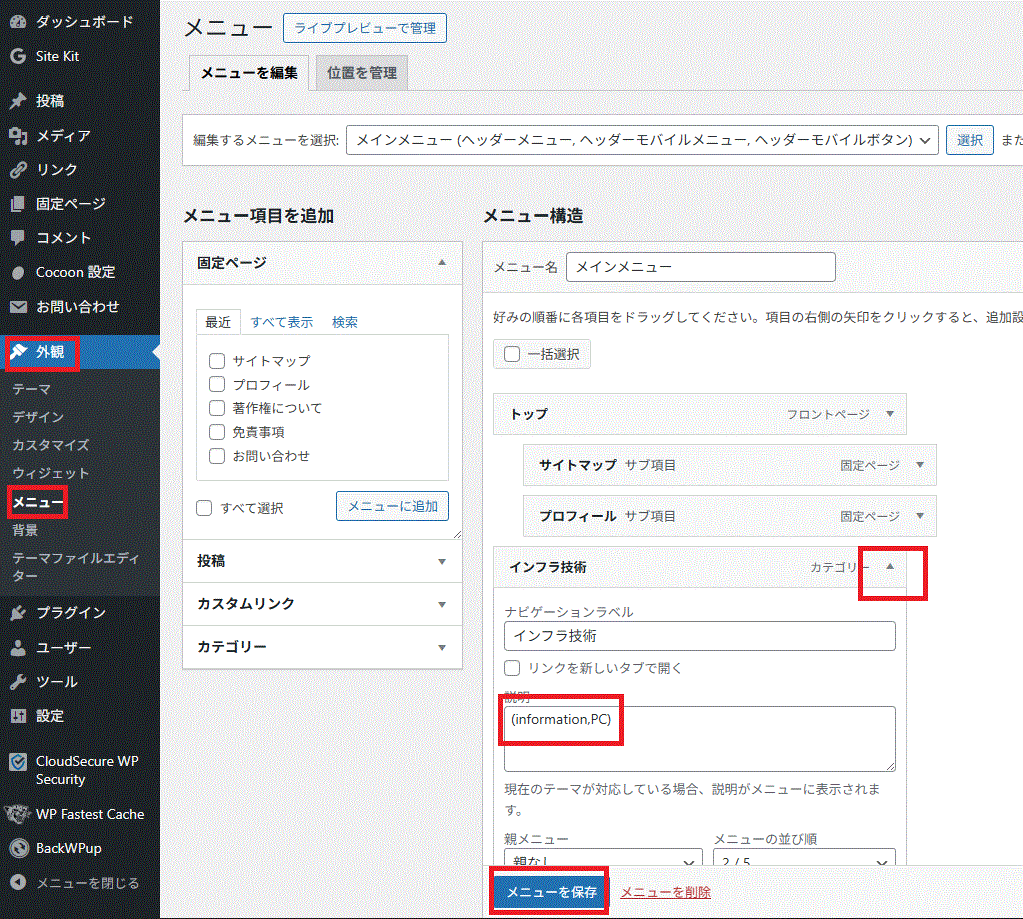
ここでは、私がメニューの補足説明を記述する方法はないかと迷っていました。メニュー、操作で簡単にできました。(下図参照ください。)
Cocoonはメニューに「説明文」を追加できる珍しいテーマです。
この説明文を入れることで、以下の効果が得られます。
操作:
外観 → メニュー → メニュー構造 → カテゴリ横の(▼)をクリック → メニュー項目に説明を入力→「メニューを保存」(下図参照)

説明文を入れるメリット
メリットを下記に記載します。
- 初心者でもメニューの意味が理解しやすいと考えます。
- Googleがサイト構造を正しく理解しやすくなると考えます。
- 読者の回遊率が上がり、滞在時間が1.5倍程度伸びます。
- メニューが“専門的な案内板”として機能する。
- 初心者が迷わず目的のページに移動できます。
デメリットを下記に記載します。
- スマホの限られた画面内でグローバルメニューを開いた際、説明文があることでメニュー1項目あたりの縦幅(高さ)が広くなってしまいます。結果として、メニュー全体が画面に収まりきらず、ユーザーが下までスクロールしないと重要なリンクに気づけないというユーザビリティの低下を招くリスクがあります。
- 文字数が増えることで視覚的な情報過多(ノイズ)になり、ユーザーがどのボタンを押せばいいのか迷う原因になります。
- パソコン表示の際、説明文の長さが項目ごとにバラバラだと、メニューボタンの高さや幅が不揃いになり、サイト全体の美観(デザイン性)が損なわれます。また、文字数が多いと自動的に改行されてしまい、非常に見栄えが悪くなるテクニカルなデメリットもあります。
- 将来的にカテゴリ名やブログの方向性を少し変更した際、メニュー名だけでなく「説明文」までセットで書き直す必要が出てきます。記事数やカテゴリが増えたときに、管理コストが倍増するデメリットがあります。
●失敗談
私が初心者の頃、コードを書き換えて(functions.php)無理やり説明文を表示させようとしたところ、画面崩れた苦い経験があります。もしお使いのテーマが非対応で、コード編集に自信がない場合は、「メニュー名自体を『ブログ(Blog)』のように書き換える(説明文をカッコ内で表示)」 か、プラグインの導入を検討した方が安全で確実です。
画面レイアウト(サイドバー設定)
サイドバーは、記事の横に表示される「補助ナビゲーション」です。
例)メインの商品(記事)の横に置いてある、『いま売れてます!』というランキングや、店長のプロフィール、検索ボックスなどが並ぶ棚のことです。パソコンで見たときに、画面の右側や左側に縦長で表示されます。
ここでは、私自身サイトを編集していて、レイアウト等ちょくちょく変更した際の設定など記載します。(〇〇な事をやりたいが、どんな方法があるかなど意見や質問は「問い合わせ」より気楽にお問い合わせください。記述内容が間違っている等も歓迎してます。)
初心者が特につまずきやすいポイントに注意し記載します。
・項目名を設定した内容が反映されない(反映されない場合、原因は複数あります。今回私の場合は、キャッシュが原因でした。主にキャッシュが原因で表示が反映されないケースがあります。一度キャッシュの削除等お試しください。)
・メニューやウィジェットの階層が理解しにくい
・設定場所が複数に分かれている。
・似た名前の項目が多く混乱する。
サイドバーの設置位置を変更した場合
●メリット
・読者が迷わない。
・サイドバーの位置は、読者の視線誘導に大きく影響します。
・Cocoonではこの設定を簡単に変更できます。
以下の手順でサイドバー位置を調整できます。
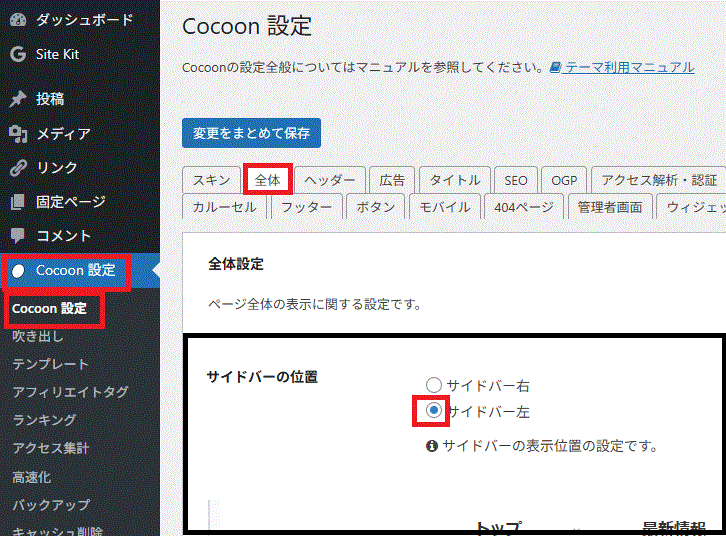
サイドバー全体を左側にする場合(Cocoon)
ここでは、読者の目線の位置を考慮し私の場合、サイドバー全体の位置を左右入れ替えました。
通常では右側に設置していますので、特段意図がなければ右側で問題ありません。
私の場合、メニューを強調して見せる事により読者に早く記事を選択して欲しかったためです。
Cocoonのテーマでは、メニュー操作で簡単にできます。(詳しくは下記参照ください。)
解決方法:「Cocoon設定」⇒「全体」⇒「サイドバーの位置」を左に✓をする。
サイドバー表示項目数の見直し(Cocoon)
私の場合、あまり使われていないリンクがあり、誤リンクになり読者も使いづらいと思いました。
そこで、サイドバーをスッキリさせ、表示項目を最小限にする為余分な項目を削減しました。
解決方法:下記手順に沿って実施し解決できました。(サイドバーより削除したいメニューなどの表示位置を見直すことができます。)
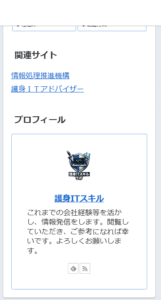
左画面が初めの状態です。
・メニュー移動の背景
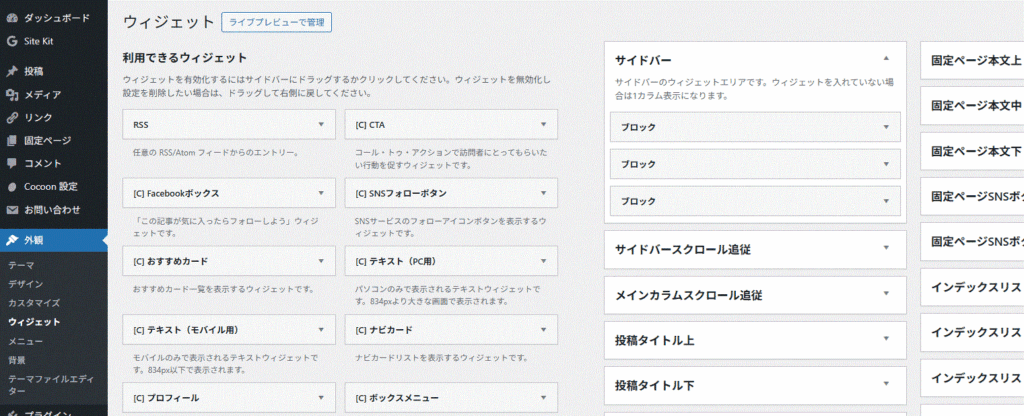
この状態から、プロフィールを上に移動しました。既に「アーカイブ」や「コメント」リンクは外しています。見なおした際の操作方法を下記に記載します。
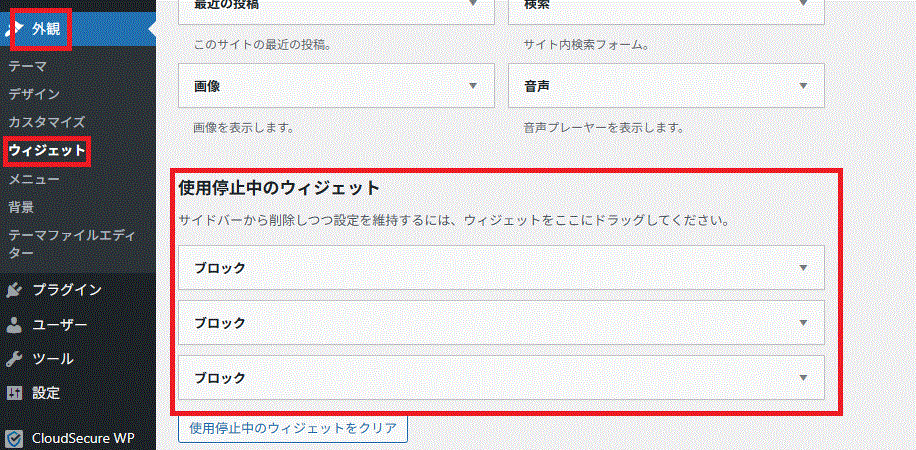
手順:「管理画面」⇒「外観」⇒「ウイジェット」
●なぜウィジェットを触るのか?
・サイドバーに表示される項目は「ウィジェット」で管理されています。
・ウィジェットは“サイドバーに何を表示するか”を決める場所なので、ここで順番の変更や非表示設定を行います。
●なぜ非表示にするのか?
ウィジェットを削除してしまうと、再設定が必要になり手間がかかります。
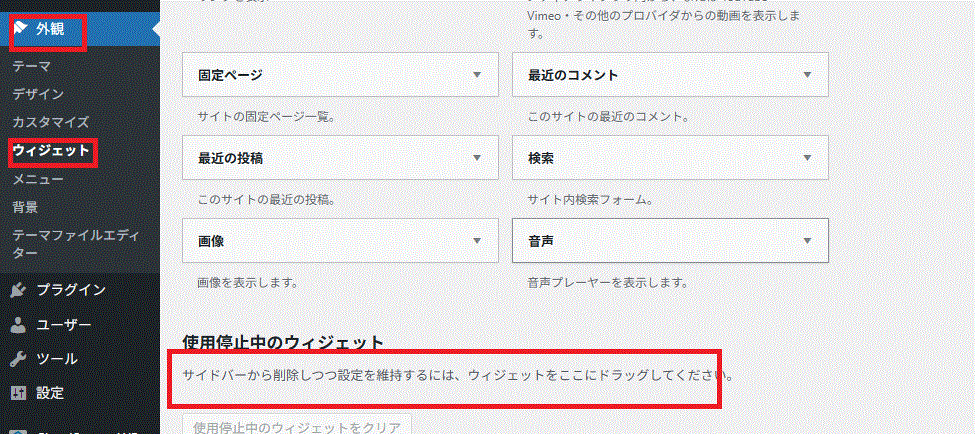
そこで便利なのが「使用停止中のウィジェット」エリアです。
ここにドラッグすると、設定を残したまま非表示にできるため、後で元に戻したいときにも安心です。
●サイドバーとサイドバースクロール追従の違い
・サイドバー:画面のスクロールと連動しスクロールされるサイドバーです。
・サイドバースクロール追従:画面のスクロールと連動しなくメイン画面がスクロールしても固定表示されるサイドバーです。例)Adsenseのディスプレイ広告などがある場合、1枚ほど設定する。通常は空白がお勧めです。
操作:現在、サイドバーに表示されているものを設定を残したまま非表示にしたい場合は、下図赤枠(使用停止中のウィジェット)にドラック&ドロップで移動します。
注意
・ウィジェットを削除すると、設定内容が完全に消えてしまいます。
・後で元に戻す場合に再設定が必要になるため、非表示にしたい場合は「使用停止中のウィジェット」に移動するのが安全です。
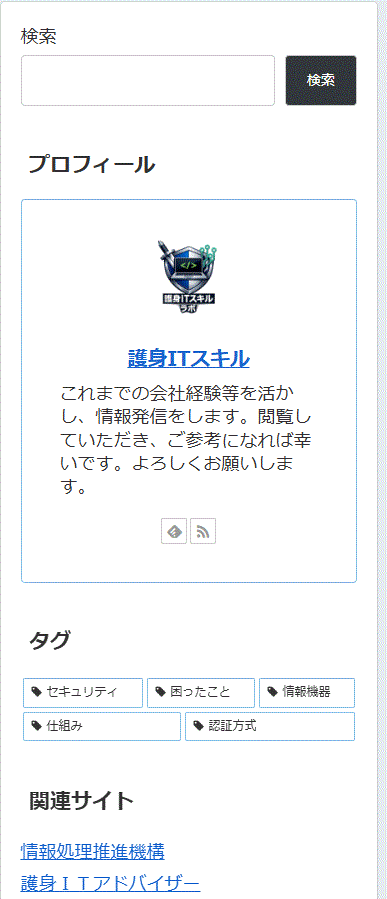
上図(例)のようにプロフィールのブロックを移動し及びアーカイブ・コメントを非表示にし、自分の好きな位置に設置することが可能です。
サイドバー内表示を親カデゴリー表示のみにしたい場合
ここでは、サイドバーのカテゴリーを1階層目のみの表示にした場合の操作方法を、初心者にわかるように下記に解説しました。
●デメリット
・カテゴリが多いと、サイドバーが縦に長くなり読者が目的の情報にたどり着きにくくなります。
●メリット
・親カテゴリだけを表示するメニューを作成すると、サイドバーがスッキリし、サイト全体の見やすさが向上します。
最終(イメージ)画面:下図(右側の図)のように1階層目のみ表示する場合。
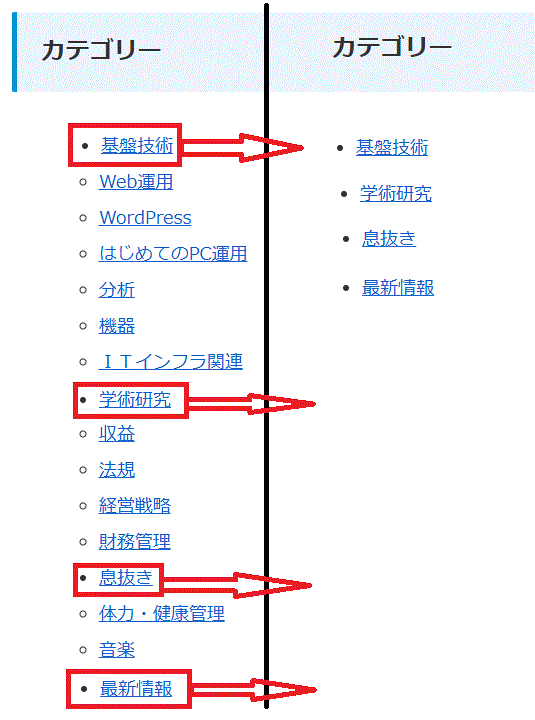
解決、下記の2工程(「●グローバルナビゲーションメニューでの操作」「●ウィジェットでの操作」)で解決できました。
●グローバルナビゲーションメニューでの操作
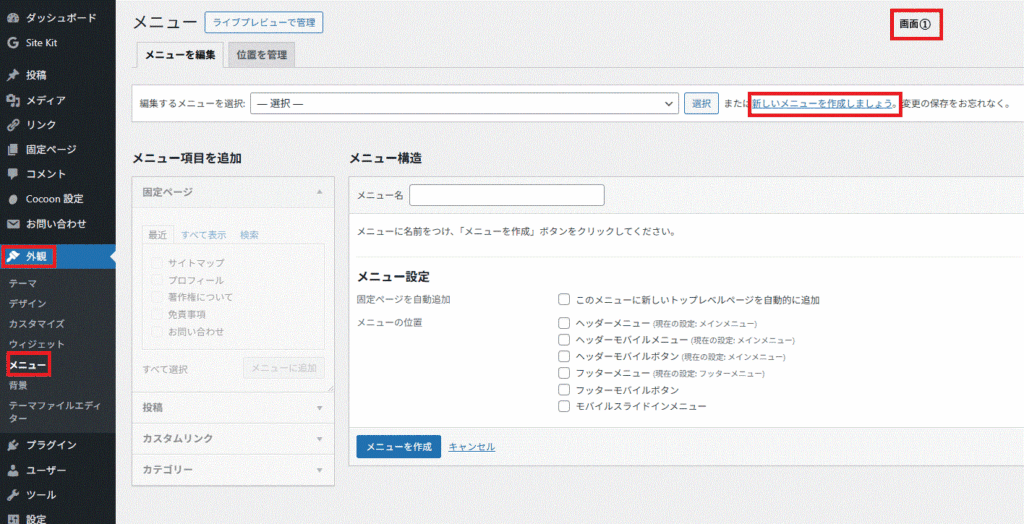
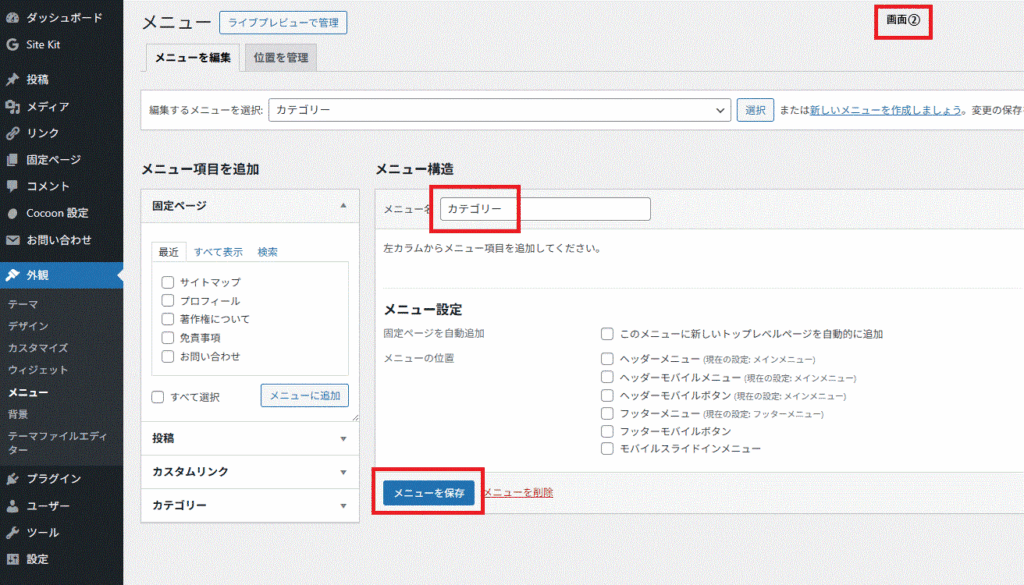
管理画面⇒外観⇒メニュー⇒「新しいメニューを作成しましょう。」⇒作成したメニューに親カテゴリのみ入力⇒「メニューを保存」(詳しくは下図:画面①②を参照ください。)
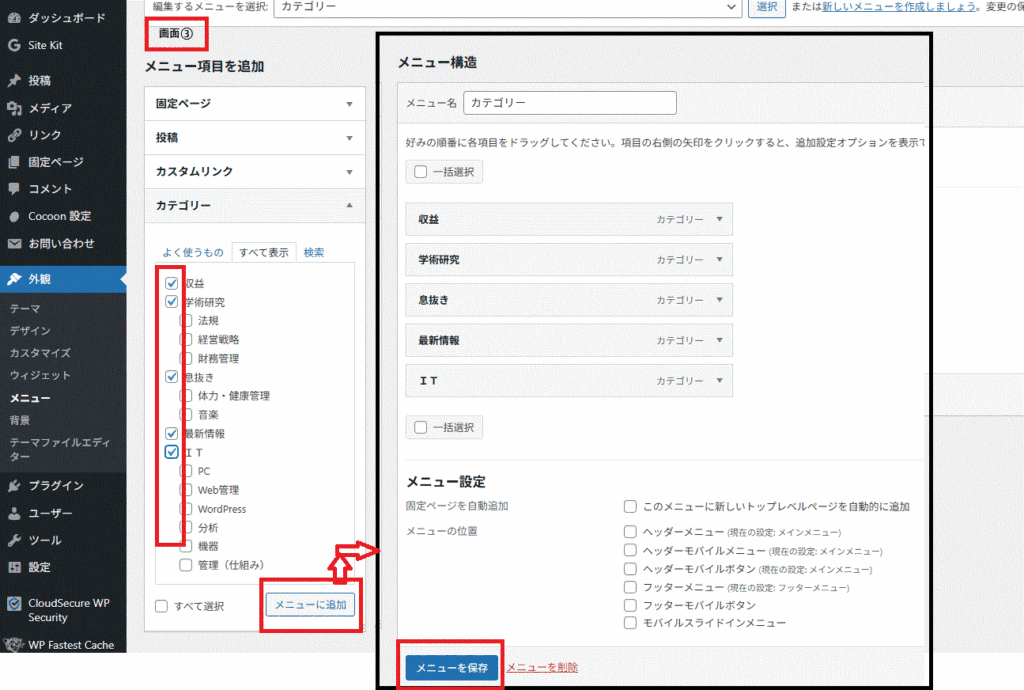
⇒左画面の親カテゴリ(例では:カテゴリ)の「すべて表示」より親カテゴリのみにチェック⇒「メニューに追加」⇒親カテゴリが追加されたのを確認し「メニューを保存」をクリックする。(詳しくは下図:画面③を参照ください。)
●ウィジェットでの操作
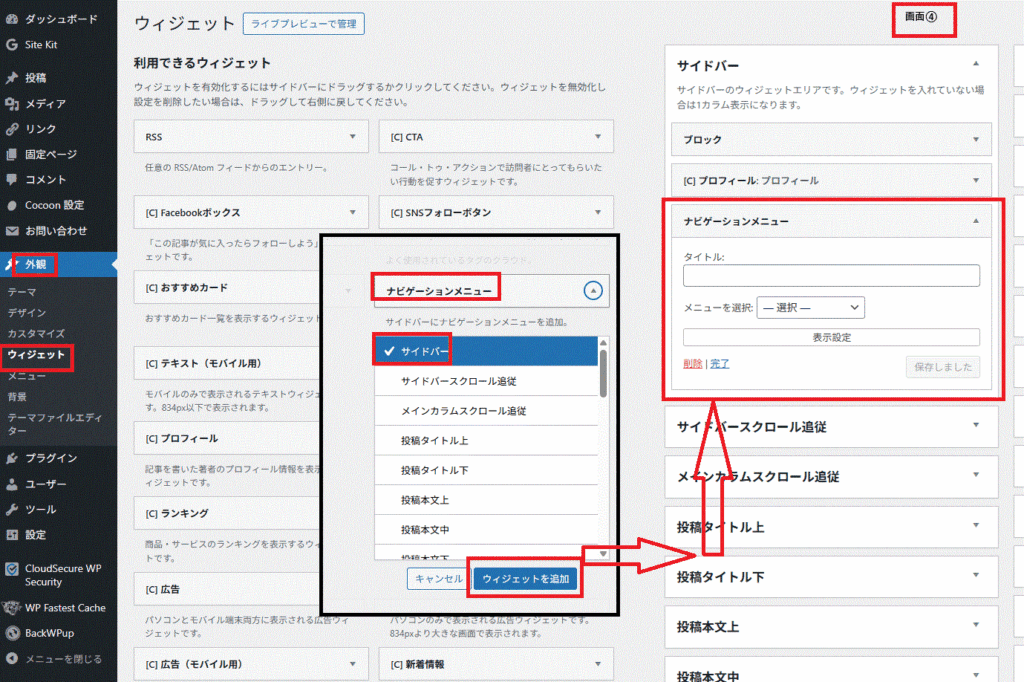
管理画面⇒外観⇒ウィジェット⇒ウィジェットのナビゲーションメニューをサイドバーに✓を確認し⇒「ウィジェットを追加」(詳しくは画面④を参照ください。)
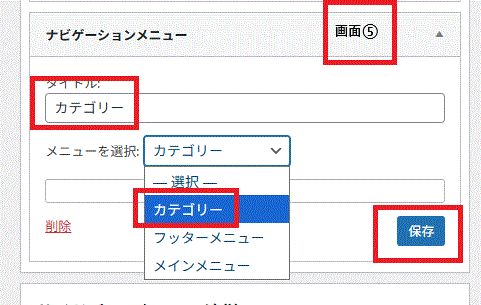
ウィジェットのサイドバーに追加された「ナビゲーションメニュー」⇒タイトルにグローバルナビゲーションで新規作成メニューを選択する。⇒「保存」(詳しくは画面⑤を参照ください。)すると完成できました。
新規メニューの作成
下図画面①から③で完成です。
ウィジェットでの操作
下図画面④⑤で完成です。
サイドバー内表示をプルダウン+階層表示にした場合
●背景
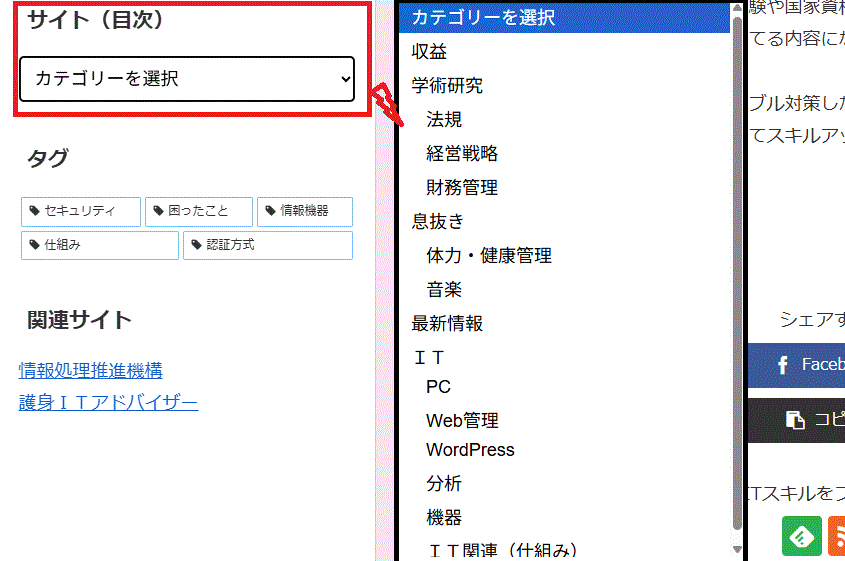
サイドバーのカテゴリ表示が親階層のみの表示で、エリアを占有していたのでプルダウン表示及び階層表示で小スペースの設置ができないか困っていました。
●効果
特にカテゴリ数が多いサイトでは、一覧を折りたたむことで視認性が向上します。
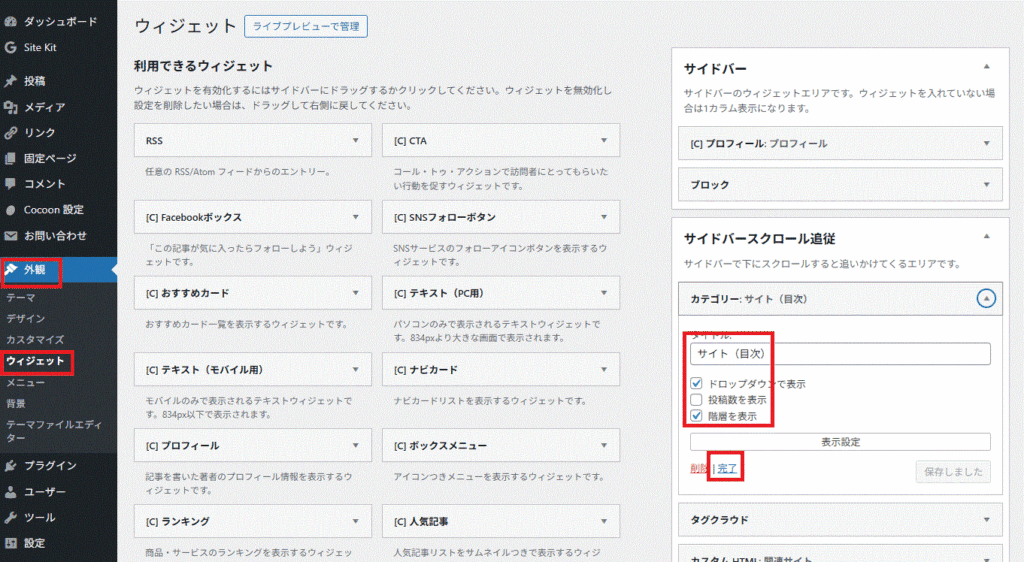
解決方法:下図の設定を行うことにより解決できましたので、下記に記載します。
下図(完成図)のように、ウィジェット(下図=ウィジェットの画面)で完成しました。
設定:下図の赤枠(ドロップダウンで表示/階層を表示にチェック)
まとめ:グローバルメニューとサイドバーは導線改善の最重要要素
最後まで記事を見ていただきありがとうございました。
この記事では、Cocoonテーマのメニュー設定(グローバルメニュー/サイドバーメニュー)について初心者がつまずきやすいポイントを解説しました。
グローバルメニューは「上部の案内板」、サイドバーは「横の補助案内板」です。
●この記事でわかったこと
・読者が迷わない
・メニューはカテゴリと一致させる。
・メニューは1階層4〜5項目で2階層が最適
・反映されないときは「削除→再追加→保存」(経験済み)
・説明文は「表示オプション」から設定
・カテゴリが消えたらウィジェットの表示設定を確認
・回遊率が上がる
・滞在時間が伸びる
・SEOが強化される
初心者向けサイトでは、導線改善が最も効果的な施策です。
あわせて読みたい関連記事
ここでは本記事との、親子記事のリンクをまとめて下記に記載します。
【BackWPup】WordPressの自動バックアップ設定ガイド(子記事)
CSSでブログの操作性を向上!戻るボタン・横スクロールの書き方(子記事)
【Cocoon】初心者が最初に設定すべき基本機能と重要項目まとめ(親記事)
YouTube埋め込みパラメータとプラグイン活用法(子記事)
【Yoast】記事を一瞬で複製!Duplicate Postの使い方(子記事)
【UX改善】ブログカード最適化と吹き出しを使った読者獲得術(子記事)
Cocoonのコメント欄を非表示にすべきケースと正しい設定手順(子記事)
【SEO効果】Cocoonパンくずリストの正しい設定メリット(子記事)
【UX向上】内部リンクと外部リンク(画像)の開き方使い分け術(子記事)
【保存版】WordPressメジャーアップデート安全移行ガイド(子記事)
【WPvivid】サイトのバックアップと移行(移転)の操作ガイド(子記事)
全体の流れを詳しく知りたい方は、まず「【Cocoon】初心者が最初に設定すべき基本機能と重要項目まとめ」からご覧ください。