WPvivid Backup & Migrationプラグイン(WordPress)
WordPress運用において、バックアップは「サイトを守る最後の砦」です。
テーマ更新・プラグイン変更・カスタム編集など、ちょっとした操作でもサイトが表示崩れを起こすことがあります。
そんなときに役立つのが WPvivid Backup & Migration です。
この記事では、私が実際にプラグイン(WPvivid Backup & Migration)の操作で躓いた箇所と、初心者が同じ罠にハマらないための解決策をまとめています。今回は特に、無料の上記プラグインに切替えた理由や導入時の注意点について詳しく解説します。

この記事では、下記の悩みを解決します。
・WPvividのインストール方法(注意点含む)?
・WPvividのバックアップ方法(注意点含む)?
・WPvividのバックアップエラー対処方法。
・WPvividの復元方法(注意点含む)?
を分かりやすく解説します。
初心者の方でも、この記事を参考にサイト作成進める手助けになれば幸いです。
また、私自身、テーマ・プラグインの更新・カスタム変更などの前にバックアップを取得したり動作がおかしくなった時など復元できるか不安でしたのでテストサイトで試しました。
この記事では、私が実際に経験した操作方法・注意を含め
そのときにどう解決した事も交えて解説します。
WPvivid Backupに切替えた理由
有名なBackWPupじゃだめなの?
結論:私個人の見解になりますが、ドメイン移行やクラウド保存を「無料」で完結させたいなら、WPvividが最適です。(他のプラグインで各自の環境に適したものをお選びください。)
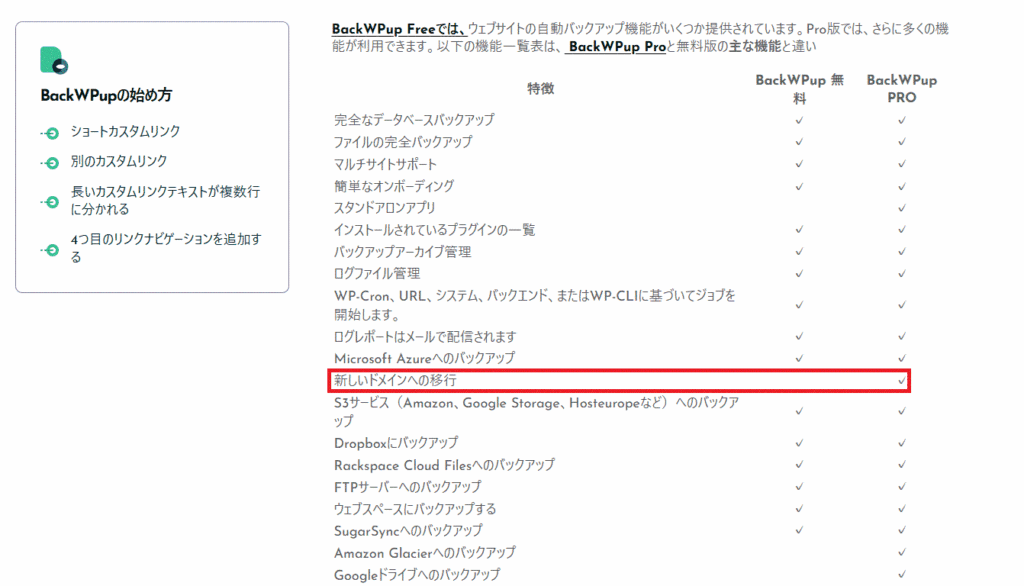
理由と体験:実は最初、定番のBackWPup(無料版)でテストサイトへの移行を試みましたが、無料版は複数ドメイン移行に対応しておらず失敗しました。
初心者へのアドバイス:別ドメインへのサイト移転や、初期設定の分かりやすさを重視する初心者は、最初からWPvividを選んでおくと確実です。
初心者がつまずきやすい「移行」「復元」「クラウド保存」を無料で扱えるのはWPvividの強みです。
| 移行 | 復元 | 保存先 | |
| BackWPup(無料版) | 非対応 | 対応 | 一部のクラウドでは保存できる。 |
| WPvivid Backup(無料版) | 対応 | 対応 | 対応 |
WPvivid Backup & Migrationのインストール
私が本プラグインをなぜ導入したのかを、記載します。
下記の事前調査・注意等を判断し本プラグインの導入に踏み切りました。
詳しくは下記を参照ください。
●事前の独自調査
・WPvivid Backup & Migrationをインストールするときはプラグインのバージョンを確認し過去の脆弱のトラブル履歴等調べて導入ください。
・既に他のバックアッププラグインをインストールしている場合は、既存のバックアッププラグインは「無効化」にしてください。
・導入前に、既存の全てのプラグインとの相性や現在のWordPress・PHPファイルとの互換性など調べました。
・導入するプラグインの機能の把握。(一度に全部把握する事はできないので、まず直近で自分のやりたいことが網羅されているか、またその機能を実行するために並行して実施しないといけない制限などあるか等です。あまりに制限が多ければ他のプラグインを検討してみるのも一つの案だと思います。)
●本プラグインのインストール注意点
0.9.124以降のバージョンをインストールしてください。0.9.123以前で脆弱性が報告されたためです。
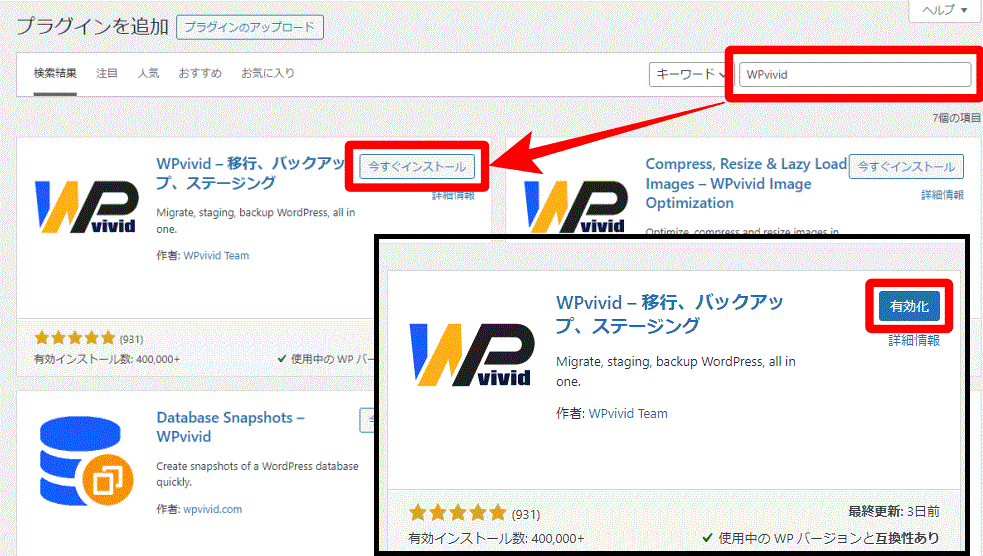
結論:検索時は「WPvivid」とだけ入力し、似た名前の別プラグインを間違えて入れないようにしましょう。
理由・体験:WordPressのプラグイン検索画面で「Backup」などと検索すると、数十種類の似たようなプラグインがヒットします。中にはロゴや名前が似ているものもあり、初心者が間違えて別のプラグインをインストールし、設定画面が英語だらけで挫折してしまうケースが多発しています。
初心者へのアドバイス:必ず「WPvivid Backup Plugins」という正式名称と、特徴的なオレンジ色のアイコンを確認してから「今すぐインストール」をクリックしてください。(詳しくは下図を併せて閲覧ください。)
WPvividプラグインの設定
バックアップ数は、多ければ多いほど安心じゃないの?
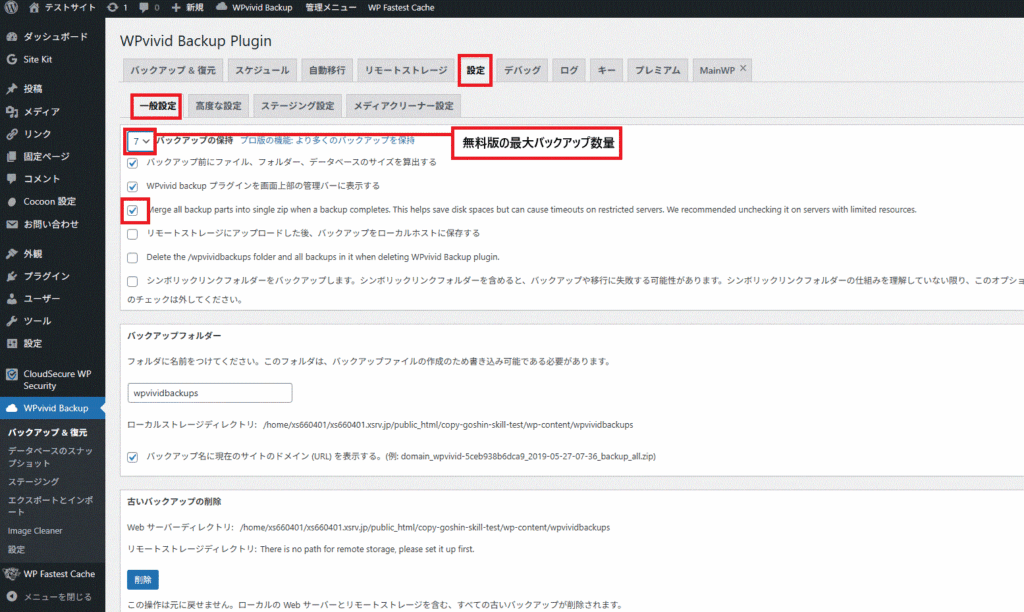
結論:無料版の最大値は7個ですが、サーバーの負荷を抑えるために私は「5個」で設定しました。
理由と体験:バックアップ数が多すぎるとサーバーの容量を圧迫し、サイトの動きが重くなる原因になります。実際に私がエックスサーバーで「5個」と「7個」を試したところ、体感的な差はほぼありませんでしたが、安全マージンを考慮して5個に落ち着きました。(具体的な設定画面は下図「最大数設定の画面」を参照ください。)
初心者へのアドバイス:1回/週で自動バックアップするなら、古すぎるデータは自動削除されるよう「5個」程度に設定し、容量を節約しましょう。毎日手動でバックアップしたものは直近の1日前を残し他は削除していくとサーバー容量は圧迫されません。(自動バックアップのスケジュールについては後で詳しく解説しています。)
注意:バックアップ数(7個または5個)は手動・自動バックアップの合わせた数です。(バックアップ数の1個の内訳は、バックアップファイルを分割しても統合しても同じです。またバックアップを実行した回数でカウントされます。)
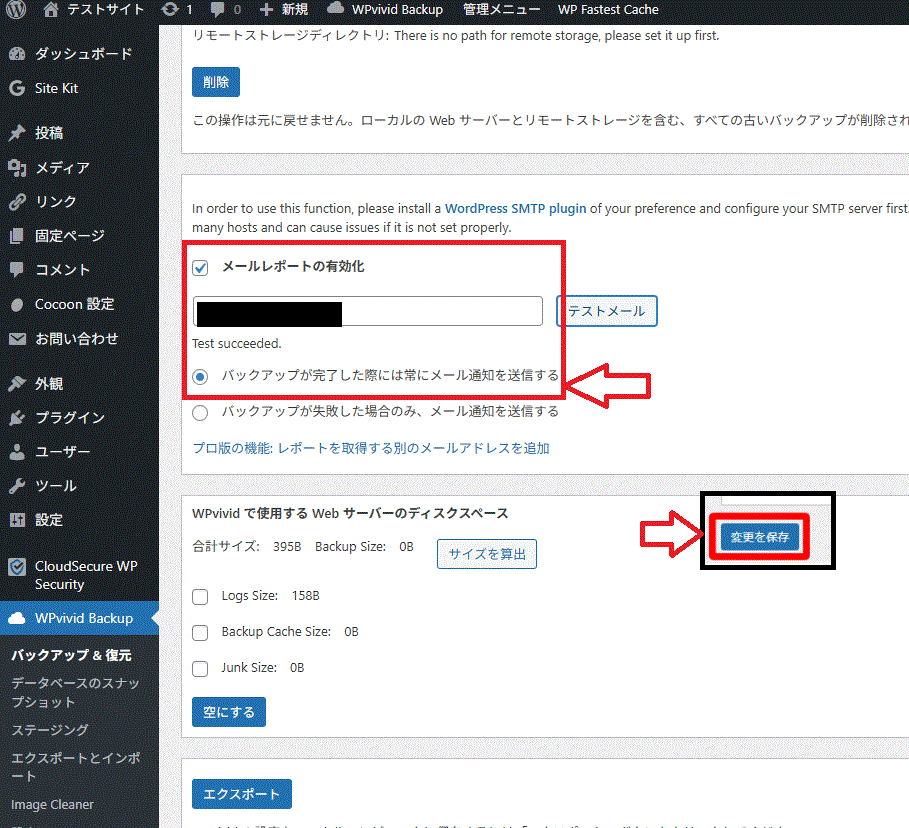
下図は、完了通知をメールで受け取る場合の設定です。(任意)
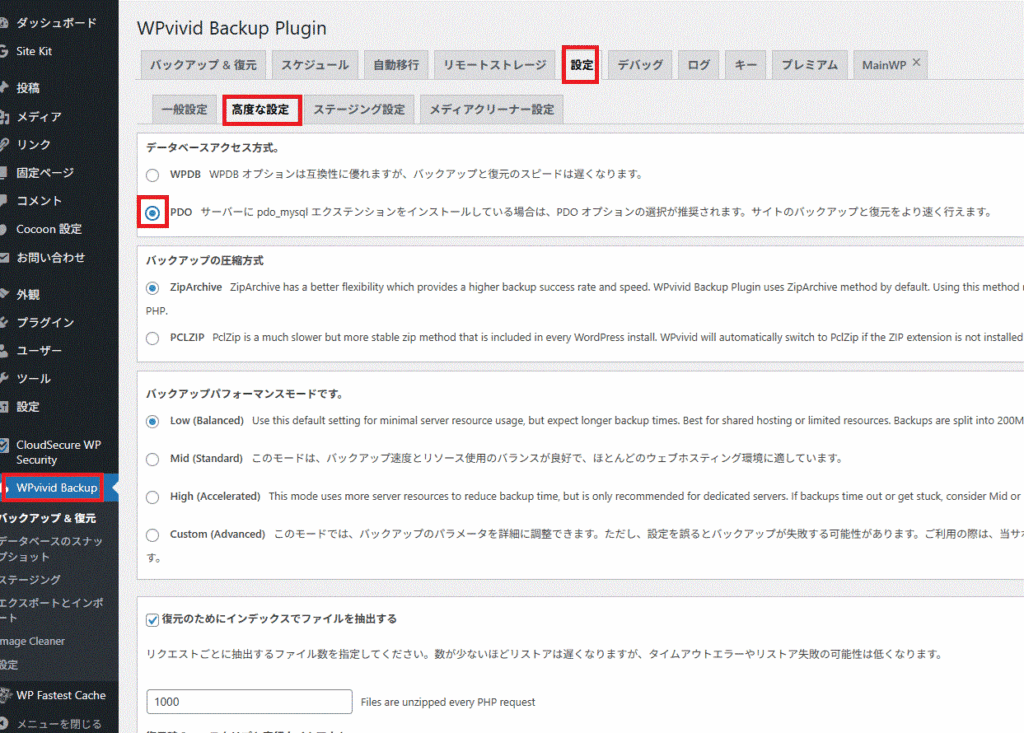
私は、PCへバックアップデータを保存完了すれば過去のバックアップデータは管理画面より「削除」しています。ちなみにOneDriveのデータも削除されます。(しかしOneDrive上で削除しても管理画面(バックアップ&復元の画面下)の表示は削除されません。)

WPvividプラグインのリモート設定
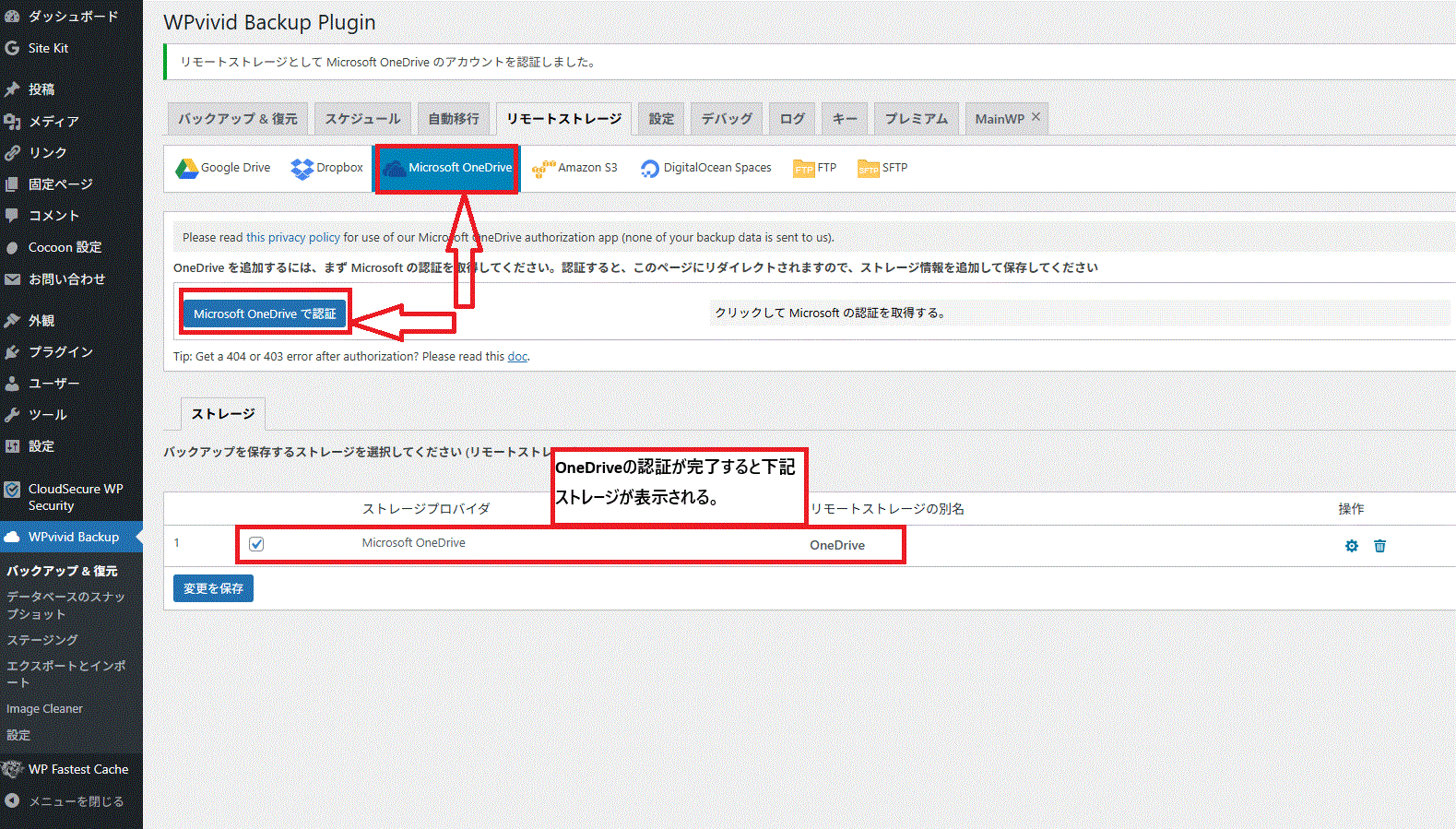
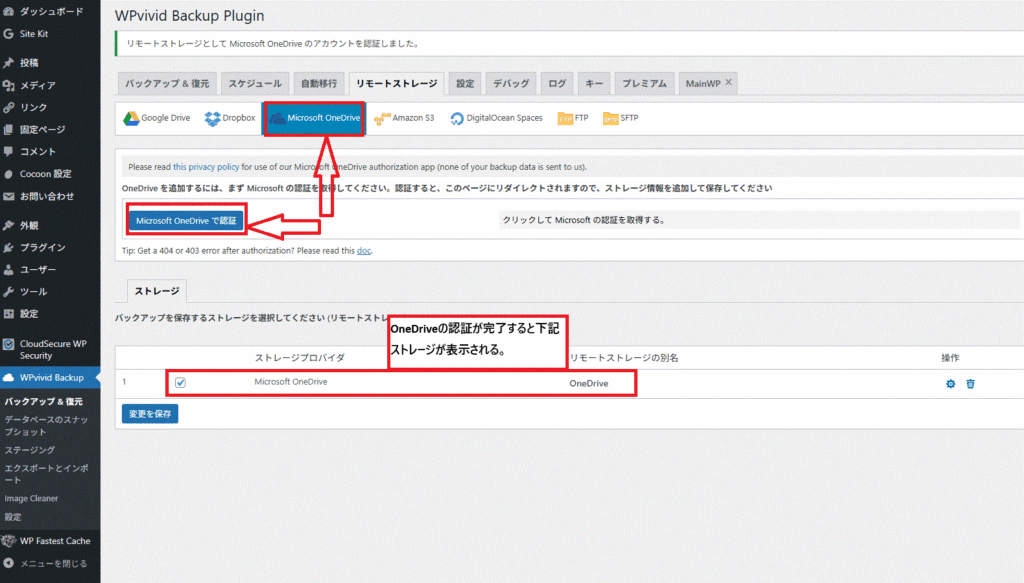
下図はOneDriveを保存先にしました。OneDriveとした場合、インターネット経由でOneDriveに保存されます。
クラウド保存はサーバー負荷を軽減し、障害時のリスク分散にも役立ちます。
OneDriveを選んだ理由
WPvividはGoogle DriveやDropbox等も選べます。
しかし私の場合、GoogleDriveには写真で一杯だったため、余っていたOneDriveを活用しました。
また認証は、「Microsoftアカウント」と「Googleアカウント」の違いでどちらでも大差はないと考えたからです。
注意:設定しない場合デフォルトは、ローカル(レンタルサーバー)のみとなっています。
クラウド保存のメリット
クラウド保存を使わない場合は、バックアップはレンタルサーバー内にのみ保存されます。
初心者ほどクラウド保存を推奨します。
WPvividプラグインのバックアップ(手動)


私の場合は、バックアップ後は必ずログを確認し、エラーがないかチェックしてます。
WPvividプラグインのPCへのダウンロード
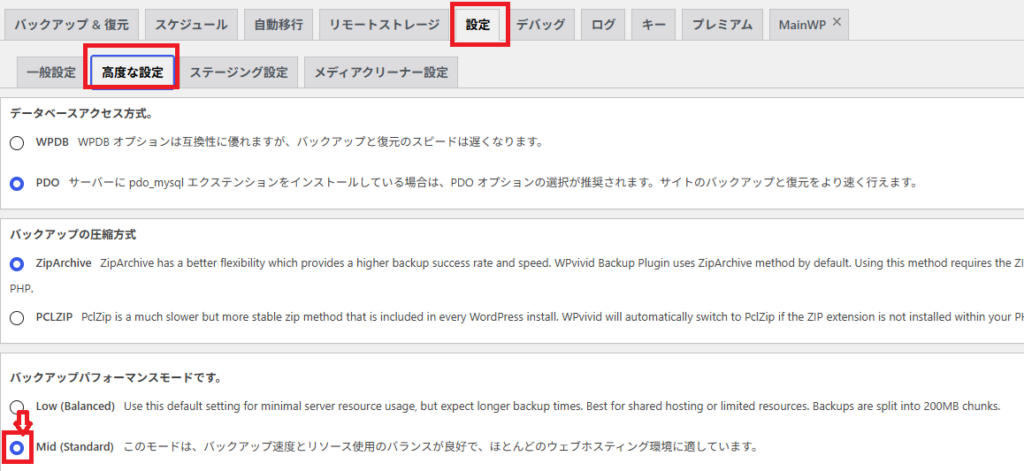
下図の赤(下⇓)のように「バックアップパフォーマンスモード」を変更すると複数バックアップファイル⇒単独ファイルに変更された。(レンタルサーバーの性能による為、変更は注意(自己責任)でお願いします。)
PCへダウンロードの考え方
バックアップのダウンロードファイル容量が少なく1つの場合は、無視してください。
ファイル容量が多く複数のバックアップファイルをPCにダウンロードする場合は、1つずつダウンロードしてください。
理由|レンタルサーバやストレージに負担がかかる為。(私の場合、ストレージ(OneDrive)だとタイムアウトで応答なしが頻発しました。)
圧縮方式は「ZipArchive」が推奨
ZipArchiveは高速で成功率が高く、ほとんどの環境で安定します。
パフォーマンスモード
- Low(推奨):共有サーバー向け。負荷が少ない
- Mid:標準的なレンタルサーバー向け
- High:専用サーバー向け(初心者は避ける)
「Highは専用サーバーのみ推奨。タイムアウトする場合はMidかLowに変更」
バックアップファイルの単独と分割
1つのファイル(単独)の方が管理が楽なのに、なぜ分割するの?
結論:サイトのデータ容量が大きい場合は、必ず「ファイルを分割」して保存してください。
理由と体験:1つの大きなzipファイルにまとめると、ダウンロードの途中で通信が切れてタイムアウト(エラー)になりやすくなります。私も単独ファイルで試した際、ダウンロードが進まず、正常に保存できていないリスクを経験しました。また、途中で通信が切れダウンロードされたファイルを、復元で使うとうまく復元できない可能性がある為、バックアップは正常に一貫して進められるのがベストです。
初心者へのアドバイス:もしダウンロード時に「retry」と表示されたり、進まなくなったりした場合は、設定からパフォーマンスモードを「Low」にするか、分割バックアップに切り替えてください。
詳しくは下記の記事を読み進めてください。
バックアップファイルが1つの場合
単独ファイルの場合
1つのzipファイルだけで復元可能です。
途中で「リトライ」となった場合(下図)

「retry(リトライ)」をクリックした場合(下図:前回バックアップされていた時点より再開)
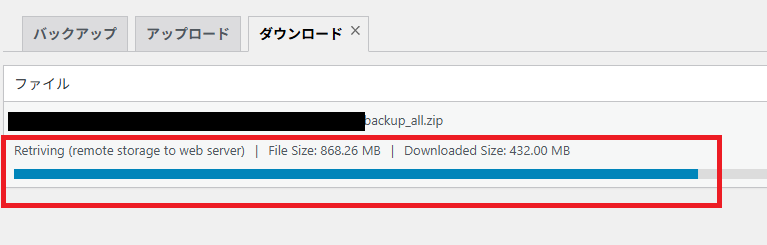
注意|バックアップファイルを単独にした場合ファイル容量が大きくなる為、一度の処理でダウンロードできない。上図(ダウンロード準備中⇒ダウンロード)表示とならない。
また、途中停止した場合(ダウンロード準備中⇒ダウンロード)は、ファイルが正常にバックアップされていない可能性がある為、パフォーマンスモードを「Low」(「設定タブ内の『高度な設定』から、パフォーマンスモードをLowに変更します」)等に設定変更してください。
それでも解決しなく、途中で停止するような場合は分割バックアップを実施ください。
対策|私の場合、下図のように設定を変更しファイル分割しました。

PCに保存する(詳細は下図参照)

バックアップファイルが分割された場合
分割ファイルの場合
・part001.zip
・part002.zip
・part003.zip
など複数ファイルをすべてダウンロードする必要があります。
バックアップ後速やかに念のためPCにバックアップしていた方が安心です。

ダウンロード準備中をクリックする。(下図参照)


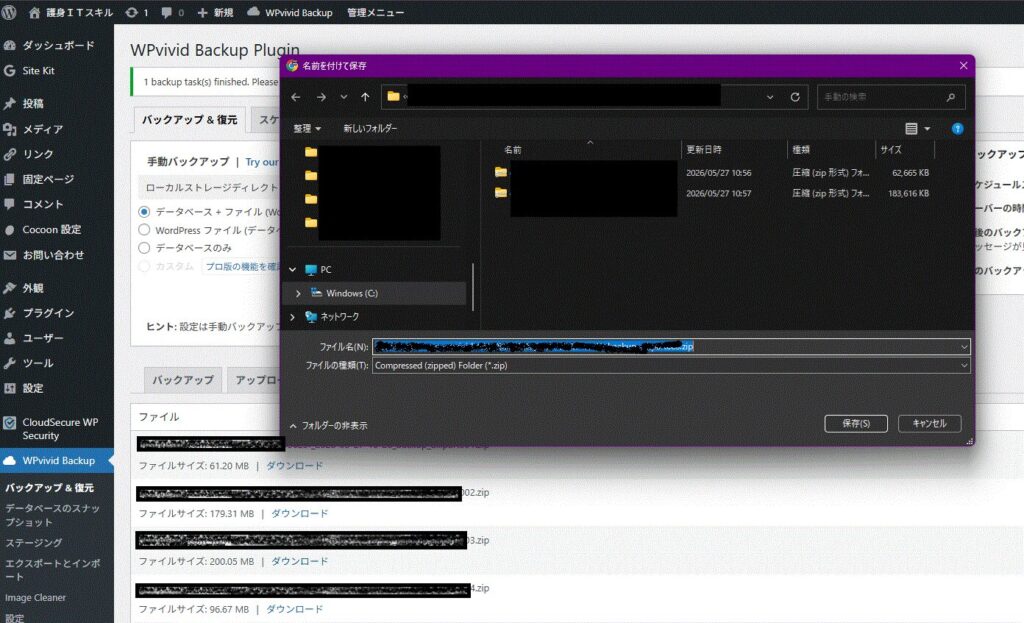
分割ファイルサイズの変更について
ここでは、一般に問題ありませんがタイムアウトになった場合、分割で設定してもうまくいかない時にファイルサイズを変更する方法を下図の赤枠で記載します。
操作:「設定」⇒「高度な設定」⇒「Custom (Advanced)」⇒「あるサイズごとにファイルを圧縮」⇒200(初期値)⇒100⇒「変更を保存」(下図参照ください。)
※ 上記「100」でもうまくいかない場合は「50」をお試しください。
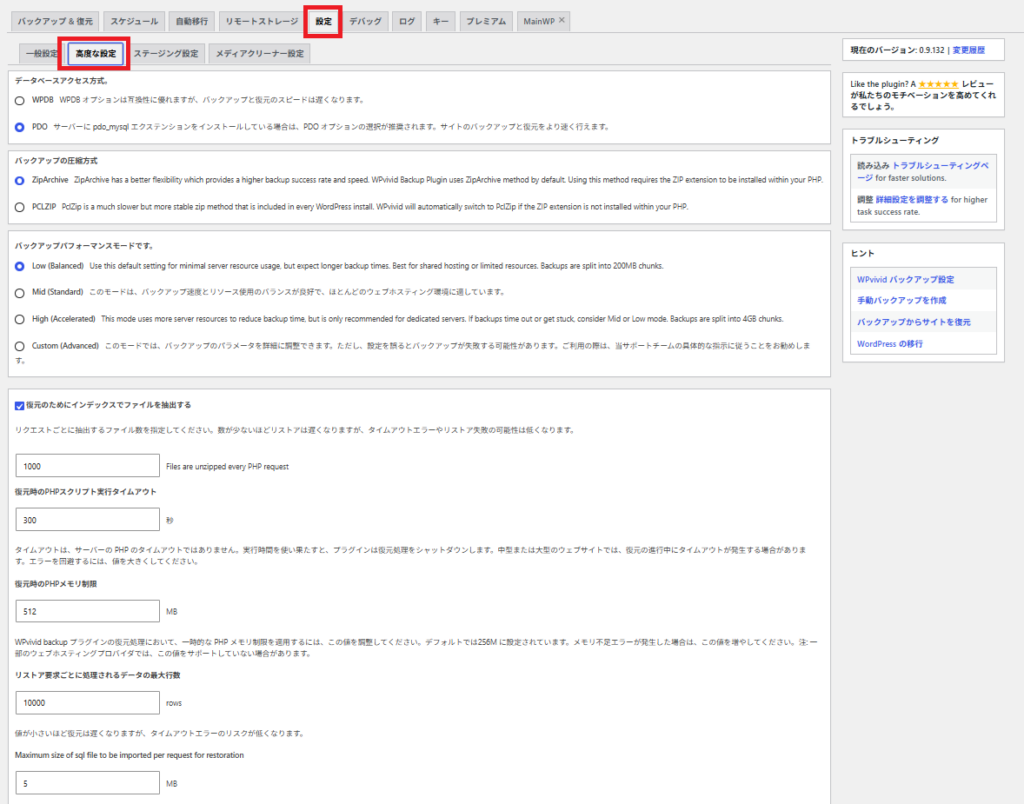
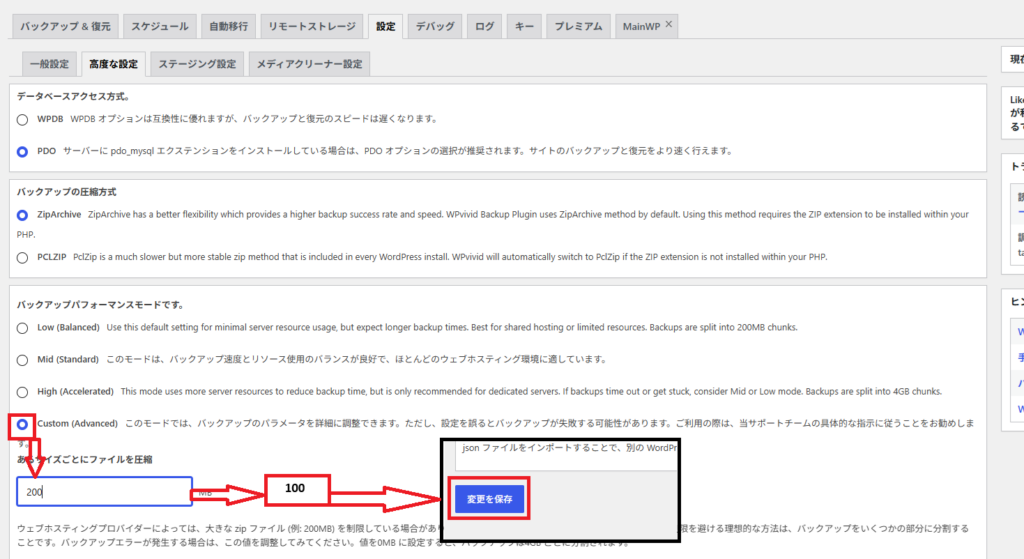
【補足】分割ファイルサイズを変更すると、分割数が自動的に変わります。
復元時の注意
クラウド(OneDrive)にあるデータを直接パソコンにコピペして使っちゃダメなの?
結論:復元に使うバックアップファイルは、必ず管理画面の「ダウンロード」ボタン経由で保存したものを使用してください。
理由と体験:一度、OneDrive上の同期フォルダから直接コピー&ペーストしたファイルで復元を試みたところ、エラーこそ出ないものの、一部のレイアウトが崩れたり、文字が抜け落ちたりして完全には復元できませんでした。調べた結果、コピペによるファイル移動は公式でも推奨されていません。
初心者へのアドバイス:万が一の事態で確実にサイトを元に戻すためにも、復元用データは管理画面から正しくダウンロードした安全なファイルを使いましょう。
対策と結果:そこで、私の場合、復元する時は、ダウンロードで作成したもので復元し、OneDriveよりコピー&ペーストでPCに移動しないようにしました。ダウンロードで作成したものの方が安全です。
WPvividプラグインのスケジュール
自動バックアップ周期は「毎週」を推奨している。
理由
・サーバー負荷が少ない。
・バックアップの最大数(7個)と制限があり毎日だと直ぐにいっぱいになる為。
・更新頻度が低いサイトでも十分安全。
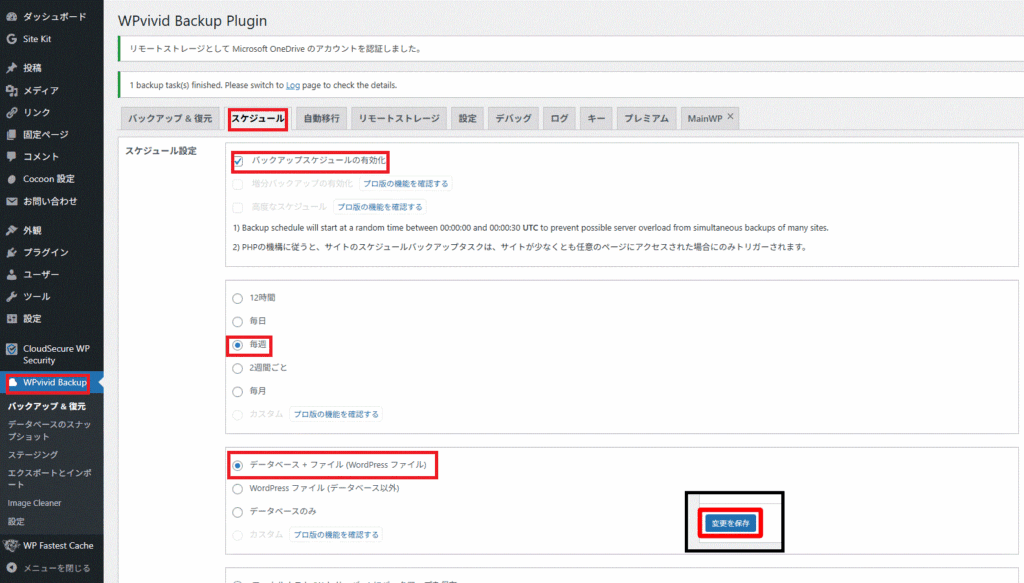
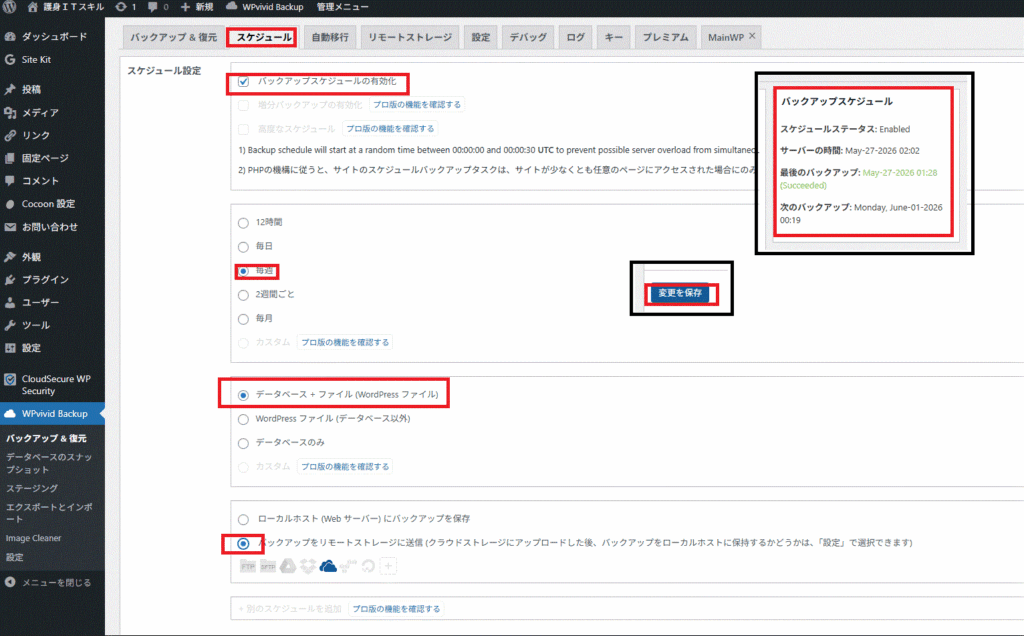
自動バックアップのスケジュール

- バックアップスケジュール:自動バックアップスケジュール
- スケジュールステータス:有効
- サーバー時間:レンタルサーバーへのアクセス時間(管理画面を開いたなど)
- 最後のバックアップ:自動・手動に関わらずバックアップした最後の日時
- 次のバックアップ:次回自動バックアップされる日時
*時間は世界標準(UTC)となっています。(プラグインの仕様の為です。)ちなみに日本時間の換算は上記時間にプラス9時間です。例)表示時間が「00:19」の場合、日本時間は「09:19」です。(無料版では日本時間への置き換えができませんでした。)
手動・自動バックアップ
見分け方
私も最初は気づきませんでしたが、同じ日付でバックアップされていたので「気になり」調べたので下記に記載します。
管理画面で「WPvivid Backup」を開き下部の種類で区別されている。(具体的な画面は下図赤枠を参考ください。)
Cron:自動バックアップ
Manual:手動バックアップ

削除方法の切替え
ここでは、バックアップされたデータ削除の切替えを解説します。
- 下図の赤枠「このバックアップは手動でのみ削除可」の✓を入れると「手動でのみ削除」
- 下図の赤枠「このバックアップは手動でのみ削除可」の✓を外すと「自動でのみ削除」
ただし無料版の場合は、デフォルトでは「最大7個」には変わりありません。
PCに保存などしてください。
Pro版の場合は、バックアップ数は自身で設定可能です。

WPvivid Backup & Migrationのバックアップエラー
手動バックアップのエラーについて
私の場合、ある時下図のような画面が表示されバックアップが正常に終了していませんでした。
そこでエラーログを調べ結局OneDriveへの転送がうまくいかなかったことが原因でしたので再度バックアップを実行すると正常に終了できました。
その事例を下記に記載します。
「1部がバックアップできていない」為エラーとなりました。(下図赤枠参照)
解決:再度バックアップを実施したところ完了しました。
下記より原因を詳細に見ていきます。

「ログ」タブ⇒「Log」をクリックしました。


上図(赤枠部分)のように「WordPressからWPvivid Backupへは、バックアップファイル転送されていますがOneDriveで応答がなかったので中断されました。」
バックアップのエラーについて
自動・手動バックアップでエラーが発生した場合、下図(赤枠)のように「最後のバックアップ」が朱書き文字で表示されます。
本プラグインでは自動バックアップのログは取られない使用の為、再度手動バックアップで正常終了するか確認ください。
補足(下図の赤枠時間)
・文字が緑色の場合は、成功です。
・文字が赤色の場合は、エラー終了です。
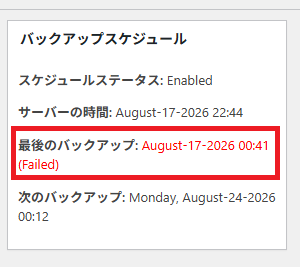
例)手動バックアップでは、「最後のバックアップ」はレンタルサーバーに書き込んだ時間です。
「サーバーの時間」はレンタルサーバーに書き込みPCにダウンロードする場合、PCダウンロードの為アクセスした時間になります。
手動・自動バックアップエラーについての「原因・対処」
下記に手動・自動バックアップエラー発生時の一般的な原因・対処を記載します。
● よくある原因
・クラウド側の一時的な障害
・サーバー負荷
・通信エラー
● 対処
・そのまま再度バックアップを再実行
・パフォーマンスモードをLowに変更
・ZipArchiveを使用しているか確認
そこで再度バックアップし下図のように無事終了できました。

【補足】
手動バックアップでうまくいかない場合、サーバーの制限やメモリ・容量不足等考えられますのでレンタルサーバーの空容量を確認する・分割保存を試す・外部ストレージでなくローカルに保存を試す・バックアップをデータベースのみ、ファイルのみと2回に分けて実施してみるなど試してみてください。
最悪はプラグインの再インストールですが、通常そこまでしなくとも上記で解決できます。
管理画面のバックアップ画面を開いたとき(エラー)
ここではWordPressの管理画面より前日のバックアップを削除しようとしたときに下図のエラーが表示され削除できなかったのでその時の対応を記載します。
結論|下図の「2度目「削除」した場合のエラー画面」表示後WordPress管理画面を1度ログアウトし再度ログインすると削除対象のバックアップデータは既に削除されていました。
原因|WordPress側とプラグインの通信が完了しなかった為です。
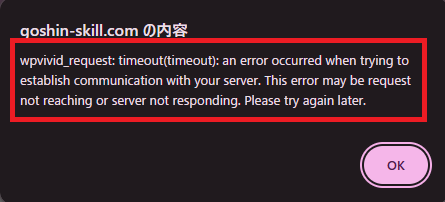
上図の赤枠内の直訳を下記に記載します。
【直訳】
wpvivid_request: タイムアウト(タイムアウト): サーバーとの通信確立中にエラーが発生しました。このエラーは、リクエストが届いていないか、サーバーが応答していないことが原因である可能性があります。しばらくしてからもう一度お試しください。
再度、管理画面より削除を実行した場合下図赤枠のエラーメッセージが表示され削除できませんでした。

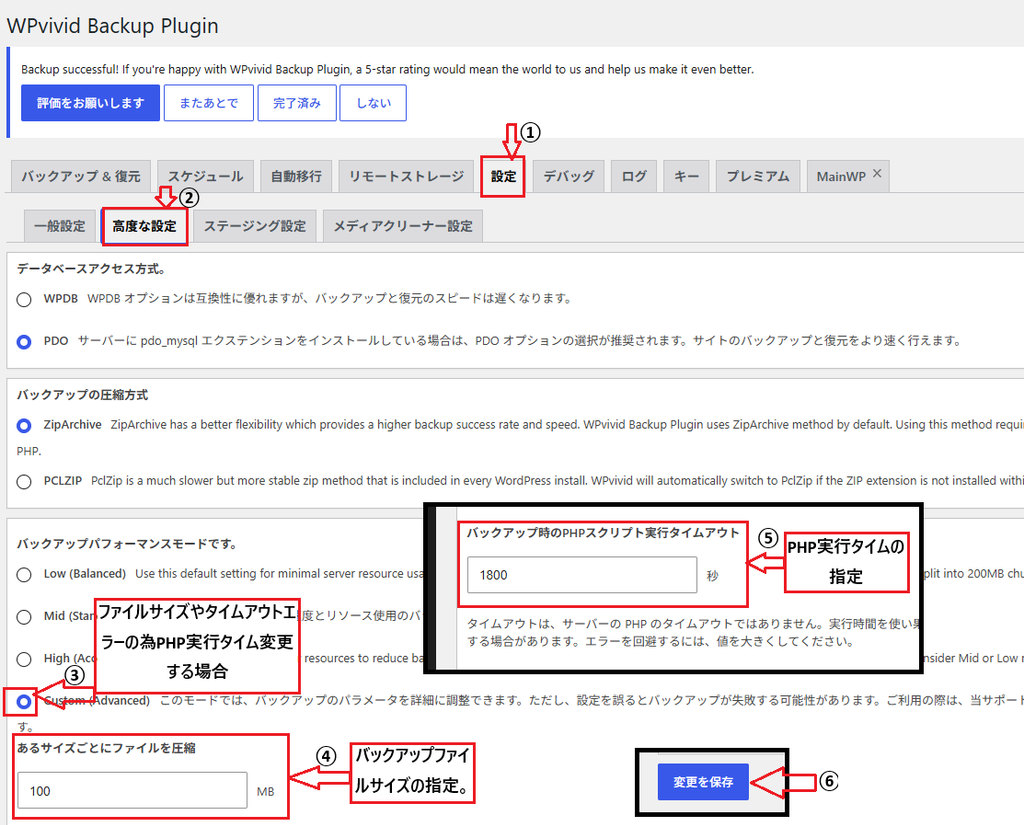
上記でも解決できない場合、まずバックアップをストレージでなくローカルにして、下図のようにバックアップのファイルサイズやPHPの実行タイムを変更し再度バックアップをお試しください。(特に下図(詳細設定の画面)③を選択しないとファイルサイズなどの設定画面が表示されません。)
※ ローカルにした場合、直ちにPCにダウンロード後「バックアップ&復元」よりリスト削除してください。
下図(④、⑤)の数字は実施、私が試し正常に動作した数字を参考に記載しています。(ちなみにレンタルサーバはエックスサーバです。)
WPvividプラグインの復元操作
復元する前は、このプラグイン導入の場合キャッシュ系のプラグインは一時無効化にしました。
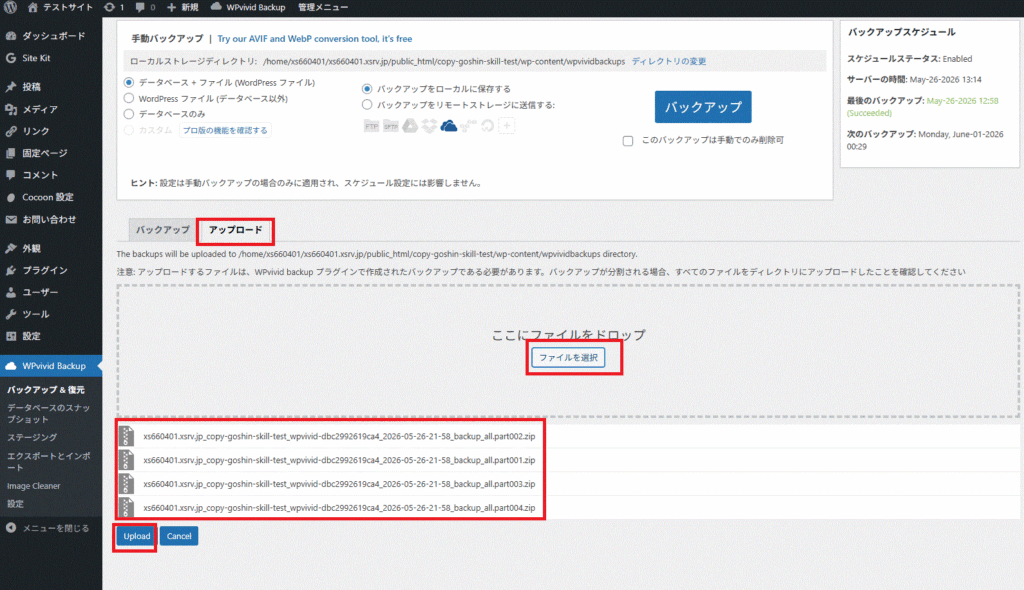
「アップロード」タブの選択⇒「ファイルを選択」よりPCにバックアップ保存したファイルを選択する。
バックアップしたファイルが一つでない場合、全てアップロードする。
全てファイルを下図(画面①)のように表示後「Upload」をクリックする。
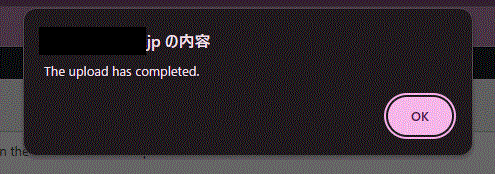
下図(画面②)の「OK」をクリックし進める。
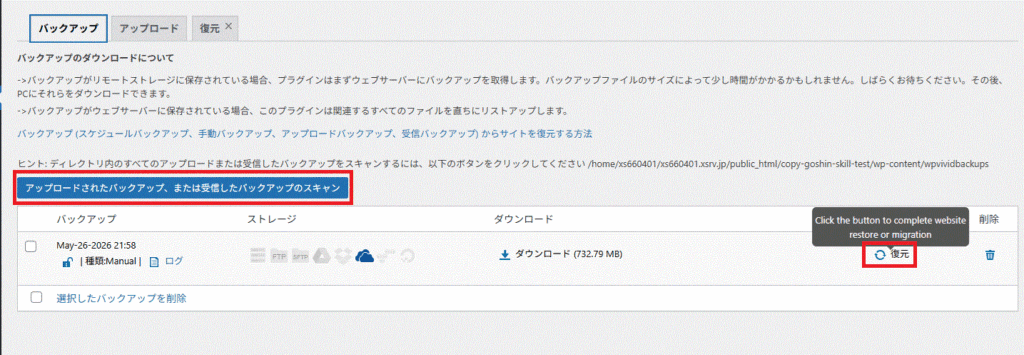
下図(画面④)の復元タブ⇒復元をクリックする。
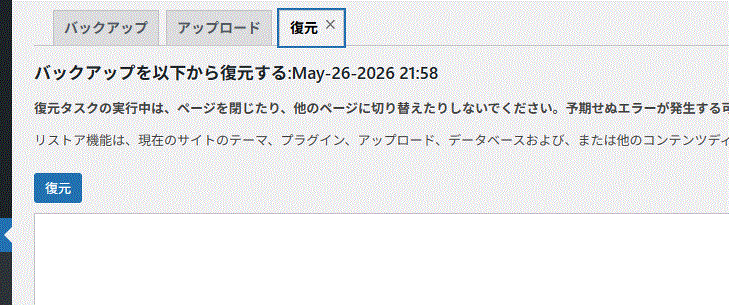
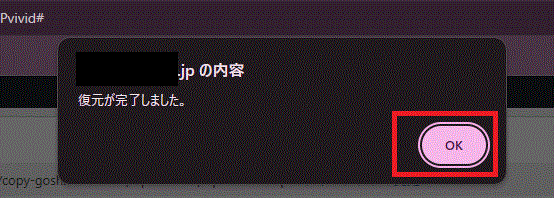
無事に復元するが完了すると、このプラグインの場合キャッシュ系のプラグインを有効化に戻しました。
まとめ
最後まで記事を見ていただきありがとうございました。
この記事では、WPvividのインストール・設定・バックアップ・復元・エラー対処 を体系的にまとめました。初心者がつまずきやすいポイントを補足し、実体験に基づく注意点も記載してます。
WPvividは無料版でも十分強力で、WordPress初心者の最適なプラグインです。
あわせて読みたい関連記事
ここでは本記事との、親子記事のリンクをまとめて下記に記載します。
【BackWPup】WordPressの自動バックアップ設定ガイド(子記事)
CSSでブログの操作性を向上!戻るボタン・横スクロールの書き方(子記事)
【Cocoon】初心者が最初に設定すべき基本機能と重要項目まとめ(親記事)
YouTube埋め込みパラメータとプラグイン活用法(子記事)
【Yoast】記事を一瞬で複製!Duplicate Postの使い方(子記事)
【UX改善】ブログカード最適化と吹き出しを使った読者獲得術(子記事)
Cocoonのコメント欄を非表示にすべきケースと正しい設定手順(子記事)
【SEO効果】Cocoonパンくずリストの正しい設定メリット(子記事)
【UX向上】内部リンクと外部リンク(画像)の開き方使い分け術(子記事)
【Cocoon】読者が迷わないグローバルメニュー&サイドバー設計(子記事)
【保存版】WordPressメジャーアップデート安全移行ガイド(子記事)
全体の流れを詳しく知りたい方は、まず「【Cocoon】初心者が最初に設定すべき基本機能と重要項目まとめ」からご覧ください。