BackWPup(バックアップ:無料版)
この記事では、WordPressプラグイン「BackWPup(無料版)」の機能制限の注意点と、初心者が陥りがちな罠の解決策を分かりやすく解説します。
WordPressのサイト運営において、万が一のトラブルに備えるバックアップ・復元は必須の作業です。
初心者の方でも迷わず安全に設定を進められるよう、具体的な手順と注意点をステップバイステップでお届けします。

この記事では、下記の悩みを解決します。
・BackWPupのインストール方法(注意点含む)
・BackWPupの自動・手動バックアップ方法(注意点含む)
・BackWPupの復元方法。
・BackWPup(無料版)の機能制限。
上記の4点についてわかりやすく解説します。
初心者の方でも、この記事を参考にバックアッププラグイン設定を進める手助けになれば幸いです。
また、私自身、テーマ・プラグインの更新・カスタム変更などの前にバックアップを取得したり、動作トラブル対応にも問題なくバックアップされていましたので、テストサイトでも機能すると思っていました。
ところが、無料版には一部機能制限があり、私のテスト環境では対応できませんでした。本番サイトの自動バックアップには最適ですが、テストサイトへの移行には有料版(または別のプラグイン)が必要です。これから導入を考えている方の参考になれば幸いです。
この記事では、実際の操作手順や注意点を含め、トラブル時の解決策も交えて分かりやすく解説します。
BackWPupとは?(初心者向けに分かりやすく)
BackWPup は、WordPress のデータを自動・手動でバックアップできる人気プラグインです。
無料版でも十分に使えますが、無料版ではドメイン移行ができない という重要な制限があります(後述)。
WordPressの復元には、ファイル+データベースが必要だがなぜ「ファイル」と「データベース」を選択させるのでしょうか?

理由は、①ファイル(低頻度で更新)とデータベース(超高頻度で更新)では更新頻度が違う②トラブルの原因によっては片方だけ復元する場合もあるため③無料版のBackWPupでは、バックアップする際レンタルサーバーに負荷がかかります。それを分散させ設定する為です。(別々の時間に実行させる)
本番サイトのバックアップには最適だが、サイト移行には向かない という点を理解しておく必要があります。
このプラグインの、バックアップ数が制限されていない点は、初心者に導入されやすい(受け入れられやすい)と感じました。
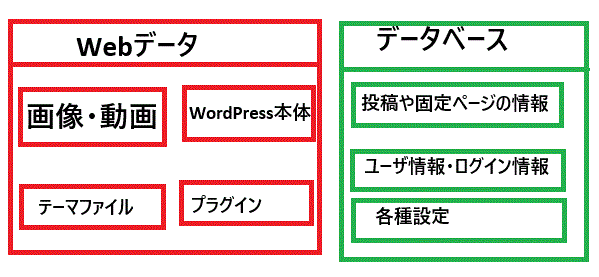
BackWPupでバックアップできるもの
バックアップ対象を下記に記載します。
無料版の限界
BackWPup(無料版)は本番サイトのバックアップには最適ですが、テストサイトの作成や移行時には動作しないため注意が必要です。
無料版には以下のような機能制限があります。
- 本番サイトのバックアップ。
- 復元によるトラブル解消。
には向いていますが、
- テストサイトへの移行。(複数のドメインに同じBackWPupで利用する場合)。
- サーバー移転。
- URL変更。
- アクセス制御付きのサイトのバックアップ。
- 一部のクラウドや他のストレージに保存する事ができない。
には対応していません。
BackWPupのインストール前の事前調査⇒インストール(初心者向け)
このように、無料版では別ドメインへの移行ができません。そのため、導入前に「自分の目的に合っているか」をしっかりと確認しておくことが大切です。ここではまず、本番サイトで大活躍する『自動バックアップ設定』から詳しく解説します。
●導入の理由
WordPressを運用していくうえでバックアップ・復元は重要だと認識していました。
そこで実績があり、更新も新しく操作性も良い評価が多い本プラグインに決めました。
※まだWordPressを使い始めたばかりで既存のプラグインもセキュリティのプラグインのみでしたのでそのプラグインとの相性を調べました。
●インストール方法
インストール(有効化含む)の手順は、すべてのプラグインで共通です。
操作:管理画面→「インストール」→「有効化」
または、検索窓で「BackWPup」と入力し、「インストール」⇒青いアイコンのプラグインを有効化すれば準備完了です。
●初期設定
本記事を読み進めてください。
自動バックアップ(3ステップで完了)
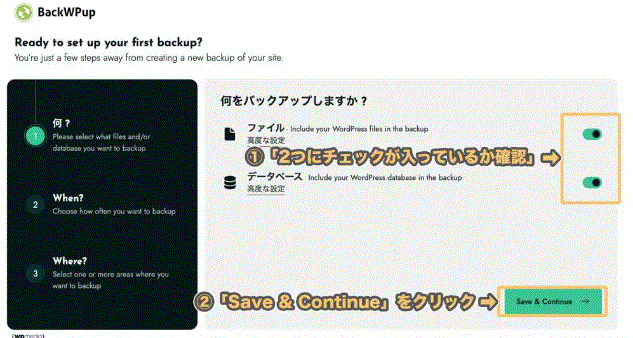
自動バックアップは以下の 3ステップ で設定できます。
Step1:ファイルの種類(ファイル+データベース)ともにONにする。
- WordPressファイル。
- データベース。
どちらか片方だけでは完全な復元ができません。
Step2:自動バックアップの周期を設定する。
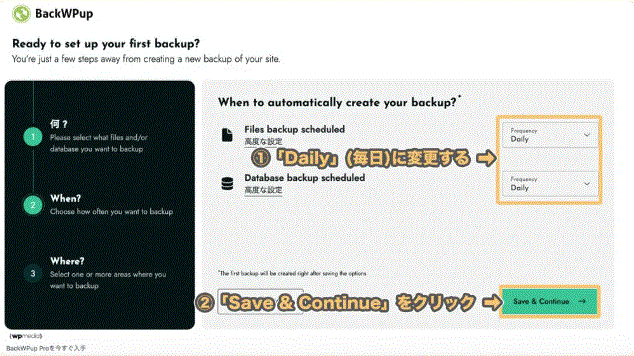
例)毎日実施する事をおすすめします。
初心者は 毎日1回 のバックアップが最も安全です。
理由:
・毎日の更新に対応できる。
・トラブル発生時に直近の状態へ戻せる。
・サイト運用の安全性が高まる。
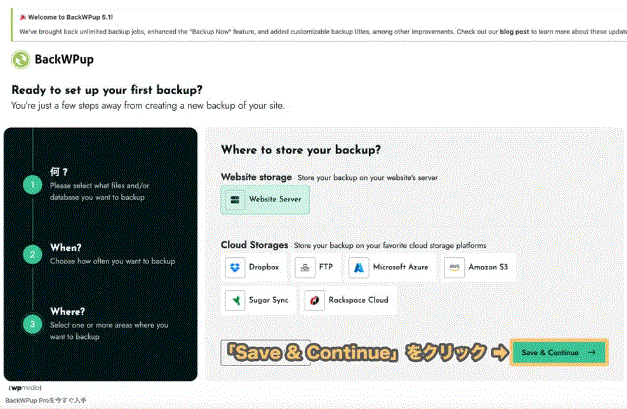
Step3:自動バックアップの保存先を設定します。
初心者は、まず Website Server に保存し、必要に応じて Dropbox など外部ストレージを追加すると安心です。
最初はサーバー保存で十分ですが、
PC にも保存することが強く推奨 されます(後述)。
バックアップの保管場所は「Website Server(ウェブサイトサーバー)」と「Cloud Storages(クラウドストレージ)」から選択できます。(無料版、有料版で利用できるクラウドストレージは違います。)
例)「Website Server(ウェブサイトサーバー)」⇒保存します。
手動バックアップの使いどころ(作業前は必ず実施)
手動バックアップ取得のタイミング
・CSSカスタマイズする前や大幅な記事の変更前等に手動バックアップします。
・記事/画像を大幅に見直す場合は、編集前に手動バックアップします。
・サイトのレイアウト大幅に見直す場合は、編集前に手動バックアップします。
●手動バックアップの手順
管理画面で左メニューより「BackWPup」を開き下記手順にて実施ください。
BackWPupは操作が非常にシンプルのため、初心者でも以下の手順で簡単に手動バックアップを取得できます。
- WordPressの管理画面(ダッシュボード)の左メニューにある『BackWPup』にマウスを合わせ、表示されたサブメニューから『今すぐバックアップ』をクリックします。
- 画面が切り替わったら、上部にある『Start』ボタンを押すとバックアップが開始されます。
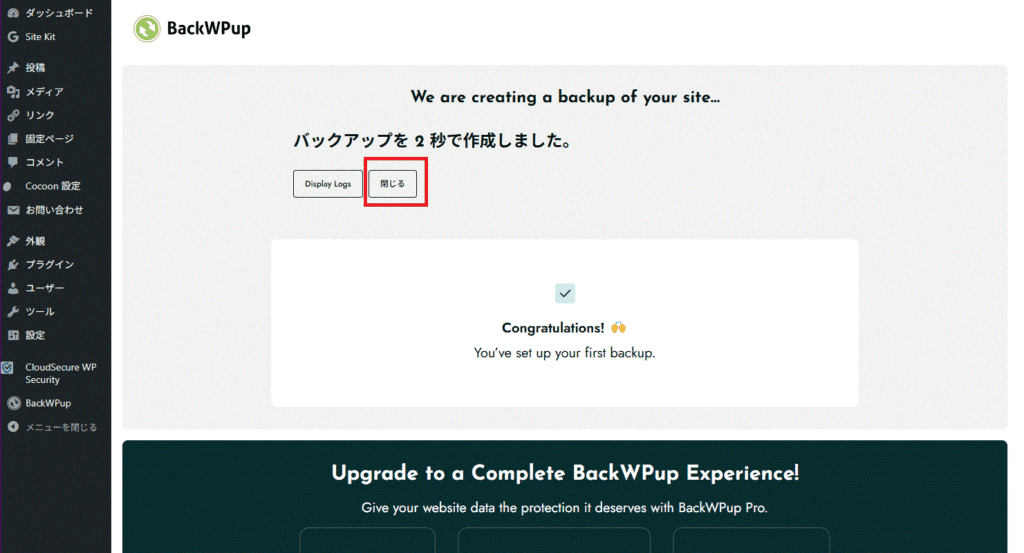
- 「『バックアップを●秒で作成しました。』と表示されれば完了 !!」
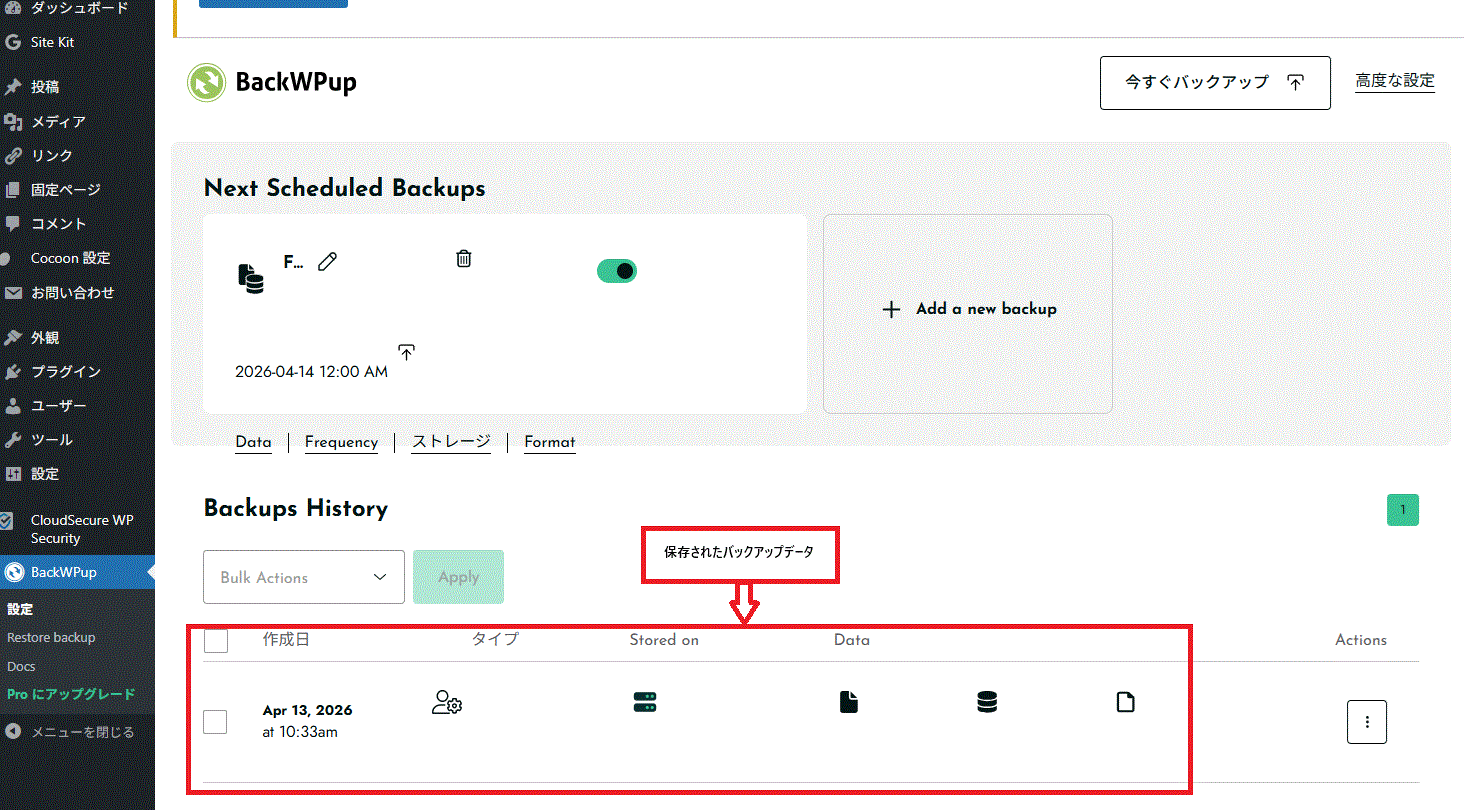
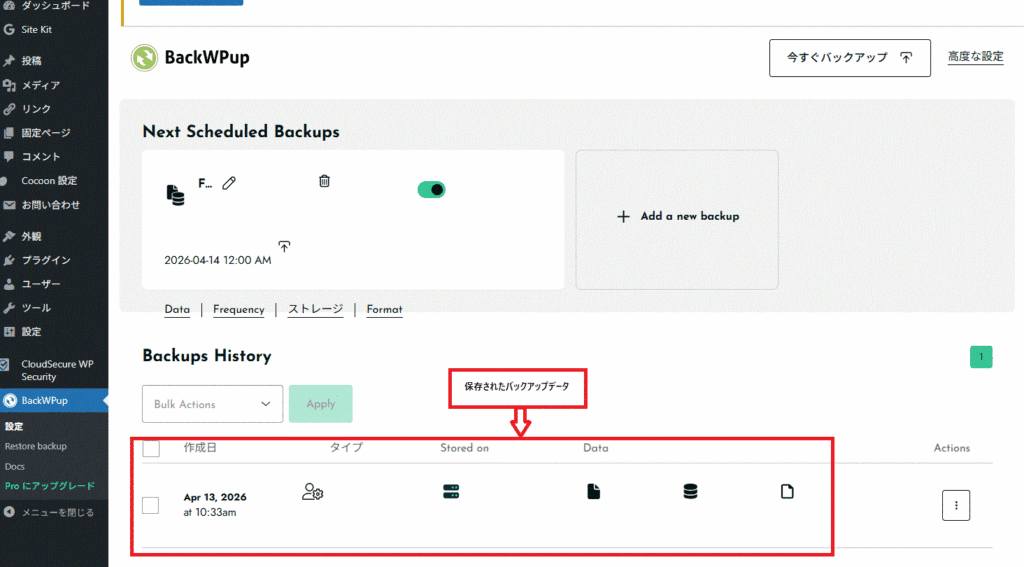
ここではまだバックアップデータは、レンタルサーバーに保存されています。
バックアップデータをPCにダウンロード
この操作により、バックアップデータがレンタルサーバーだけでなく、PC(ローカル環境)へも保存されます。
なお、バックアップデータをPCに保存した後は、レンタルサーバー側の古いデータは削除しておくのがおすすめです。サーバーの容量圧迫や負荷を減らすことができます。
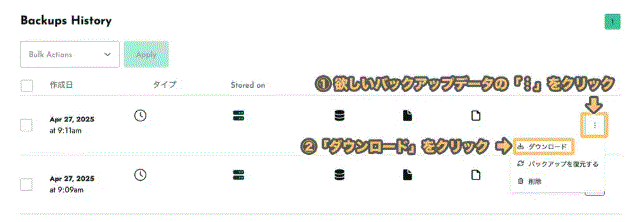
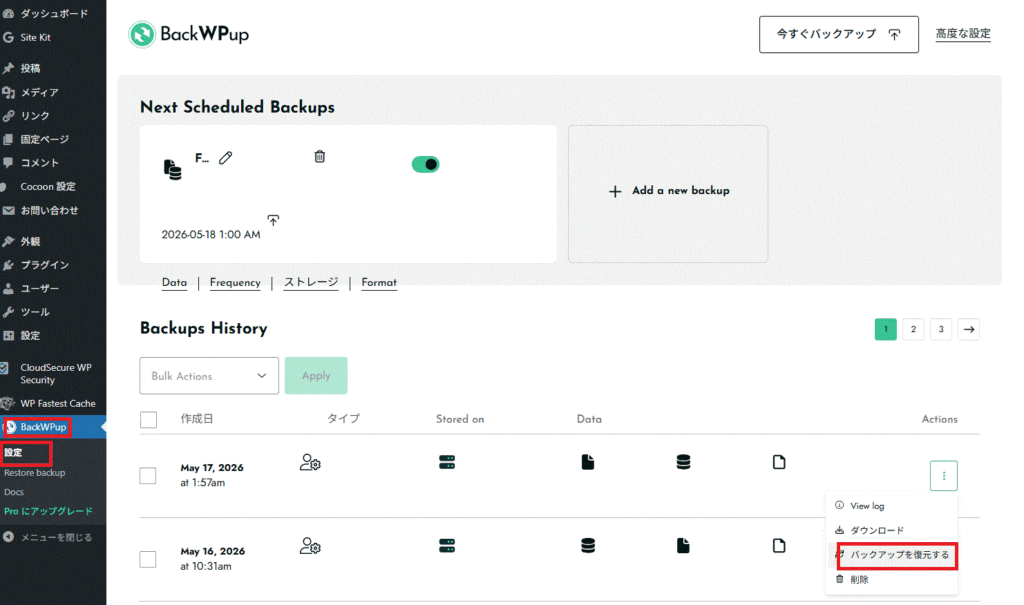
PCにバックアップする場合の操作です。操作は簡単で、Backups Historyから「ダウンロード」をクリックするだけです。(推奨)
理由は以下の通り:
・サーバートラブル時でもデータを保持できる。
・復元作業が安定する。
・外部ストレージとして安全性が高い。
バックアップは 必ずローカルにも保存しましょう。
【重要】
特にレンタルサーバーは障害が起きる可能性があるため、
PC保存は必須と言えます。
手順
プラグインの更新やカスタマイズを行う前には、必ず次の手順で手動バックアップを実施しましょう。
- BackWPup →「Backups History」
- 欲しいバックアップの「ダウンロード」をクリック。
(下図参照)
自動バックアップのスケジュール変更
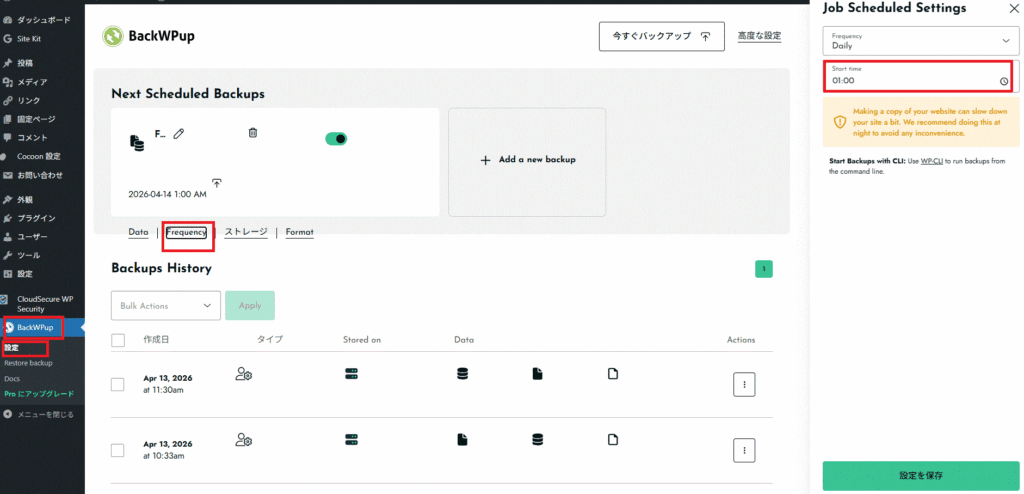
ここでは、自動バックアップを実行する時間の確認・変更方法を解説します。(目安としては、サーバの利用頻度の少ない夜間が推奨されます。)
ただし、厳密には自動バックアップ取得の最適時間と手動バックアップの最適時間は、違います。
理由:
・サーバー負荷が少ない。
・バックアップ中のエラーが起きにくい。
・作業時間帯と重ならない。
特にレンタルサーバーでは夜間の方が安定します。
初心者の方は 深夜1〜3時 に設定すると安定します。(下図参照)
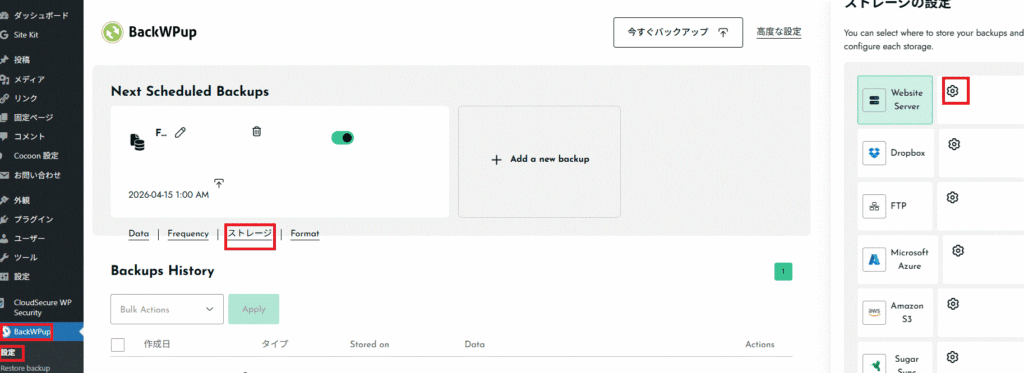
自動バックアップのストレージ変更
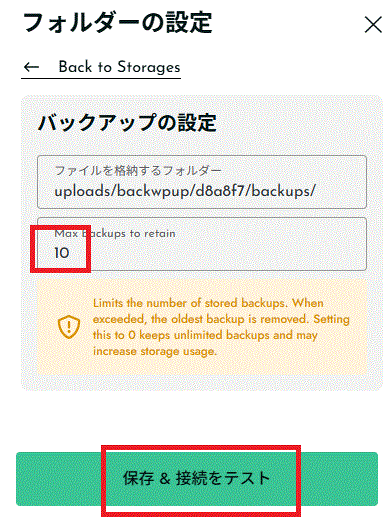
ここでは、バックアップファイルの適正な保存期間の設定方法を解説します。サーバーの容量圧迫を防ぐためにも、以下の設定がおすすめです。
15(デフォルト)⇒10(推奨)
※ 保存期間の変更 (期間を長く保存するとそれだけサーバの容量など負担をかける為。)
初心者は 10件前後 が最適です。
復元(Ver4.1.6以降より)
ここでは、通常はあまり利用しない機能ですが、私が色々な操作を連続して実施した時、急なトラブル発生時などに手動バックアップしたデータやWordPressを復元した為、参考に記載します。
(引用:BackWPup公式HPより)

復元操作は、トラブルが起きてから初めて行うと操作に迷い、失敗してしまうリスクがあります。
そのため、サイト運営の早い段階で一度テストサイトを作成し、復元の一連の流れを実際に体験しておくことを強くおすすめします。(WPvivid Backup & Migrationでは、早めにテストサイト作成し復元まで試しました。)
またテスト環境を作成し復元まで、事前に体験しておくことは、トラブル発生時、迅速にデータを復旧するため必要な作業ですので、ここは省かないで行いましょう。必ず今後の自分のためになります。
私の場合、本プラグインでは、テストサイトでは復元操作できませんでした。(詳しい理由は、無料版の機能制限の章を参照ください。)
注意点
・復元すると その時点の状態に戻るため、以降の変更はすべて消えます(「losing any changes made afterwards」)。
・必ず最新のバックアップを選ぶ。
・復元前にPC保存しておくと安全。
・復元プラグインの機能を事前確認する。
復元の流れ
- BackWPup →「バックアップを復元する」
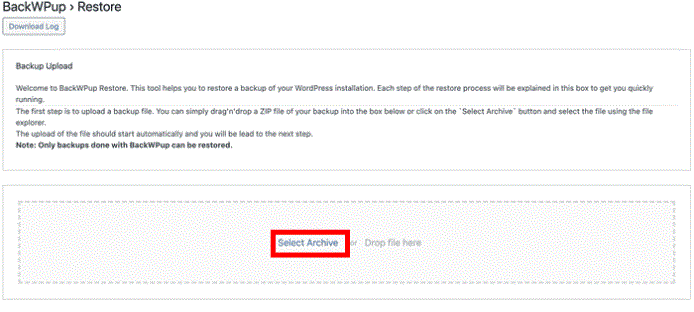
- ZIPファイルをアップロード(*.zipファイルは展開しない、そのままのファイルです。)。
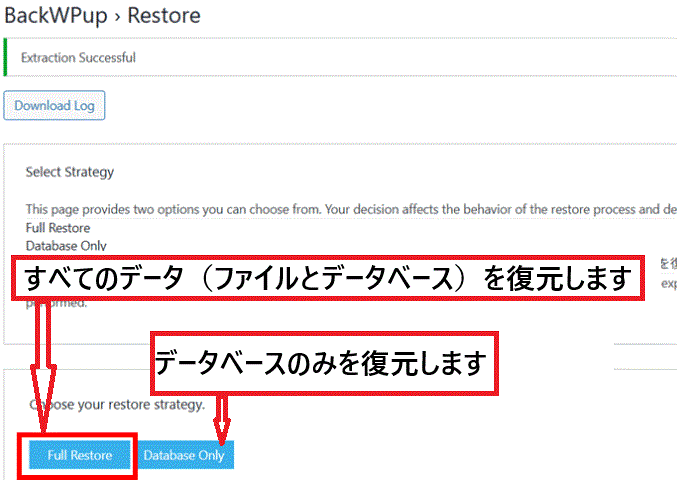
- 「Full Restore」または「Database Only」を選択。
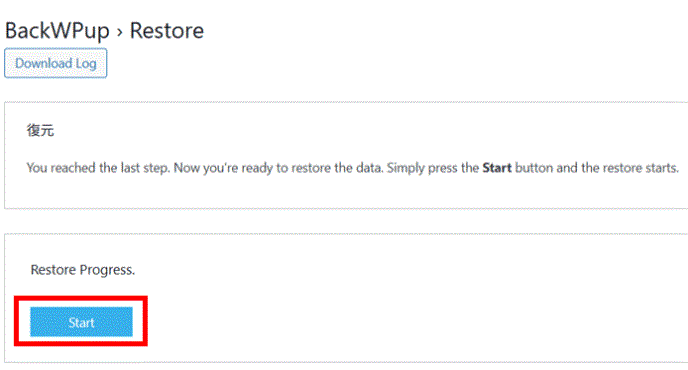
- 「Start」をクリック。
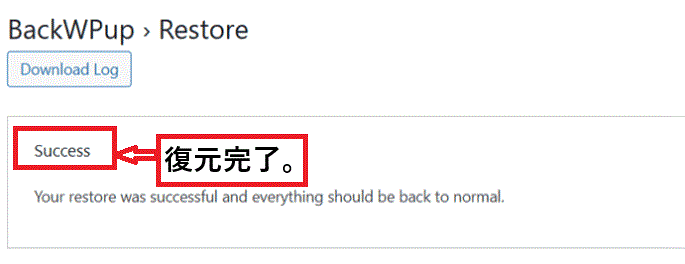
- 「復元完了。すべてが元に戻ります」。
(下図参照)
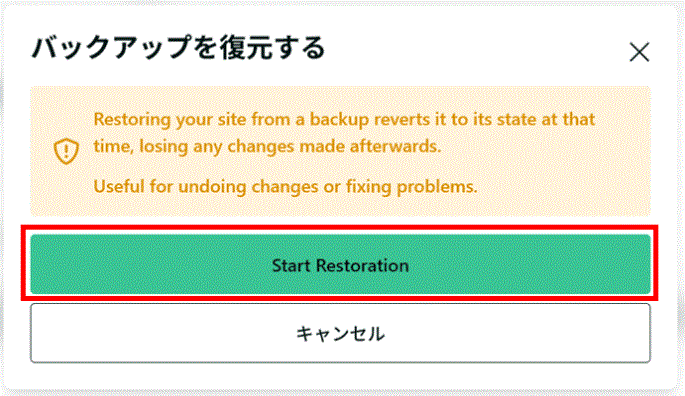
下図の赤枠をクリックし*.zipをアップロードします。
「画面内の『Select Archive』ボタンをクリックし、 パソコンに保存してあるバックアップ済みのZIPファイル(*.zip)を選択してアップロードします。(※ZIPファイルは展開せず、そのままアップロードしてください)」
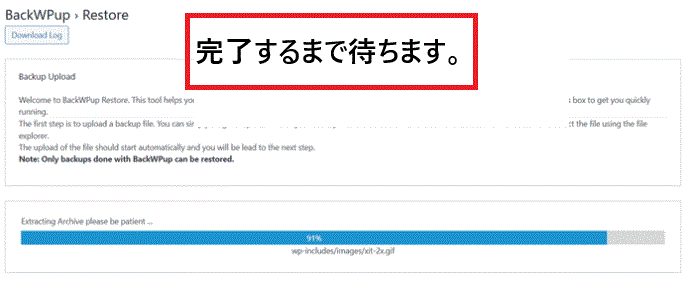
下図の赤枠が表示されればアップロード完了です。
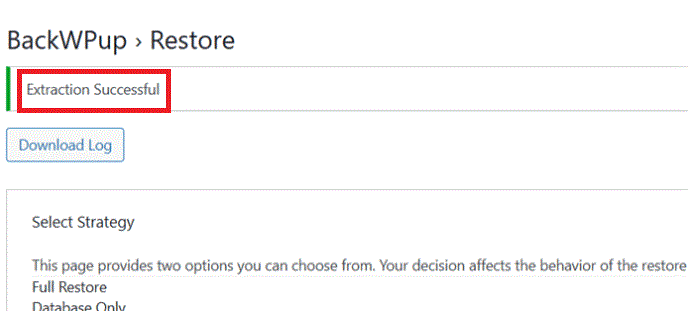
「ファイル選択後の画面では、復元方法を2種類から選択できます。
・Full Restore(推奨): 画像・動画、テーマ、プラグインなどの『Webデータ』と、記事やユーザー情報などの『データベース』をすべて一括で復元します。基本的にはこちらを選びます。
・Database Only: 記事のテキストデータ(データベース)のみを復元したい場合に使用します。」
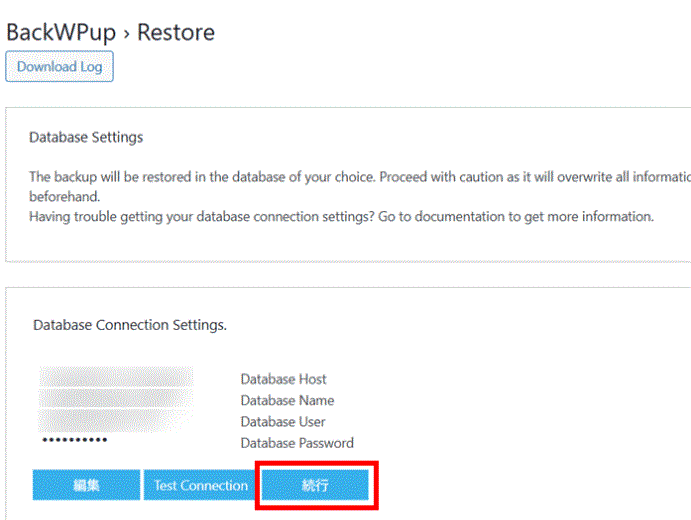
下図の赤枠より復元開始します。
BackWPup(無料版)の機能制限(特に重要:ドメイン移行不可)
「結果:『本番サイトの自動バックアップを淡々と行いたい人』にとっては、BackWPup(無料版)は今でも非常に有用なプラグインです。その上で、『もし将来的にサーバー移転やドメイン移行の予定があるなら、最初からWPvividを使っておくのも手です』。(詳細は下図参照ください。)」
無料と有料の比較(BackWPup公式HPより)
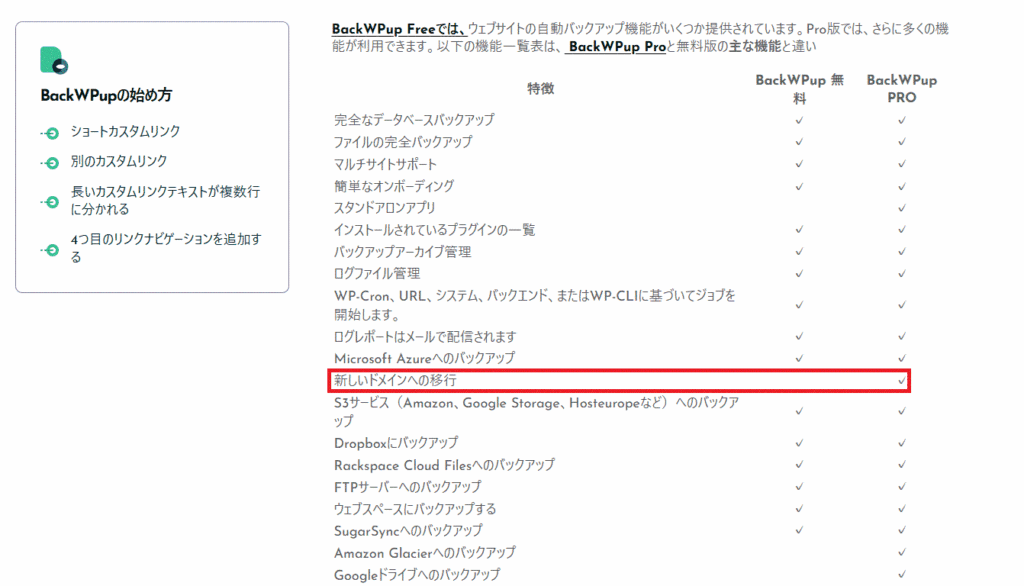
●機能制限の具体例(ドメイン移行)
このように、プラグインを導入する際は事前に機能制限を調べておくことが非常に重要です。
今後、サイト運営される方など参考にしていただければ幸いです。
サイト移行や他のサイトと併用して作業をする場合は、
BackWPup Pro または 別の移行専用プラグイン が必要です。
まとめ
お疲れ様でした。最後まで記事を見ていただきありがとうございました。ここではBackWPupプラグインに特化しインストール、バックアップ、復元及び無料版での機能制限などについて解説しました。
ただし、将来的にサーバー移転やドメイン移行(テストサイトの作成など)を行う予定がある場合は、最初からサイト移行に対応した別のプラグイン(WPvividなど)を導入しておくのも一つの手です。
あなたのサイト運営の目的に合わせて、最適なプラグインを選んでみてください。
WPvividの具体的な使い方はこちらの記事で詳しく解説しています。⇒WPvivid Backup & Migration
最重要ポイント
・自動バックアップは毎日・深夜1〜3時。
・保存期間は10件前後。
・作業前は必ず手動バックアップ。
・バックアップはPCにも保存。
・無料版ではドメイン移行不可(要注意)。
・復元は「Full Restore」が基本。
あわせて読みたい関連記事
ここでは本記事との、親子記事のリンクをまとめて下記に記載します。
CSSでブログの操作性を向上!戻るボタン・横スクロールの書き方(子記事)
【Cocoon】初心者が最初に設定すべき基本機能と重要項目まとめ(親記事)
YouTube埋め込みパラメータとプラグイン活用法(子記事)
【Yoast】記事を一瞬で複製!Duplicate Postの使い方(子記事)
【UX改善】ブログカード最適化と吹き出しを使った読者獲得術(子記事)
Cocoonのコメント欄を非表示にすべきケースと正しい設定手順(子記事)
【SEO効果】Cocoonパンくずリストの正しい設定メリット(子記事)
【UX向上】内部リンクと外部リンク(画像)の開き方使い分け術(子記事)
【Cocoon】読者が迷わないグローバルメニュー&サイドバー設計(子記事)
【保存版】WordPressメジャーアップデート安全移行ガイド(子記事)
【WPvivid】サイトのバックアップと移行(移転)の操作ガイド(子記事)
全体の流れを詳しく知りたい方は、まず「【Cocoon】初心者が最初に設定すべき基本機能と重要項目まとめ」からご覧ください。